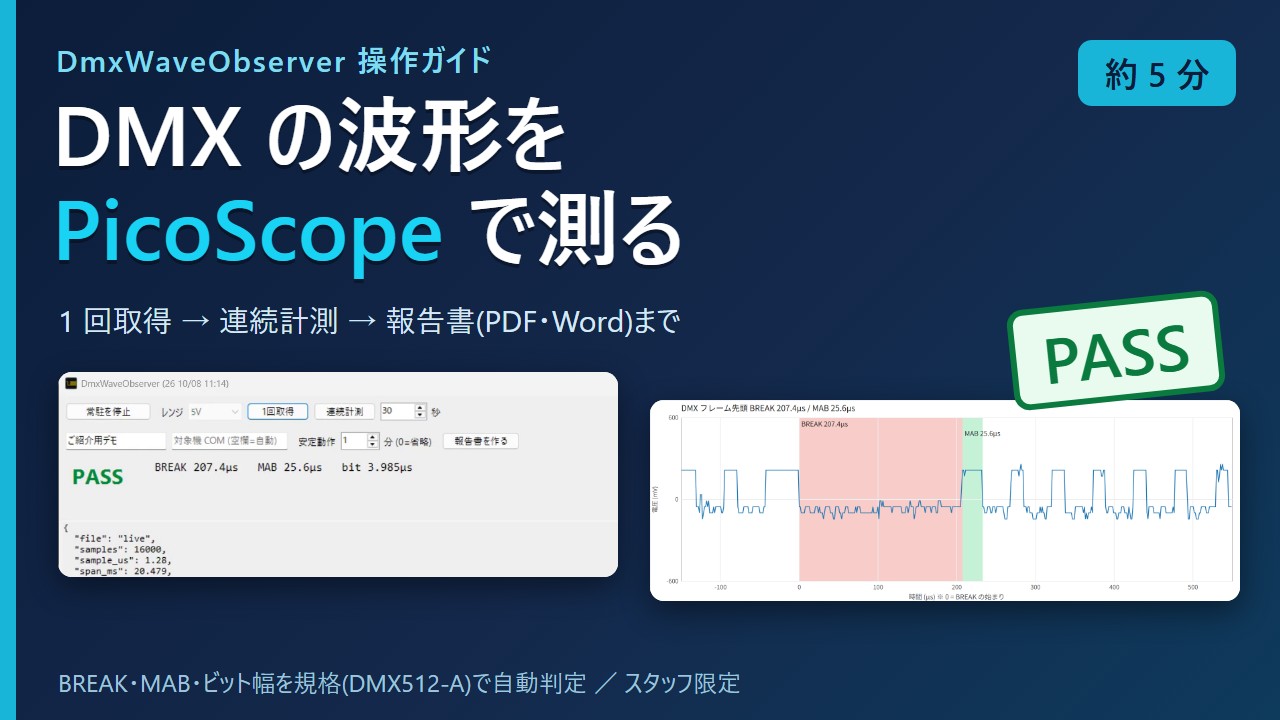
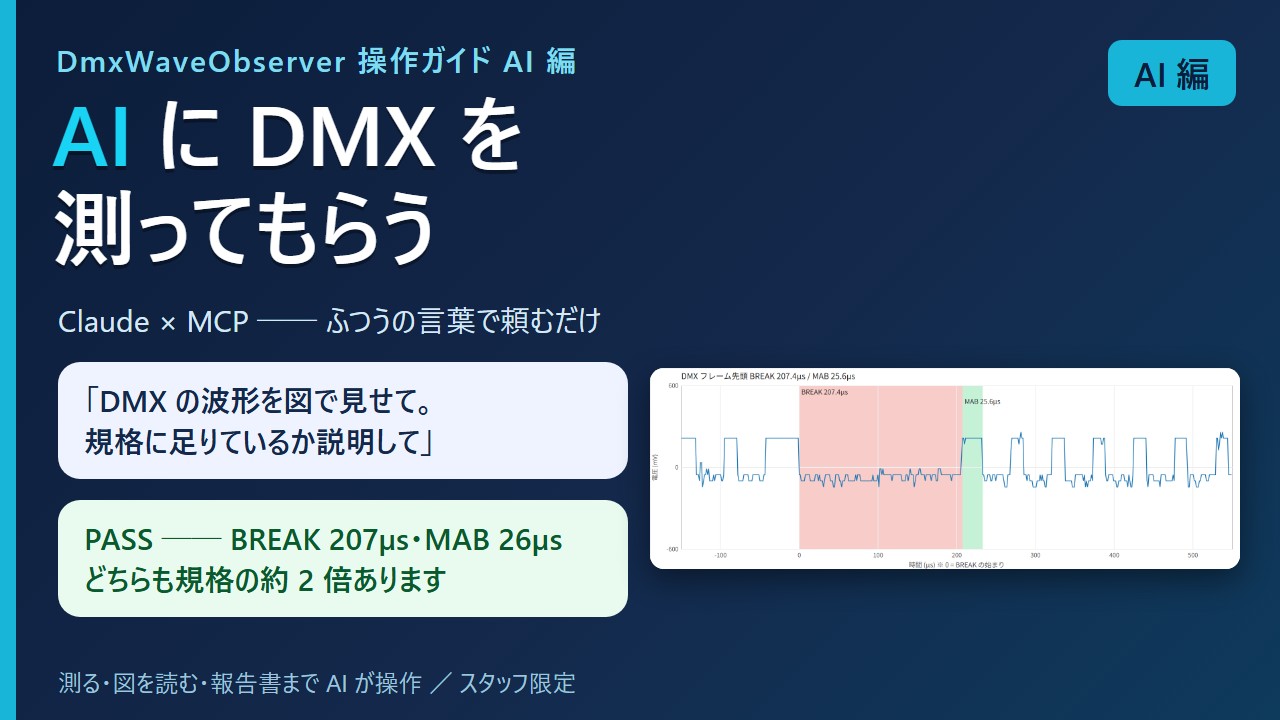
 公開準備中
公開準備中
操作ガイド AI 編つき(6 分 45 秒)
- 前半は左の操作ガイドと同じ
- 4:55〜 AI に測ってもらう(MCP の登録)
- 頼み方の例・Claude との実際のやり取り
- AI に任せてよいこと・人がすること
DMX512 の波形を PicoScope で測り、合否と報告書を出す社内アプリ / 版 2026-10-08(ビルド 26 10/08 07:50)/ スタッフ限定・社外に出さないこと
公開準備中
資料: このページの PDF 版 / 編集用 Word 版 / 関連: DMX の波形を、オシロで実測する(手で測る手順と実測の記録)
| 変更 | 内容 |
|---|---|
| IDLE の計算を修正 | 報告書の「フレーム周期と IDLE」で、取り込み窓の先頭で切れた High まで数えていた。出力 10Hz で本来 77ms のところ 61ms と出ていた。先頭の区間を除外して正しい値になった |
| 報告書の図を修正 | 図 1 で BREAK と MAB の文字が重なっていたのを、1 行ずらして読めるようにした |
| AI から道具として使える(MCP) | Claude デスクトップ・Claude Code に一度登録すると、「DMX を測って」と頼むだけで AI が 1 回取得・連続計測・報告書づくりを行う。波形の図も画像で AI に渡る(7 章) |
| 報告書に Word が付く | 「報告書を作る」で HTML・PDF に加えて、編集用の Word(.docx)もできる。図は文書に埋め込み済み。Word が入っていない PC では作らない(HTML と PDF はできる) |
| 信号なしを見分ける | プローブが外れている・機器が出力していないときに、ノイズを読んで「規格外」と数えていた。高低の差が 60mV 未満なら「信号がありません」と出すようにした |
| AI が始めた常駐を引き継ぐ | AI が先にスコープを開いていても、アプリを起動すると「常駐中 ※AI など別の所で開始」と出て、そのまま使える |
| 説明書を追加 | このガイド(画像付き・AI 利用の章あり)、AI 向けの手順書 AI向けガイド.md、お客様向けの「判定と使い方」(PDF) |
画面と操作は前の版(10-06)と同じです。窓の題名に DmxWaveObserver (26 10/08 07:50) と出ていれば、この版です。
| もの | 内容 |
|---|---|
| オシロスコープ | PicoScope 2204A / 2205A(これ以外の型番は、今は使えない) |
| パソコン | Windows 10 / 11(64 ビット)。Snapdragon 機は下の注意を参照 |
| .NET 10 デスクトップ ランタイム | Microsoft の配布ページから「.NET Desktop Runtime 10 (x64)」を入れる。入っていないと、起動時に入れるよう案内が出る |
| PicoScope 7(または PicoSDK) | スコープを動かす部品(ps2000.dll)がこの中に入っている。アプリは自動で探す |
| PDF を作るブラウザ | Microsoft Edge か Google Chrome(報告書の PDF 化に使う) |
DmxWaveObserver_20261008.zip を右クリック →「プロパティ」→ 下の「許可する(ブロック解除)」に印を付けて OK。C:\Tools\)。C:\Tools\DmxWaveObserver\DmxWaveObserver.exe ができる。DmxWaveObserver.exe を右クリック →「スタート メニューにピン留めする」とすぐ開ける。DmxWaveObserver.exe と PicoScopeBridge.exe は同じフォルダに置いたままにしてください。画面のアプリ(DmxWaveObserver)が、計測係(PicoScopeBridge)を裏で動かしています。
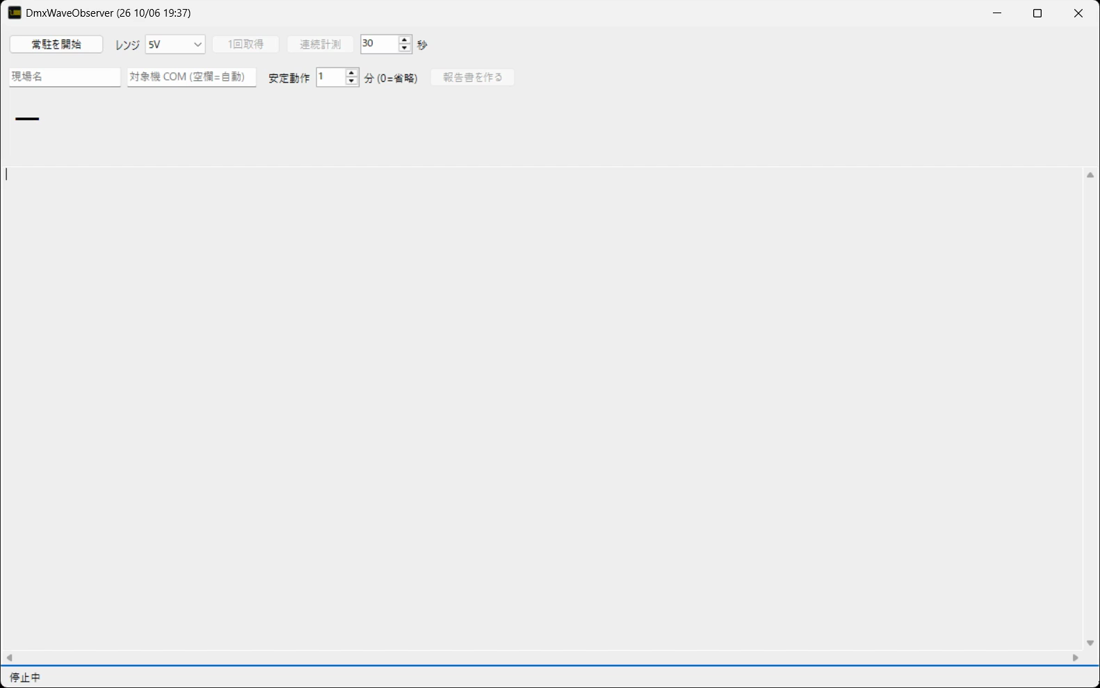
| 場所 | 部品 | 役目 |
|---|---|---|
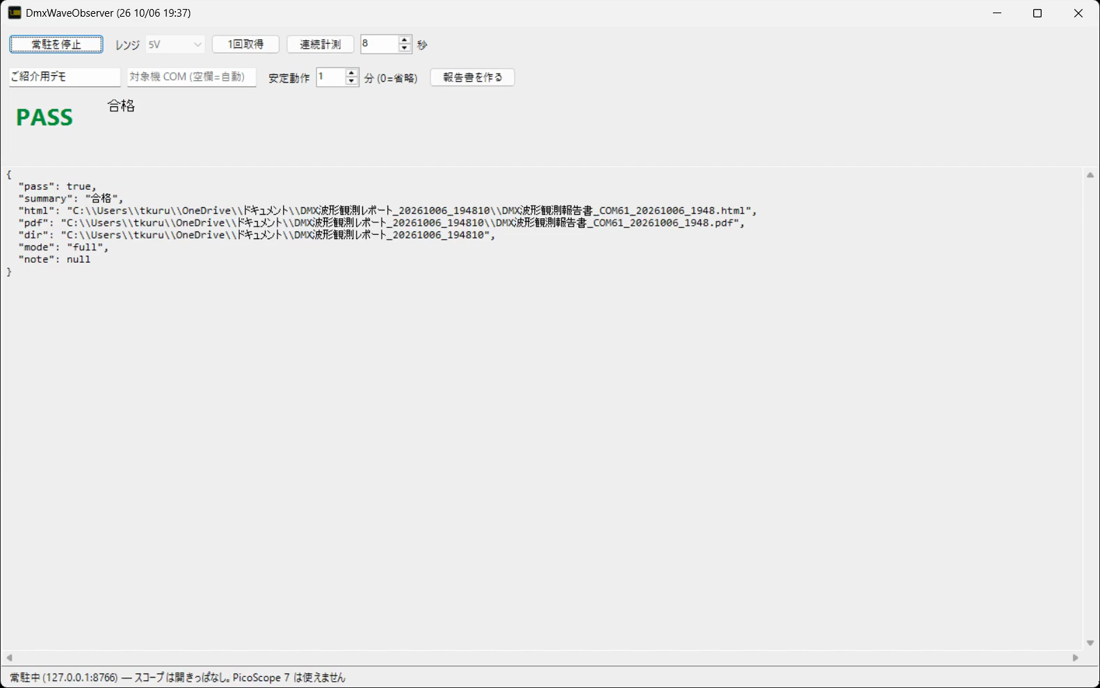
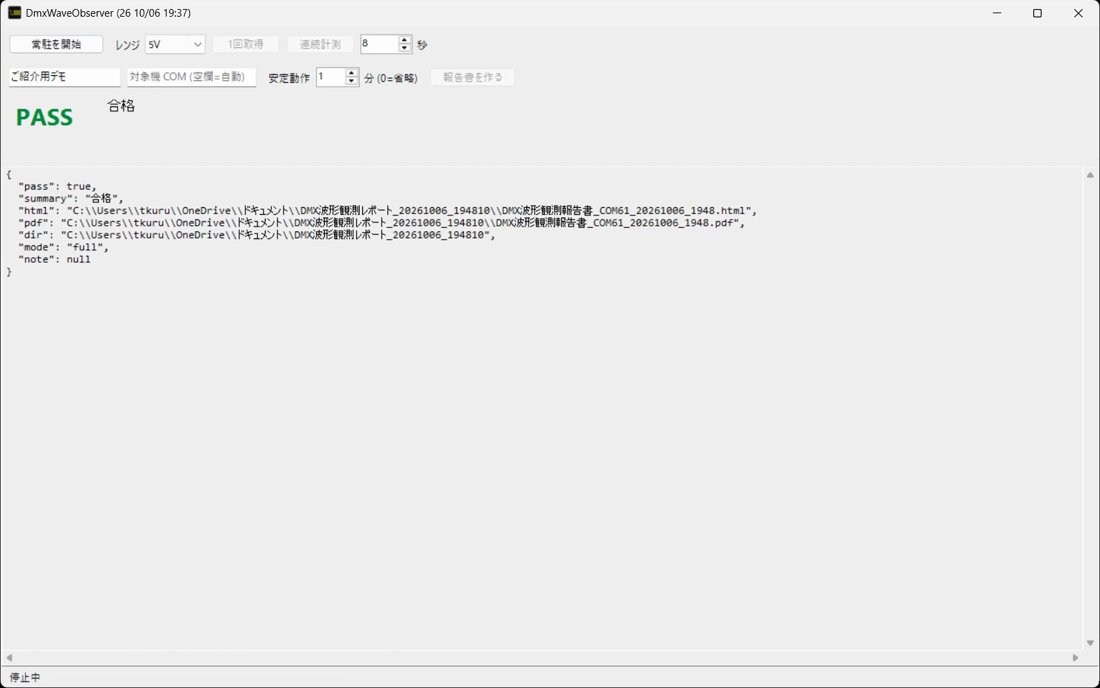
| 上の段 | 常駐を開始 / 常駐を停止 | スコープを開く・閉じる。開いている間は PicoScope 7 が使えない |
| レンジ | 電圧の範囲(1V / 2V / 5V / 10V)。常駐を開始する前に選ぶ。信号が小さい(±0.5V くらい)なら 1V | |
| 1回取得 | 約 20ms ぶんを 1 回取り込んで判定する | |
| 連続計測 | 右の「秒」のあいだ繰り返し取り込み、集計する | |
| 秒 | 連続計測の長さ | |
| 2 段目 | 現場名 | 報告書の見出しとファイル名に入る |
| 対象機 COM | USB-DMX-PRO 互換機の COM 番号。空欄なら自動で探す | |
| 安定動作 ○分 | 報告書で最後に連続で見る長さ(初期値 1 分、0 で省略) | |
| 報告書を作る | 測定から報告書(HTML と PDF)まで全部自動 | |
| 中央 | 大きな文字 | PASS / FAIL と、主な数値 |
| 下の広い枠 | 詳しい結果 | 計測係が返した生の結果(JSON)。AI に渡すときはここをコピーする |
| いちばん下 | 状態の帯 | 常駐中かどうか、いま何をしているか |
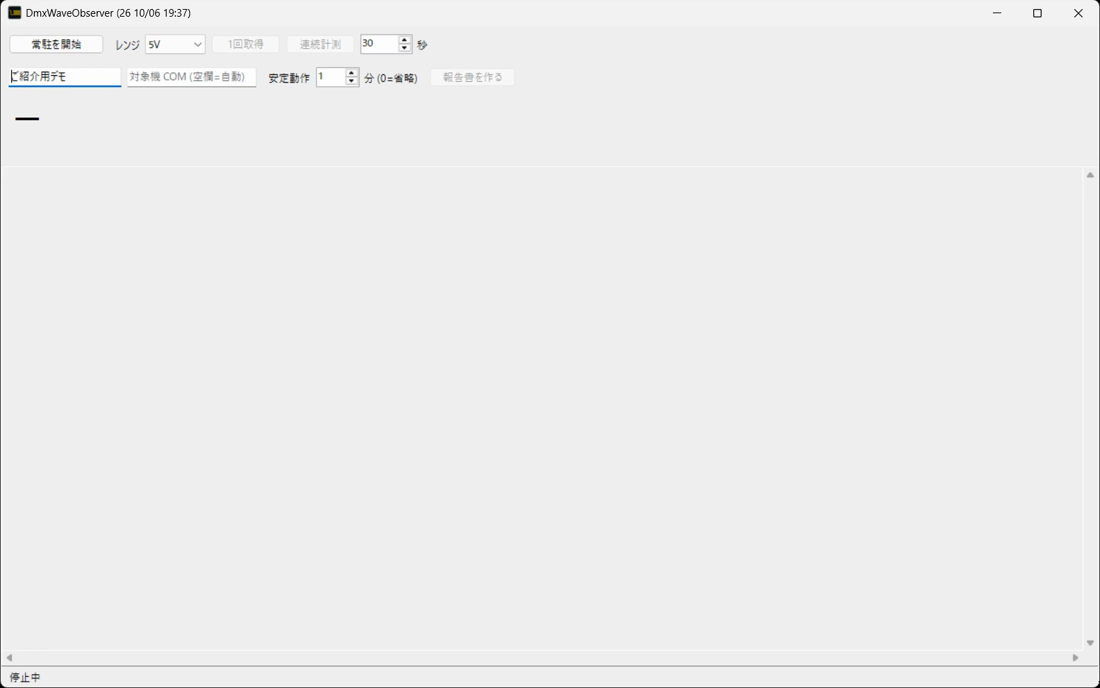
レンジをここで選びます(常駐中は変えられません)。窓の位置・大きさ・レンジは、閉じたときに覚えて、次に同じ状態で開きます。
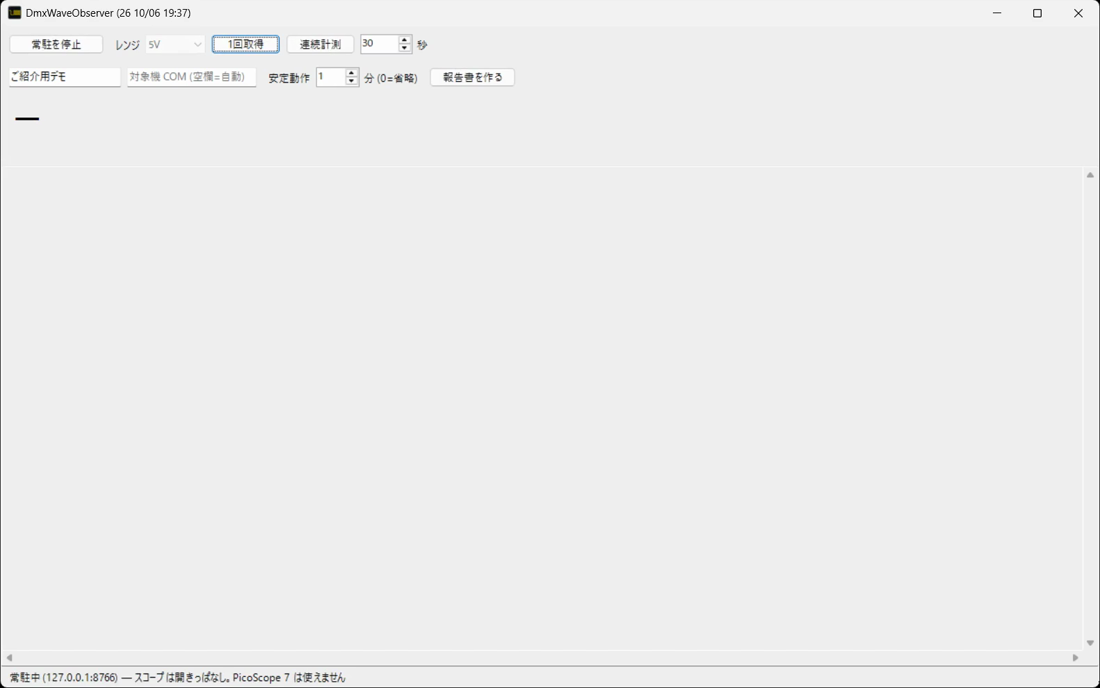
スコープの起動画面と、カチッというリレーの音が出るのはこの 1 回だけです。あとは開きっぱなしで、何度測ってもリレーは動きません(本体の傷みを防ぐため)。
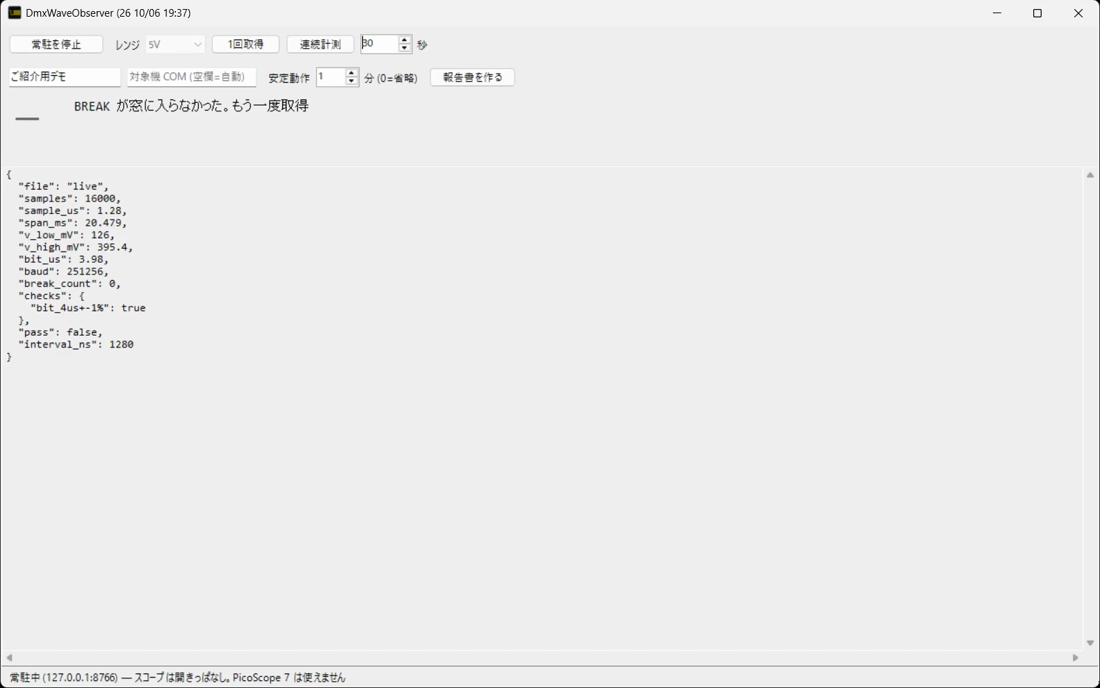
1 回の取り込みは約 20ms です。フレームの頭(BREAK)がその中に入らないことがあります。そのときは「BREAK が窓に入らなかった。もう一度取得」と出るので、もう一度押してください。入れば PASS / FAIL と BREAK・MAB・ビット幅が出ます。
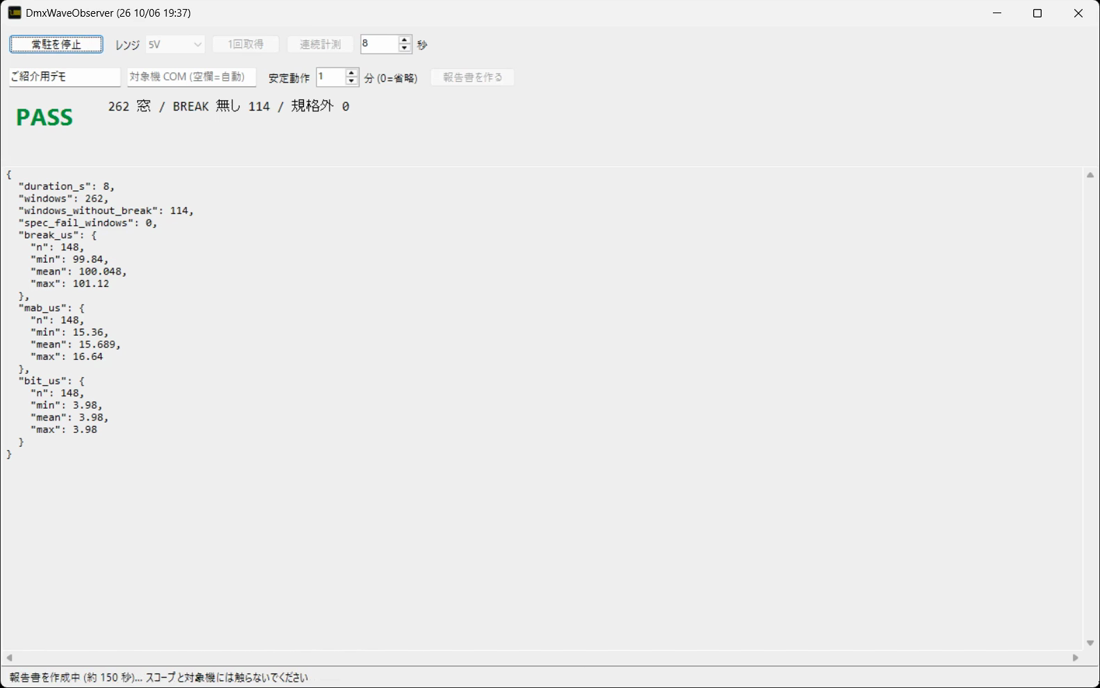
秒数を入れて「連続計測」を押します。結果の読み方:
| 表示 | 意味 |
|---|---|
| ○ 窓 | 取り込んだ回数 |
| BREAK 無し ○ | フレームの頭が入らなかった回数。異常ではなく、数えない |
| 規格外 ○ | BREAK・MAB・ビット幅のどれかが規格を外れた回数。0 なら PASS |
| break_us / mab_us / bit_us | それぞれの最小・平均・最大 |
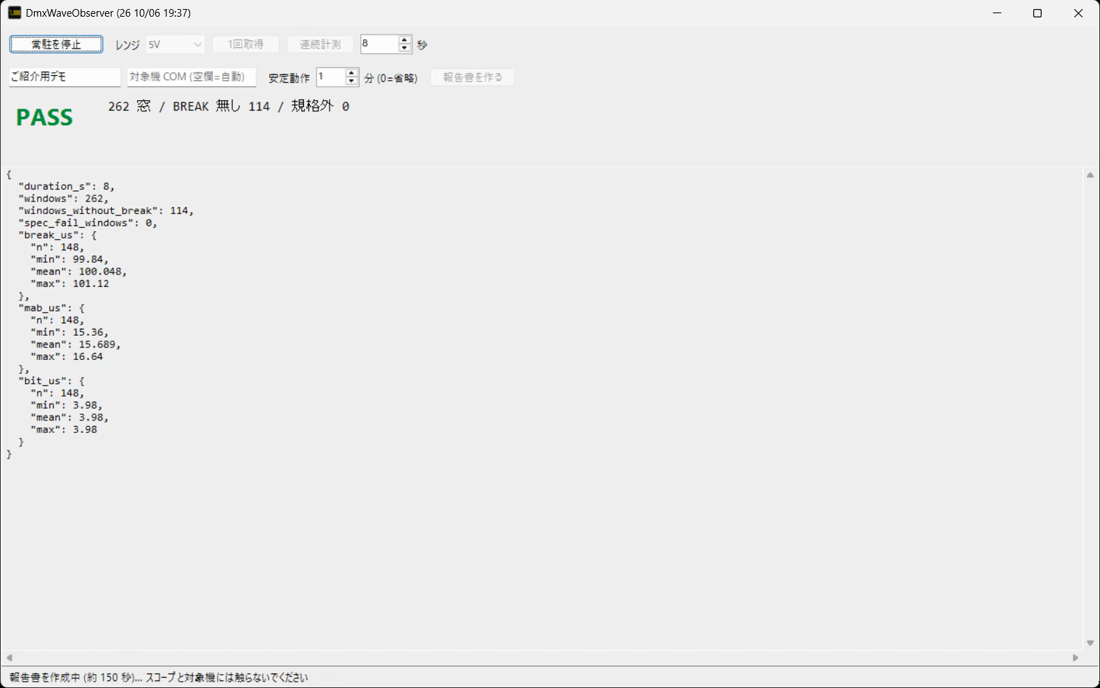
現場名を入れて「報告書を作る」を押します。測るものによって中身が変わります:
| 測るもの | 報告書の中身 | 時間 |
|---|---|---|
| USB-DMX-PRO 互換機(USB でつながっている) | 完全版。既定の波形、BREAK・MAB の設定を変えた実測、出力周波数 10〜40Hz の周期と IDLE、安定動作。終わると対象機の設定は自動で既定に戻る | 約 1 分半+安定動作の分数(初期値 1 分なら約 2 分半) |
| 調光卓・分配器など、ほかの機器の出力 | 簡易版(いまつながっている信号だけ)。結果欄の mode が simple になる | 約 1 分半(安定動作 0 なら約 30 秒) |
できあがると ドキュメント\DMX波形観測レポート_日時\ が自動で開きます。中身は HTML・PDF・編集用の Word(.docx)の報告書、data\(波形の CSV と results.json)、figures\(図)です。
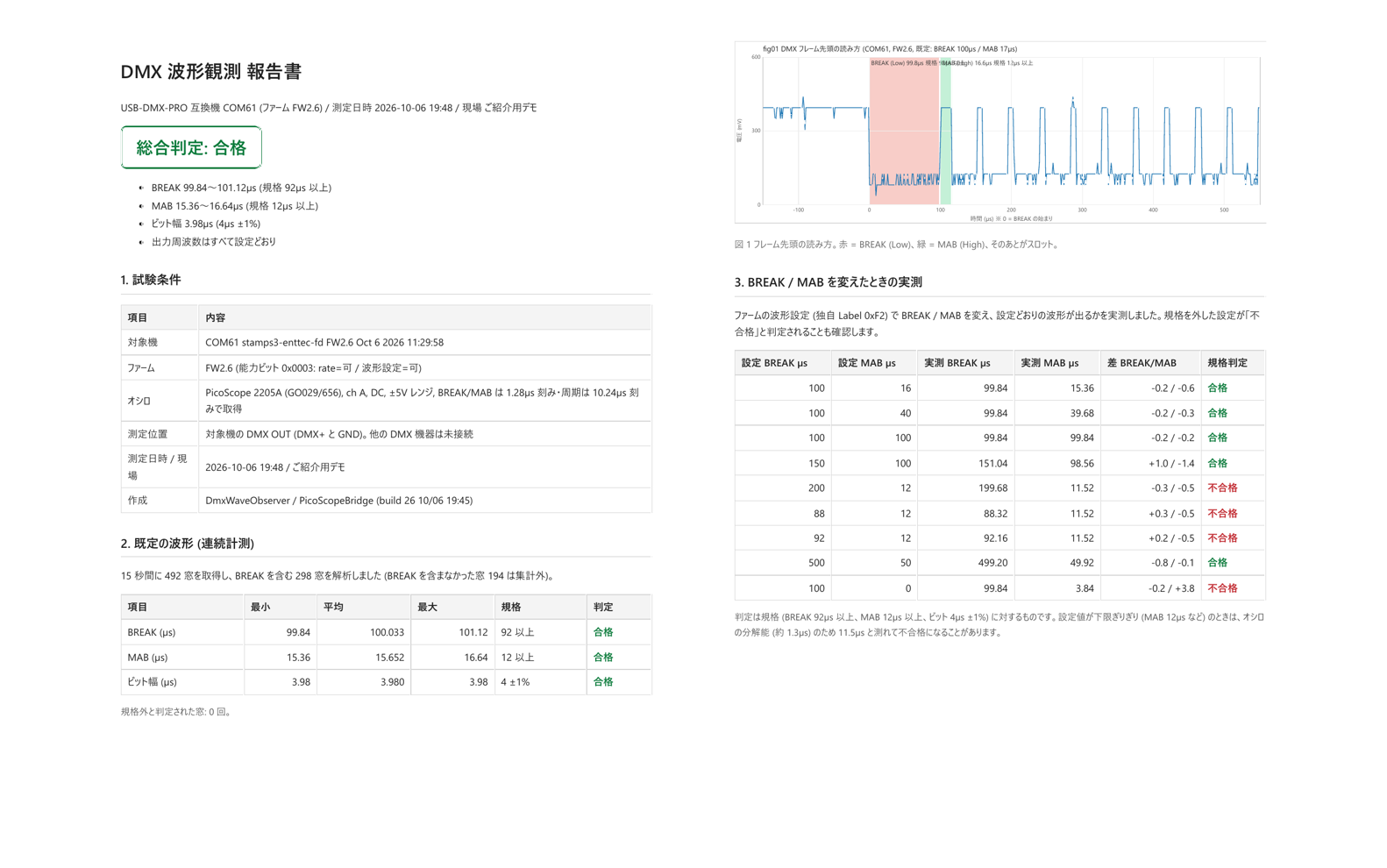
規格は DMX512-A です。オシロの刻みは 1.28µs なので、BREAK・MAB には ±1.3µs ほどの誤差があります。
| 項目 | 何か | 合格の条件 |
|---|---|---|
| BREAK | フレームの頭の長い Low | 92µs 以上 |
| MAB | BREAK の直後の High | 12µs 以上 |
| ビット幅 | 1 ビットの長さ(250kbps) | 4µs ±1%(3.96〜4.04µs) |
| スロット数・スタートコード・周期・IDLE | 参考値 | 判定しない |
| 画面 / 報告書 | PASS になる条件 |
|---|---|
| 1回取得 | BREAK が窓に入っていて、BREAK・MAB・ビット幅の 3 つとも合格 |
| 連続計測 | 規格外の窓が 0 回(BREAK 無しの窓は数えない) |
| 報告書の総合判定 | BREAK を含む窓が 10 個以上取れていて、連続計測と安定動作の両方で規格外 0 回 |
規格の下限ちょうど(例: MAB 12µs)の信号は、誤差で不合格に振れることがあります。報告書の BREAK/MAB 掃引で「設定 12µs → 不合格」と出るのはこのためで、異常ではありません。
| 症状 | 対処 |
|---|---|
| 「開けなかった」と出る | PicoScope 7 が開いていないか、前の常駐が残っていないか確認(タスク マネージャーで PicoScopeBridge を終了)。USB を抜き差し |
| 「PicoScopeBridge.exe が見つからない」 | zip の中身を全部同じフォルダに展開し直す |
| BREAK が窓に入らないことが多い | プローブが DMX+ と GND に付いているか、対象機が DMX を出しているか確認 |
| 波形が小さい・ノイズが多い | レンジを 1V に。プローブの ×1 / ×10 と、GND クリップを短く確実に付ける |
| 報告書が簡易版(simple)になる | 対象機の COM をほかのソフトが使っている。照明ソフトを閉じてやり直す(調光卓を測るときは簡易版で正しい) |
| 起動しない・すぐ消える | .NET 10 デスクトップ ランタイム(x64)を入れる |
このアプリは、計測係(PicoScopeBridge)が 127.0.0.1:8766 で注文を受け付けています。AI はこの窓口に話しかけて、人と同じ計測ができます。アプリで「常駐を開始」したあとなら、AI は同じ常駐をそのまま使えます(人は画面で結果を見て、AI は数値をまとめる、という分担ができます)。
MCP は、AI に「道具」を渡すしくみです。一度登録すると、AI との会話で「DMX を測って」と頼むだけで、AI が自分で道具を選んで測り、結果を日本語で答えます。コマンドやアドレスを覚える必要はありません。
| 使う AI | 登録のしかた |
|---|---|
| Claude デスクトップ | アプリのフォルダで次を実行し、Claude デスクトップを終了して起動し直す。設定ファイルは書き換える前に控え(.bak_日時)を同じフォルダに残します。
PicoScopeBridge.exe mcp --register |
| Claude Code | 次を 1 回実行する(パスはアプリを置いた場所に合わせる)。claude mcp list で dmxwave … ✔ Connected と出れば OK。
claude mcp add --scope user dmxwave -- "C:\Tools\DmxWaveObserver\PicoScopeBridge.exe" mcp |
登録すると、AI に dmxwave という名前の道具箱が見えるようになります。
| 道具の名前 | 何をするか |
|---|---|
dmx_capture | 1 回取り込んで、BREAK・MAB・ビット幅と PASS / FAIL を返す |
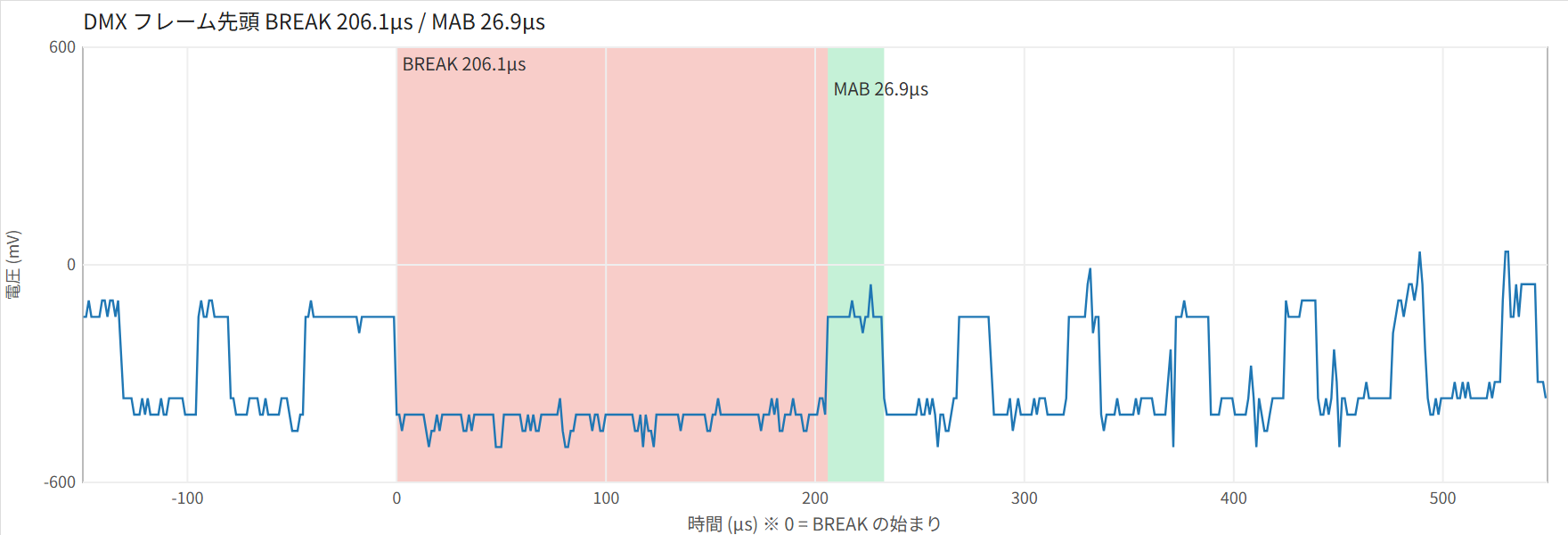
dmx_capture_image | 1 回取り込んで、波形の図(画像)を返す。BREAK が赤、MAB が緑。AI は図を見て説明できる |
dmx_watch | 指定秒数のあいだ繰り返し取り込み、規格外の回数と最小・平均・最大を返す |
dmx_period | フレーム周期(Hz)と IDLE(フレーム間のすき間)を測る |
dmx_report | 報告書(HTML・PDF・Word)を作り、置き場所と総合判定を返す |
dmx_start / dmx_stop / dmx_status | スコープを開く(レンジ指定)/ 閉じる / 状態を見る。測る道具は、スコープが閉じていれば自分で開きます |
AI は道具の結果を受け取って、日本語でまとめます。たとえば「1 回測って」と頼むと、AI の手元には次のような 1 行と数値の一式が届きます。
PASS — BREAK 206.08µs (92 以上)、MAB 26.88µs (12 以上)、ビット幅 3.985µs (4±1%)、スタートコード 0、窓内スロット 157
「図を見せて」と頼むと、次のような波形の図が AI に渡ります(AI はこれを見て説明できます)。
うまくいかないときも、AI には理由が返ります。
| AI に返る文 | 意味・人がすること |
|---|---|
| BREAK が窓 (約 20ms) に入りませんでした | 異常ではない。AI がもう一度測る |
| 信号がありません | プローブ(DMX+ と GND)の付け方、機器が DMX を出しているかを人が確かめる |
| スコープを開けませんでした | PicoScope 7(画面ソフト)を閉じる。USB を確かめる |
アプリのフォルダに AI向けガイド.md が入っています。AI への最初の一言で、これを読ませてください。AI はここから、起動方法・注文の出し方・合格の条件・やってはいけないことを知ります。
# 常駐していなければ起動する(アプリで「常駐を開始」していれば不要)
PicoScopeBridge.exe serve --ch A --range 5V

# 注文(ブラウザで開いても同じ結果が見られる)
http://127.0.0.1:8766/status                 状態
http://127.0.0.1:8766/capture?interval_us=1  1 回取得
http://127.0.0.1:8766/watch?sec=30           連続計測
http://127.0.0.1:8766/period                 周期と IDLE
http://127.0.0.1:8766/report?site=現場名&port=auto&long_min=1   報告書
http://127.0.0.1:8766/quit                   常駐を止める
結果は (アプリのドライブ):\tmp\ai_pico\status.json にも書き出されます。人が後から確かめたいときはこのファイルを見てください。
| AI に任せてよい | 人がする(AI にさせない) |
|---|---|
|
|
| AI の返事 | 対処 |
|---|---|
| 「8766 に接続できない」 | 常駐していない。アプリで「常駐を開始」してから、もう一度頼む |
| 「PICO_NOT_FOUND」「開けなかった」 | PicoScope 7 を閉じて、もう一度頼む |
| 日本語の現場名が文字化けする | 「現場名は URL エンコードして渡して」と付け加える(AI 向けガイドにも書いてある) |
| ガイドと違うことをしようとする | 「AI向けガイド.md のとおりにして」と言い直す |
| 資料 | 相手 |
|---|---|
| このガイド(スタッフ用)/ AI向けガイド.md / アプリ本体 | スタッフ限定。社外に渡さない |
| DMX観測ツール_判定と使い方(PDF / Word) | お客様向け。そのまま渡してよい |
| DMX信号_波形測定_比較報告書(PDF / Word) | 提出用。作成者欄を Word で記入してから PDF にする |
| アプリが作った報告書(HTML / PDF) | 中身を確かめてから提出してよい |
DmxWaveObserver / PicoScopeBridge(tool_cs 作成)。この版: 2026-10-08 改訂(MCP・Word 添付・信号なしの判定を追加)。画面の画像は 10-06 版のもので、題名のビルド日付以外は同じです。問い合わせ: 久留米。