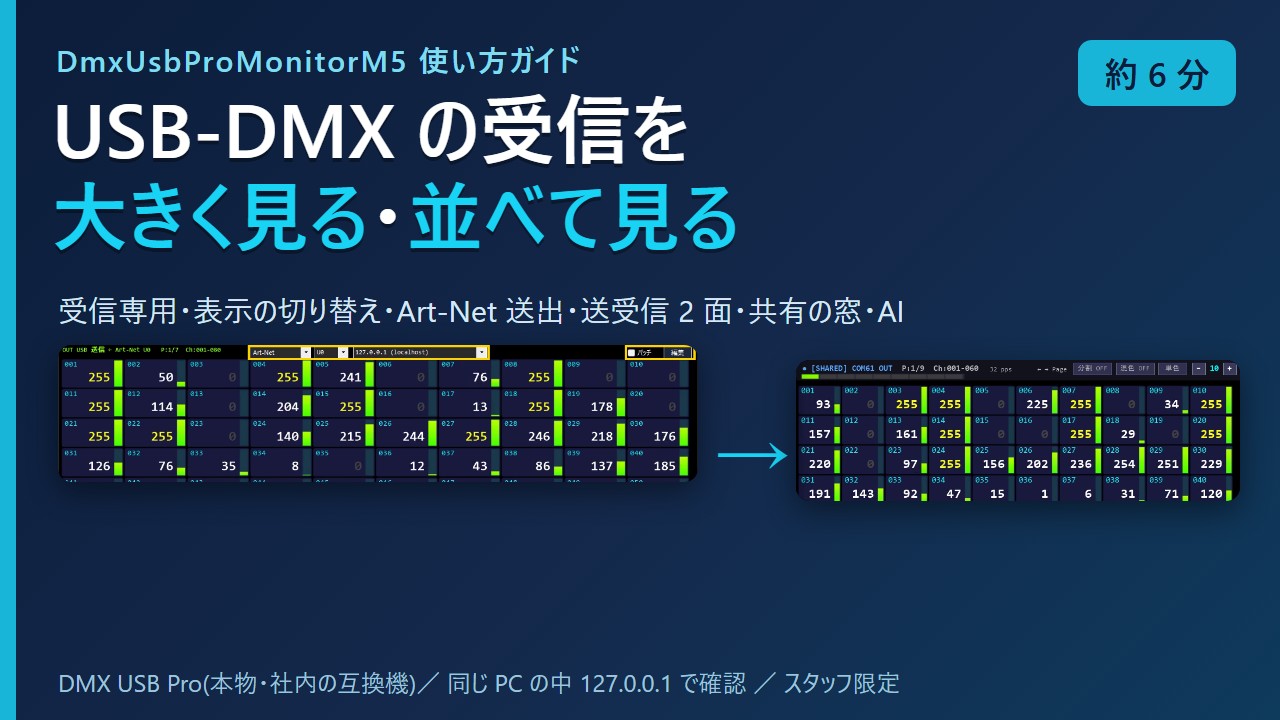
 公開準備中
公開準備中
使い方ガイド(5 分 55 秒・音声つき・字幕あり)
- 何のためのアプリか・画面の見方
- 本物の USB Pro(COM5)に受信専用で繋ぐ → 表示の切り替え(列の数・RGB・混色・分割)
- 受けた DMX の Art-Net 送出・送受信 2 面(Art-Net を COM61 の出力へ)
- 共有の窓(shared-in / shared-out)・AI から使う
DMX USB Pro(本物の ENTTEC と、社内の ESP32 互換機)が受けた DMX を大きく表示する社内のモニター / 版 2026-10-17 / スタッフ限定・社外に出さないこと
資料: このページの PDF 版 / 編集用 Word 版
公開準備中
動画は DMX 試験台の USB Pro(本物 COM5・互換機 COM61)だけを使い、照明は繋いでいません。試験台の DMX 入力には信号が無いので、受信の値は 0 のままです。値が動く様子は、収録用の送り元から同じ PC の中(127.0.0.1)へ送った Art-Net を、送受信 2 面で USB-DMX へ出すところで見せています。操作はすべて HTTP の窓口(127.0.0.1)から行い、マウスは使っていません。音声: VOICEVOX:No.7
DMX USB Pro が受けた DMX 512ch を、ArtNetMonitorM5 と同じ見た目(M5 風のマス目)で大きく表示するモニターです。本物の ENTTEC DMX USB Pro(FTDI。一覧には「D2XX」または COM ポートで出る)も、社内の ESP32 互換機(COM ポート)も扱えます。
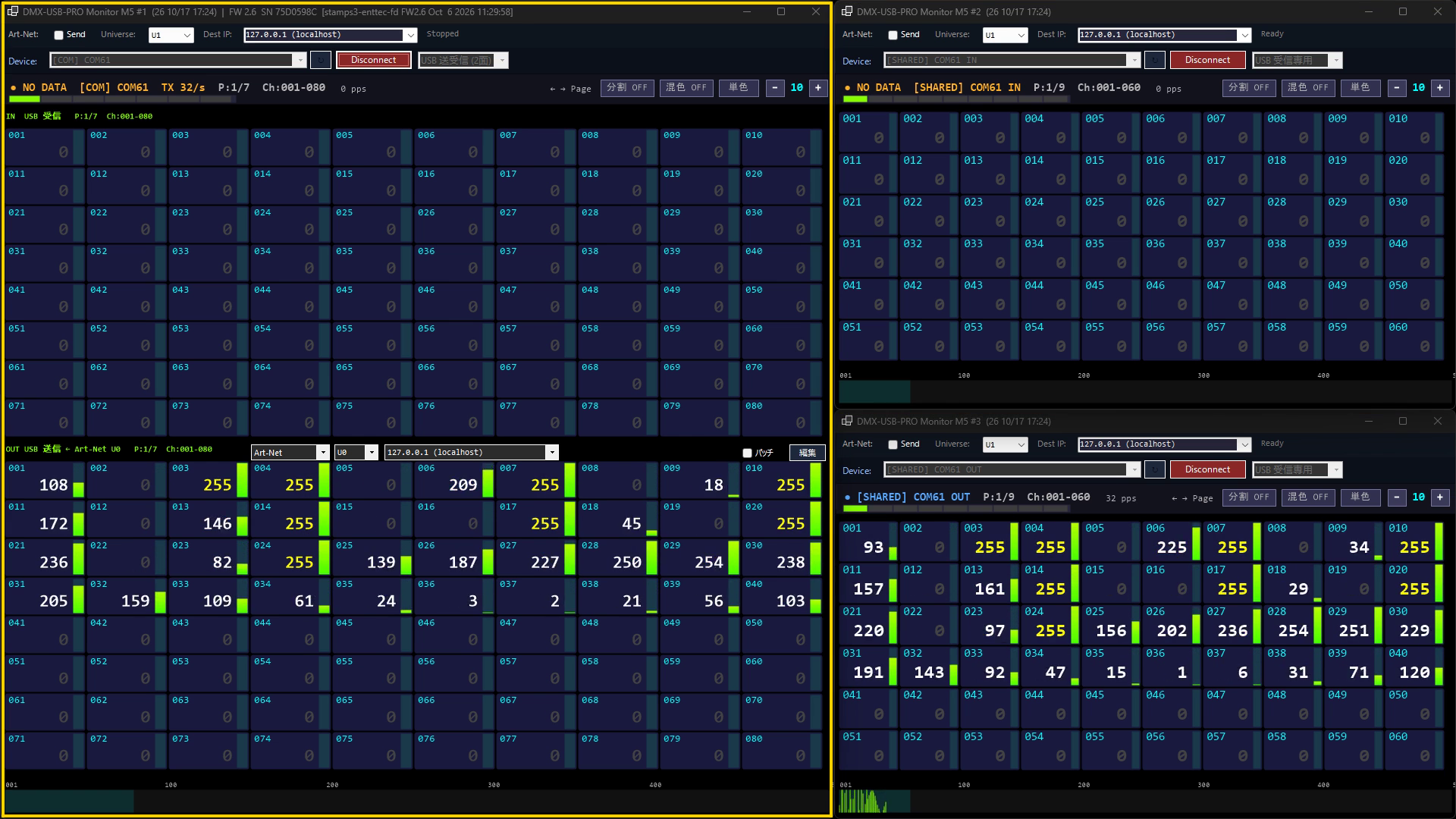
スタートメニューの「DmxUsbProMonitorM5」を開きます。もう 1 つ開くと別の窓になり、題名に #1・#2 … の番号が付きます。番号ごとに設定(config_N.json)が分かれ、窓の位置・大きさ、選んだ機器、役割、表示、Art-Net 送出の設定を覚えます(#1 から順に開けば前回の並びに戻る)。
DmxUsbProMonitorM5.exe --instance 9 のように起動します(監視用の一括起動が #9〜#16 を使う。10 章)。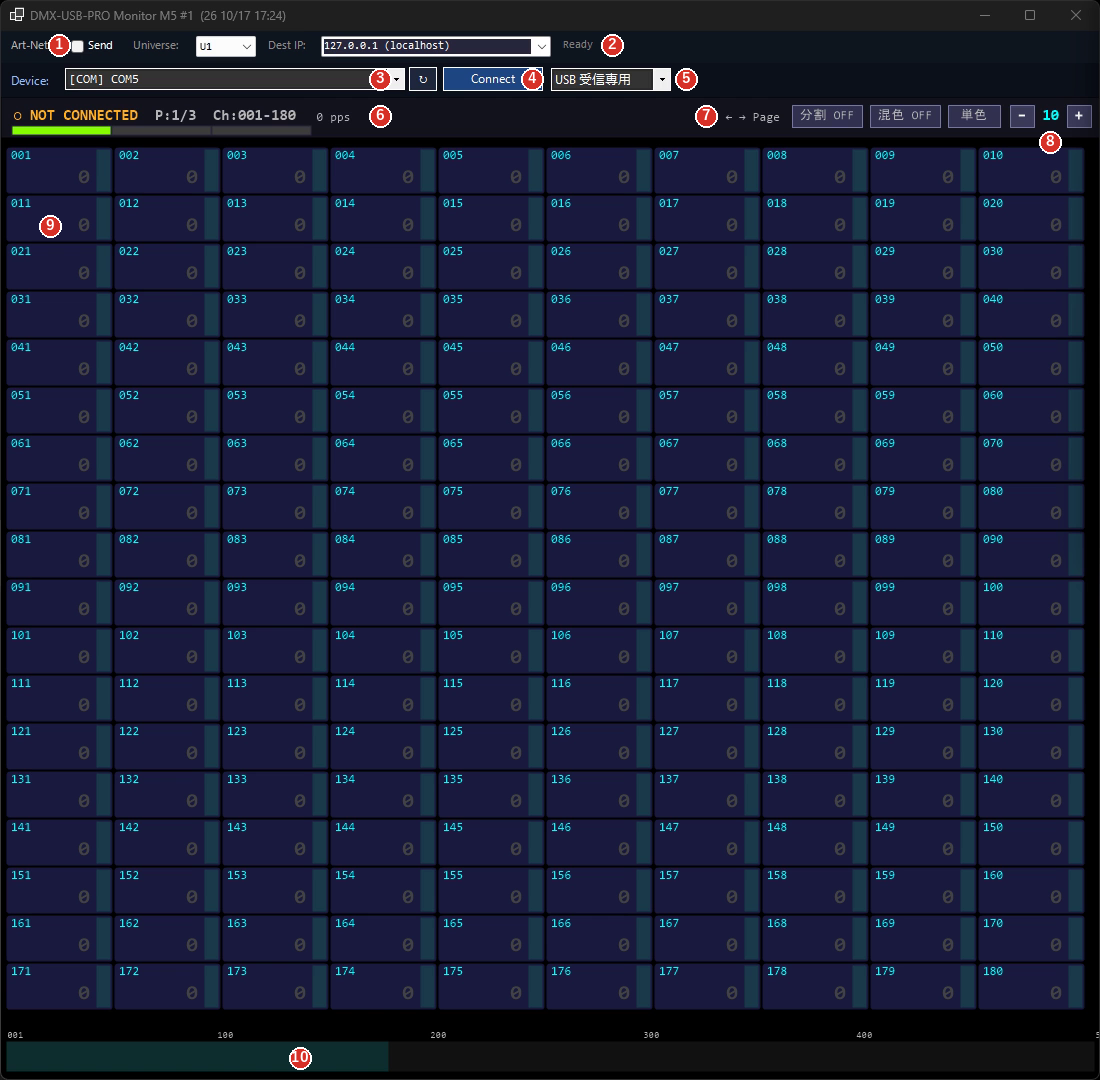
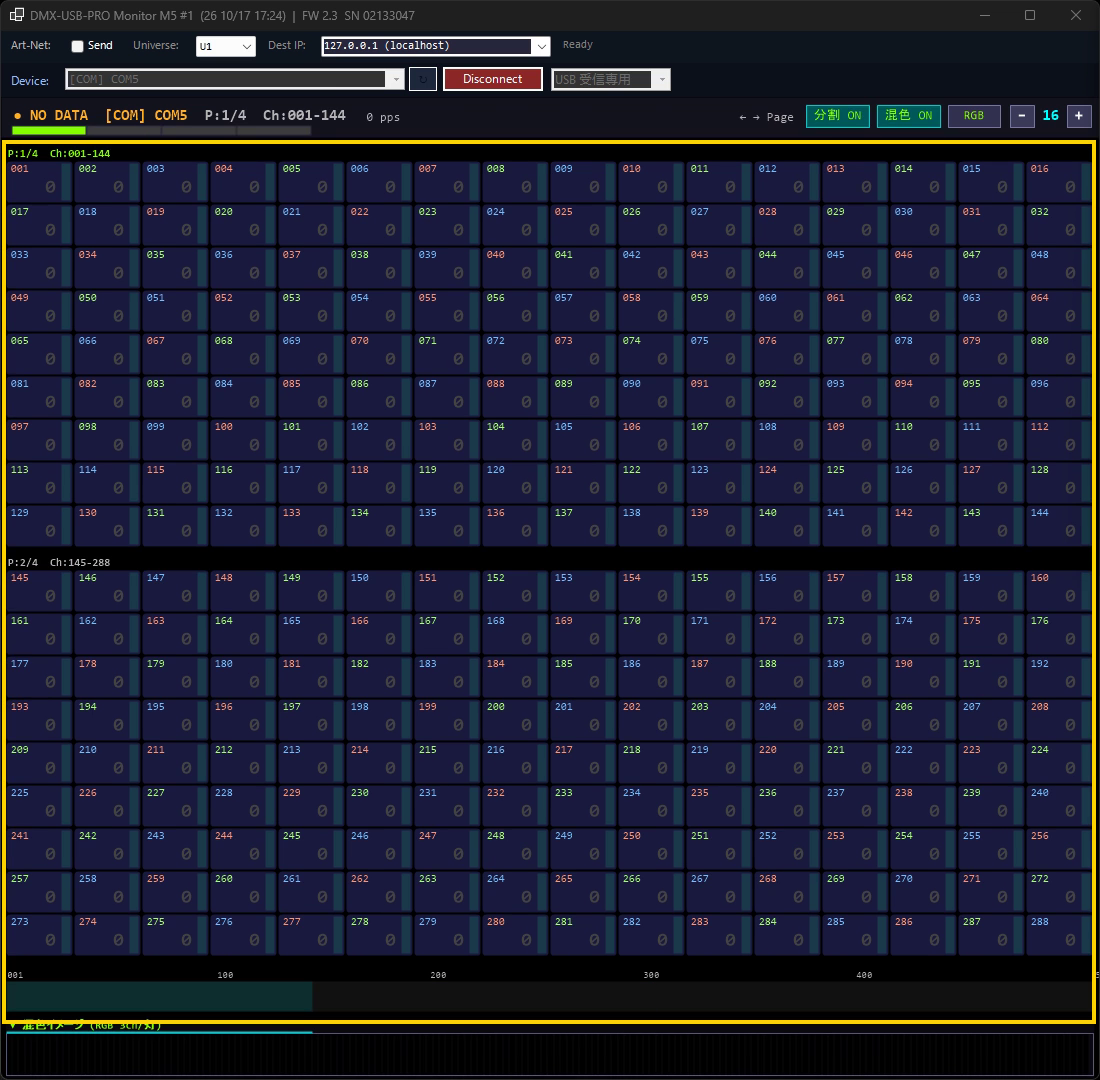
| 番号 | 部品 | 役目 |
|---|---|---|
| 1 | Art-Net: Send / Universe / Dest IP | 受けた DMX を Art-Net で送り直すかどうか(6 章)。Universe は U0〜U15、宛先は一覧から選ぶか手で入れる |
| 2 | 送出の状態 | Ready(未使用)/ 緑の「Sending U1 → 127.0.0.1」(送っている)/ Stopped |
| 3 | Device / ↻ | 見る機器を選ぶ。[D2XX] …(本物)・[COM] COMxx・[SHARED] COMxx IN/OUT(共有の窓。8 章)。↻ は一覧の取り直し。接続中は選べない |
| 4 | Connect / Disconnect | 繋ぐ/切る。繋がると赤い「Disconnect」になり、題名に機器の版(FW)が出る |
| 5 | USB の役割 | USB 受信専用(ふだん)/ USB 送信専用 / USB 送受信 (2面)。接続中は変えられない(7 章) |
| 6 | 状態の行 | ● 受信中 / ● NO DATA(繋がっているが受信なし)/ ○ NOT CONNECTED、機器、ページ(P:1/3)、ch の範囲、毎秒のフレーム数(pps)。送信を伴う役割では TX(毎秒の送信数)も出る |
| 7 | ← → Page / 分割 / 混色 / 色の単位 | ページ送り、上下 2 段、各灯の色の帯、単色・RGB・RGBW・WW-CW の切り替え(5 章) |
| 8 | − 列の数 + | 1 行のマスの数(1〜64) |
| 9 | マス目 | 1 マス = 1ch。左上が ch 番号、右下が値、右端の棒が値の高さ |
| 10 | 512ch のグラフ | 512ch ぜんぶを縮めた帯。いま見ているページの範囲が明るく出る |
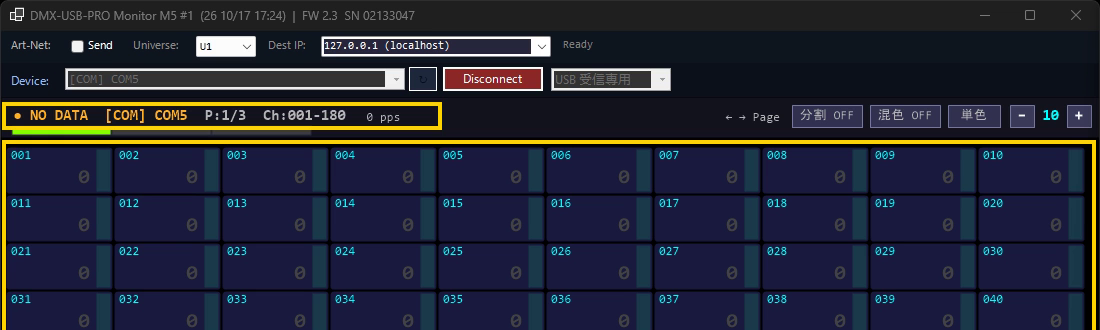
← #1 が受信専用で使用中」と出て、Connect は理由つきで断ります。COM は 1 つのアプリ・1 つの窓からしか開けません(同じ機器を並べて見たいときは 8 章の共有の窓)。| 操作 | 画面 | キー・マウス |
|---|---|---|
| ページ送り | ← → Page・ページの帯をクリック | ← → / PageUp PageDown / ホイール、Home で先頭 |
| 列の数(1〜64) | − / + | + / − |
| 色の単位 | 単色 → RGB → RGBW → WW-CW の順に切り替え | — |
| 混色 | 混色 ON で、いちばん下に各灯の色の帯 | — |
| 分割 | 分割 ON で、上に今のページ・下に次のページ | — |
色の単位は「何 ch で 1 灯か」の色分けで、マスの数は変わりません。

宛先の一覧は、127.0.0.1 (localhost)・255.255.255.255 (broadcast)・この PC の NIC の IP です。自分の PC の IP は緑で出ます。送出中に Universe や宛先を変えると、すぐに切り替わります。
255.255.255.255 はネットワーク全体へ送ります。現場の網では、送り先を確かめてから Send を入れてください。送受信 2 面で、送出の Universe が USB へ出す元の Universe と同じだと自分の出力を拾い続けるので、その間は送りません。役割はツールバー右のコンボで選びます(接続中は変えられない)。送信を伴う役割は互換機(COM)だけで、本物の USB Pro(D2XX)は受信専用です。
| 役割 | 動き |
|---|---|
| USB 受信専用 | USB の DMX 入力を表示し、必要なら Art-Net へ送る(ふだんの使い方) |
| USB 送信専用 | Art-Net(指定の Universe)を受けて、USB の DMX 出力へ出す。表示は受けた Art-Net。Art-Net が途絶えたら全 ch 0 を出す |
| USB 送受信 (2面) | 1 つの COM で入力と出力を同時に。上の面 = USB の DMX 入力、下の面 = USB の DMX 出力。FW 2.4 以降が前提(古い FW は送ると受信が止まるので、状態に「⚠旧FW」) |
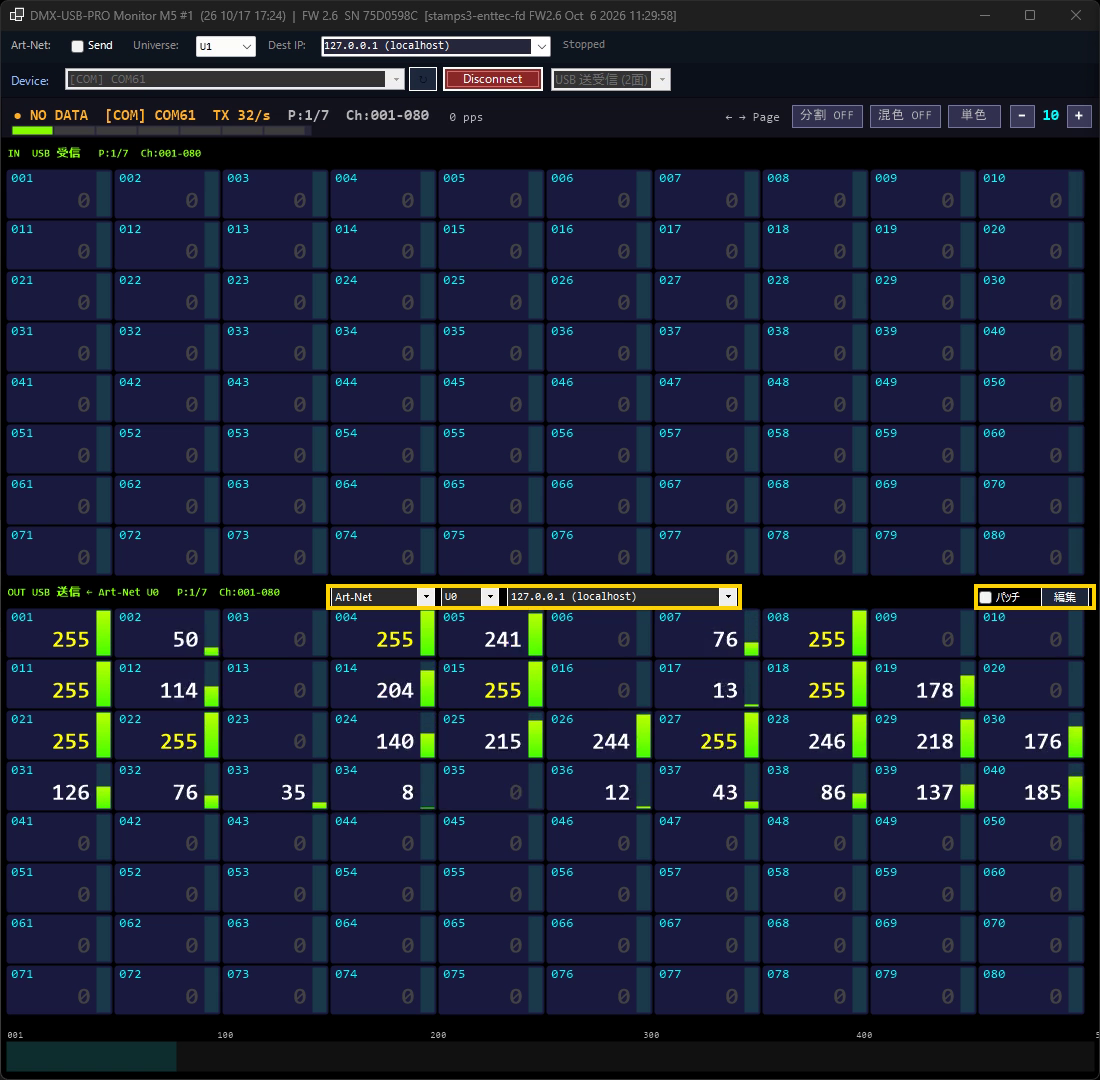
127.0.0.1(この PC の中だけ)・各 NIC の IP)。接続中でも変えられる。patch_N.json。COM は 1 つの窓でしか開けません。そこで、COM を握る窓(ホスト)が受けた値と送った値を同じ PC の中で共有し、ほかの窓はそれを読むだけにできます。
[SHARED] COM61 IN(入力)または [SHARED] COM61 OUT(PC が出力へ送った値)を選んで Connect(一覧に出なければ ↻)。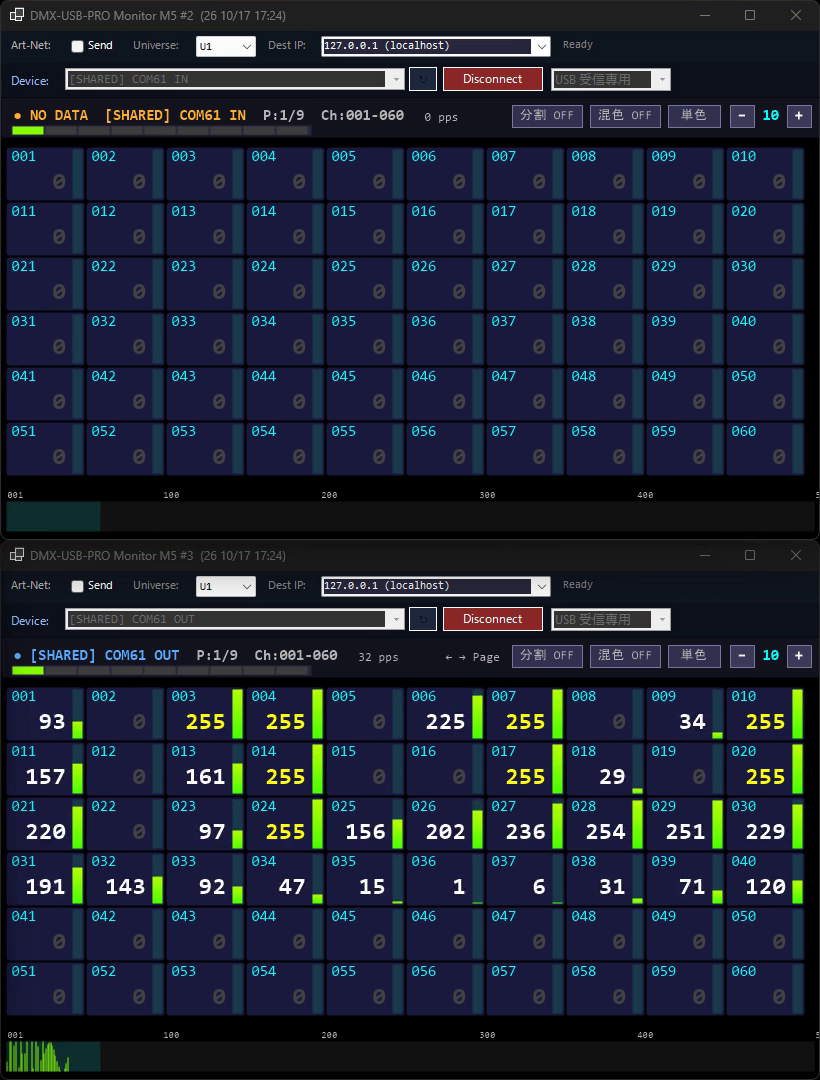
[SHARED] COM61 IN(入力に信号が無いので NO DATA)、下が [SHARED] COM61 OUT(#1 が COM61 へ送った値がそのまま出る)| 症状 | 見るところ・直しかた |
|---|---|
| Connect しても繋がらない | ほかのアプリ(純正 PRO Utility・DmxUsbProIF・別の窓)が同じ機器を掴んでいないか。一覧の「← #N が…使用中」。USB を挿し直したら ↻ |
| NO DATA・0 pps のまま | 入力に信号が来ているか(卓・ケーブル・向き)。役割が受信専用か |
| 送信専用・送受信を選べない/繋がらない | 本物(D2XX)は受信専用。互換機の COM を選ぶ。Art-Net 受信(UDP 6454)を開けないと断る |
| 送受信で TX が 0 | 出す元の Art-Net の Universe・受ける NIC が送り元と合っているか。スルーなら上の面に入力があるか |
[SHARED] が一覧に出ない | ホストの窓が接続中か。↻ で取り直す |
| 受け側に余計な Art-Net が届く | Art-Net 送出の宛先が 255.255.255.255(全体)になっていないか |
| 窓が画面の真ん中に開く | モニターの並び・解像度が保存したときと違う。動かせば次から覚える |
DmxUsbProMonitorM5 は、AI(Claude Code など)が読み取り、接続・表示・Art-Net 送出を操作できます。動画の操作もすべてこの方法で行っています。
0.5 秒ごとに e:\tmp\ai_dmxpromon\ へ、窓の番号ごとに出ます。
| ファイル | 内容 |
|---|---|
latest_N.txt | 人と AI が読む要約。接続・機器・役割・FW、Art-Net 送出、pps、0 でない ch の一覧。末尾の # SUMMARY 行で 1 行要約 |
status_N.json | 構造化データ。connected active device usbRole(rx/tx/both)packetsPerSec dmxHex(ch1〜512 を 16 進 2 桁ずつ)artnetEnabled/Universe/DestIp/Sending、source(窓の種類 usb / shared-in / shared-out)、hostInstance(共有の窓のホスト番号)、httpPort(その窓の HTTP の実ポート) |
README_AI.txt | AI 向けの説明 |
127.0.0.1 だけで受けます。ポートは窓ごとに分かれ、最初の候補は 55580 + 窓番号(#1 = 55581)、使っていれば 16 ずつずらします。実際のポートは status_N.json の httpPort を読んでください。副作用のある操作は POST だけで、本文が必要です(curl -X POST -d '')。
| パス | 内容 |
|---|---|
GET /status | status_N.json と同じ(呼ぶたびに最新にする) |
GET /devices | 機器の一覧(別の窓が使用中ならその説明) |
POST /connect?device=COM5&role=rx | 受信専用(Art-Net 送出も切る)にしてから接続。共有の窓は device=SHARED:COM61%7CIN(OUT は %7COUT) |
POST /connect?device=COM61&role=both&tx=1 | 送受信 2 面で接続(role=tx は送信専用)。tx=1 が無ければ断る(USB へ送るため。2026-10-17 追加) |
POST /disconnect | 切断して COM を空ける |
POST /view?cols=16&mode=rgb&mix=1&split=1&page=0 | 表示の切り替え。mode は single / rgb / rgbw / wwcw。省いた項目は変えない(2026-10-17 追加) |
POST /artnet_out?on=1&uni=1&dest=127.0.0.1 | 受けた DMX の Art-Net 送出の入切・Universe・宛先(送信専用の役割では断る。2026-10-17 追加) |
POST /out_source?src=artnet&uni=0&bind=127.0.0.1 | 送信専用・送受信で USB へ出す元(artnet / thru)・受ける Universe・NIC(2026-10-17 追加) |
チャンネルの値を書き込む口はありません(値を出したいときは DmxUsbProIF などを使う)。
curl -s http://127.0.0.1:55581/status
curl -s -X POST -d "" "http://127.0.0.1:55581/connect?device=COM5&role=rx"
curl -s -X POST -d "" "http://127.0.0.1:55581/view?cols=16&mode=rgb"
curl -s -X POST -d "" "http://127.0.0.1:55581/artnet_out?on=1&uni=1&dest=127.0.0.1"
curl -s -X POST -d "" http://127.0.0.1:55581/disconnect
失敗すると {"ok":false,"error":"…"} が返ります。画面のようにエラーの小窓は出ません。
/disconnect で COM を空け、終わったら /connect で戻します。tools\open_fw24_monitors.ps1(ホスト #9〜#12・共有 #13〜#16 を使う。ふだん使いの #1〜#8 には触らない)。止まっているときや再ビルドは、AI が tools/restart_app.ps1 -AppName DmxUsbProMonitorM5 で強制停止 → ビルド → 起動できます(開発担当の作業です)。
DmxUsbProMonitorM5 2026-10-17 / スタッフ限定。図と動画の画面は、DMX 試験台の USB Pro と 127.0.0.1 の中だけで試験した画面です(図は動画の録画から切り出したもの)。旧来の取扱説明書(取扱説明書_DmxUsbProMonitorM5.html)も同じフォルダにあります。