 公開準備中
公開準備中
使い方ガイド(5 分 59 秒・音声つき・字幕あり)
- 何のためのアプリか・画面の見方
- COM61 に接続 → 値を送る(1ch ずつ・10 段階検査の固定値・全部)→ 受信モニター(ArtNetMonitorM5)で確かめる
- テストパターン・Art-Net → USB-DMX のブリッジ
- 受信の表示と DMX IN → Art-Net・AI から使う
ENTTEC DMX USB Pro 互換の USB-DMX(本物の USB Pro と、社内の ESP32 互換機)をパソコンから使う社内アプリ / 版 2026-10-17 / スタッフ限定・社外に出さないこと
資料: このページの PDF 版 / 編集用 Word 版
公開準備中
動画は DMX 試験台の互換機(COM61)だけを使い、照明は繋いでいません。送った値は、同じ PC の中(127.0.0.1)の ArtNetMonitorM5 で確かめています。操作はすべて HTTP の窓口(127.0.0.1:55555)から行い、マウスは使っていません。音声: VOICEVOX:No.7
ENTTEC DMX USB Pro 互換の USB-DMX を、パソコンから使うためのアプリです。本物の USB Pro(FTDI。一覧には「D2XX」の名前で出る)も、社内の ESP32 互換機(COM ポートとして出る)も、同じ画面で扱えます。
このほかに、受信 DMX を Cue List と照合する「RX Timetable」と、2510 の後継機(M5S3LJ2510)専用の「2510 Control」のタブがあります(このガイドでは扱いません)。
スタートメニューの「DmxUsbProIF」を開きます。2 つ目を開くと、別の USB Pro を同時に扱えます(題名に「#2」が付き、設定は config_2.json に分かれます)。
窓の位置・大きさ、選んだ機器、Auto・fps、ブリッジの設定、テストパターンの設定は、閉じるときに覚えて、次も同じ状態で始まります(exe と同じフォルダの config.json)。接続だけは毎回手で行います(USB が抜けていると固まるのを避けるため)。テストパターンを動かしたまま閉じると、次の起動でパターンも動き出します。

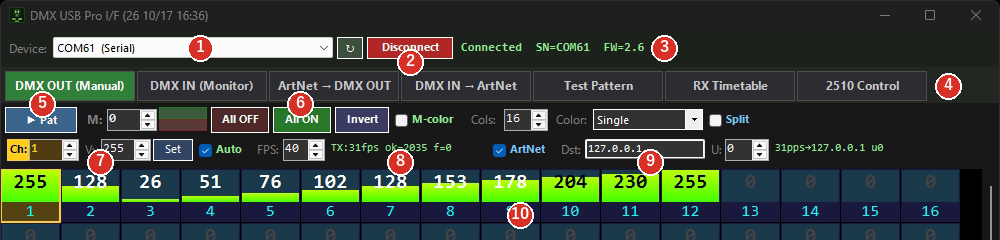
| 番号 | 部品 | 役目 |
|---|---|---|
| 1 | Device / ↻ | 使う USB Pro を選ぶ。本物(D2XX)と互換機(COM ポート、末尾に (Serial))が同じ一覧に並ぶ。↻ は一覧の取り直し(USB を挿し直した後など) |
| 2 | Connect / Disconnect | 選んだ機器に繋ぐ/切る。繋がると赤い「Disconnect」に変わる |
| 3 | 状態 | 繋がると緑で「Connected SN=… FW=…」(機器の名前とファームの版)。未接続は灰色の「Disconnected」 |
| 4 | タブ | DMX OUT・DMX IN・ArtNet → DMX OUT・DMX IN → ArtNet・Test Pattern・RX Timetable・2510 Control。選んでいるタブが緑 |
| 5 | ▶ Pat | テストパターンの入切(Test Pattern タブと同じ。動いている間は赤い「■ Pat」) |
| 6 | M / All OFF / All ON / Invert | 全体の値(M。△▽ は長押しで速く動く)、全部 0、全部 255、反転。右に M-color(同じ色の ch をまとめて動かす)・Cols(格子の列数 3〜32)・Color(色分け表示。送る値は変わらない)・Split(上下 2 段) |
| 7 | Ch / V / Set | ch を指定して値を入れる |
| 8 | Auto / FPS / TX | Auto(常時送信。既定オン)・送る回数(1〜44 fps)・送信の数(TX: fps、ok=書けた数、f=失敗した数) |
| 9 | ArtNet / Dst / U | オンにすると、USB へ送る値を同時に Art-Net でも送る。Dst は宛先、U はユニバース。右に送った数 |
| 10 | 格子 | 512ch の送出値。クリック・ドラッグで値を変えられる |

/test10 で一覧、/tx_test10 で入れる)。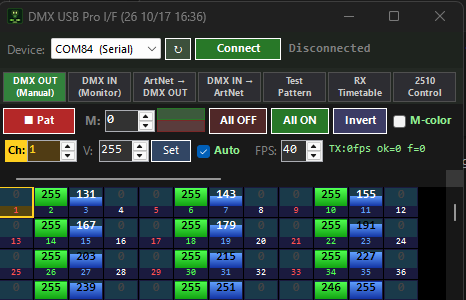
| 部品 | はたらき |
|---|---|
| ▶ Pat / ■ Pat | テストパターンの入切(Test Pattern タブの Start/Stop と同じ)。止めると全 ch が 0 になる。狭い窓でも見えるよう 1 段目の左端にある |
| M: と △▽ | 全 ch を同じ値にする。△▽ は 10 ずつ上げ下げ(押し続けると速くなり、0・255 で止まる)。同じ値でも押せば送り直す |
| All OFF / All ON | 全 ch を 0 / 255 に(M も同じ値になる) |
| Invert | 全 ch を反転(値 v → 255−v) |
| M-color | 入れると、格子で 1 つ動かしたとき同じ色の ch 全部に同じ値が入る(例: RGB で R を動かすと ch1・4・7…)。Color が Single のときは効かない |
| Cols / Color / Split | 格子の 1 行の数(3〜32)/ 色分け(Single・RGB・RGBW・RGBCW・WW+CW)/ 上下 2 段に分けて別々にスクロールできる表示(中身は同じ 512ch)。窓が狭いと右へ隠れる |
| Ch: と V: と Set | ch 番号と値を入れて Set で 1 ch だけ入れる。格子で ch を選ぶと Ch・V にその値が出る |
| Auto | 入れている間、決まった速さで送り続ける(USB と、ArtNet を入れていれば Art-Net にも)。外すと送らない |
| FPS | Auto の送る速さ(1〜44。既定 40) |
| TX:… ok=… f=… | 今の送信速度(fps)・USB へ書けた回数・失敗した回数。接続していなければ 0 のまま。f が増えるときは配線か COM を疑う |
格子の操作: 各ます目の上 6 割(棒の部分)をクリック・ドラッグすると、押した高さの値になる(上ほど大きい)。右クリックは 0。下の番号の部分をクリックすると、値を変えずにその ch を選ぶだけ(黄色い枠)。
送った値を別の画面で確かめたいときは、ArtNet にチェックを入れ、Dst に受け側の IP を入れます(同じ PC のモニターなら 127.0.0.1)。
255.255.255.255(ネットワーク全体へ)です。現場の網で使うときは、送り先を確かめてからチェックを入れてください。
| 項目 | 内容 |
|---|---|
| Pattern | All Off / Static Color / Color Cycle / Chase Forward / Chase Bounce / Rainbow / Strobe / Sine Pulse |
| Mode | 1 台あたりの ch の並び: Single(1ch)/ RGB / RGBW / RGBCW / WW+CW |
| Speed | 0.05〜20 Hz(0.5・1・2・5・10 のボタンあり)。1 Hz なら 1 秒でひと回り |
| Brightness / Start ch / Fixtures | 明るさ、最初の ch、台数(Max で入るだけ) |
| Color | R・G・B の値と色ボタン(R/G/B/Y/C/M/W) |
パターンは DMX OUT の格子に書き込まれ、Auto(と ArtNet)の道でそのまま出ます。止めると、必ず全 ch が 0 に戻ります。
Art-Net しか出せない卓・ソフトから、USB-DMX の先の機器を動かすときに使います。

受けるポートは既定で 6454(Art-Net の標準)です。同じ PC で別の受信アプリ(Art-Net モニターなど)が 6454 を先に使っていると、127.0.0.1 宛ての Art-Net はその先に受けた方にしか届きません(Windows の仕様)。そのときは、受けるポートを別の番号(例 6464)にして、送り元をそのポートへ送らせます。ポートは画面には欄が無く、config.json の bridge_port か、HTTP の /bridge?port=6464 で変えます(6454 以外のときは右の表示に「UDP 6464」のように出ます)。
USB Pro の DMX 入力に来た値を、格子で見ます。接続しただけでは受信は始まらないので、Re-arm RX (b=0) を押して受信を始めます。右に「RX: … fps」と受け取った数が出ます。Pause Display で表示だけ止められます。
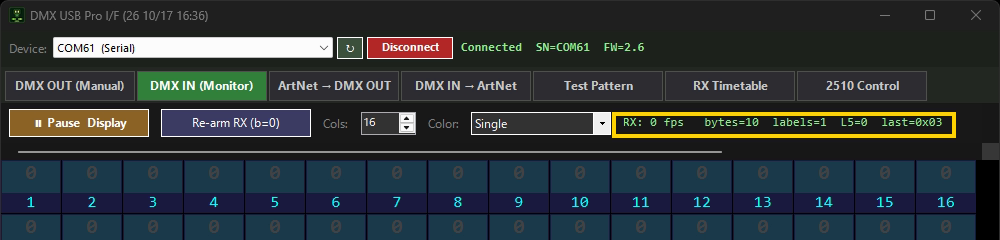
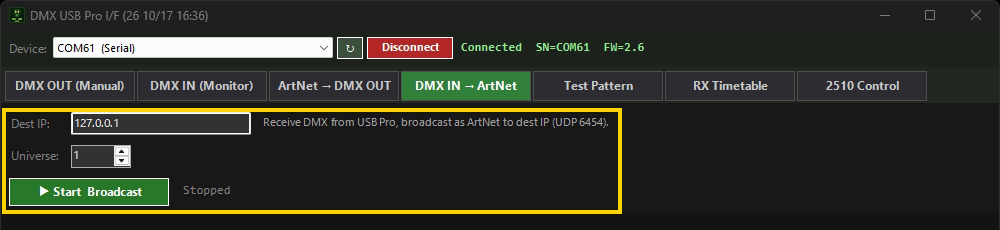
USB-DMX しか出せない卓の信号を、Art-Net の機器へ渡すときに使います。「DMX IN → ArtNet」タブで Dest IP(宛先)と Universe を決めて ▶ Start Broadcast。受けたフレームごとに Art-Net(512ch)を送ります。
| 症状 | 見るところ・直しかた |
|---|---|
| Connect しても繋がらない | ほかのアプリ(純正の PRO Utility・別の DmxUsbProIF・モニター類)が同じ機器を掴んでいないか。USB を挿し直したら ↻ で一覧を取り直す |
| 繋がったのに値が出ない | Auto がオンか。TX の ok が増えているか(f が増えるなら USB へ書けていない)。ブリッジ中は Auto を切っているので、手の値は出ない |
| ブリッジの FWD が 0 pps のまま | Bind IP・Universe が送り元と合っているか。同じ PC で別のアプリが同じポートを先に使っていないか(7 章「受けるポート」) |
| DMX IN が 0 fps のまま | Re-arm RX を押したか。入力に信号が来ているか(卓・ケーブル) |
| パターンを止めたのに値が残る | 止めると必ず全 ch を 0 にする作り。ほかの道(別アプリの Art-Net など)から上書きされていないか |
| 受け側に余計な Art-Net が届く | DMX OUT の ArtNet と DMX IN → ArtNet の宛先が 255.255.255.255(全体)になっていないか |
DmxUsbProIF は、AI(Claude Code など)が読み取って操作できます。人が画面を触るのと同じことが、HTTP でできます。動画の操作もすべてこの方法で行っています。
2 秒ごとに e:\tmp\ai_dmxpro\ へ出ます(アプリを置いたドライブの \tmp\ai_dmxpro\)。
| ファイル | 内容 |
|---|---|
latest.txt | 人と AI が読む要約。接続・FW、送信の数(fps・ok・失敗)、送出値(0 でない ch の数・最大・ch1-16)、ブリッジ 2 方向の入切、受信 fps |
status.json | 同じ内容の構造化データ(受信の ch1-16 も入る) |
README_AI.txt | AI 向けの操作の説明 |
status_2.json / latest_2.txt | 2 つ目の窓(#2)の分。3 つ目以降も同じ |
127.0.0.1:55555(2 つ目の窓は 55622、N 番目は 55620+N)。GET でも POST でも同じに動きます。この PC の中からだけ使えます。
| パス | 内容 |
|---|---|
/status | 接続・機器・FW・表示中のタブ・Auto・送受信の fps・ブリッジ 2 方向の状態 |
/devices /refresh | 機器の一覧/取り直し |
/connect?device=COM61 /disconnect | 接続/切断 |
/tx_set?ch=1&val=255 /tx_setall?val=128 /tx_alloff /tx_allon | 送る値 |
/test10 /tx_test10?ch=3&idx=0-10 | 10 段階検査の固定値の一覧/入れる |
/tx_pattern?action=start|stop | テストパターン |
/tx_stats | 送信の数 |
/tab?i=0-6 | 表示するタブ(0=DMX OUT 1=DMX IN 2=ArtNet → DMX OUT 3=DMX IN → ArtNet 4=Test Pattern) |
/auto_send?on=0|1 | Auto(常時送信) |
/out_artnet?on=1&dest=127.0.0.1&uni=0 | DMX OUT の「ArtNet」(同じ値を Art-Net でも送る) |
/bridge?on=1&uni=0&bind=127.0.0.1&port=6454 | Art-Net → USB-DMX のブリッジ(on=0 で停止。bind は Bind IP の一覧にあるものだけ) |
/artnet_out?on=1&dest=…&uni=1 | DMX IN → Art-Net(on=0 で停止) |
/rx_enable /rx_values?from=1&count=16 | 受信を始める(8 章の注意)/受信の値 |
curl -s "http://127.0.0.1:55555/status"
curl -s "http://127.0.0.1:55555/connect?device=COM61"
curl -s "http://127.0.0.1:55555/tx_set?ch=1&val=255"
curl -s "http://127.0.0.1:55555/bridge?on=1&uni=0&bind=127.0.0.1"
失敗すると {"error":"…"} が返ります(未接続でブリッジを始めようとした、など)。画面のようにエラーの小窓は出ません。
止まっているときや再ビルドは、AI が tools/restart_app.ps1 -AppName DmxUsbProIF で強制停止 → ビルド → 起動できます(開発担当の作業です)。
DmxUsbProIF 2026-10-17 / スタッフ限定。図と動画の画面は、DMX 試験台の互換機と 127.0.0.1 の中だけで試験した画面です(図は動画の録画から切り出したもの)。