LJSTUDIO / PROPOSAL
LjStudioは、AI開発により
お客様専用機を いつでも制作いたします
貴方の専用機に。お店の専用機に。多種多様な仕様に、安価・短時間で対応します。
ほしい操作を伝えるだけ
ボタンの配置、フェーダーの割り当て、画面の見た目まで、AI 開発でご要望どおりに仕上げます。
使う機器は自由に組み合わせ
画面、MIDI フェーダー、ゲームパッド、DMX 卓。お持ちの機器も、新しく用意する機器も使えます。
変更はいつでも
使ってみて「ここを変えたい」が出たら、仕様変更にも対応します。使いながら、専用機に育てられます。
※ ご要望の内容により、お見積りと日数は変わります。まずはお気軽にご相談ください。

ご提案
画面の操作を手元の機器へ移し、サブディスプレイを省けます
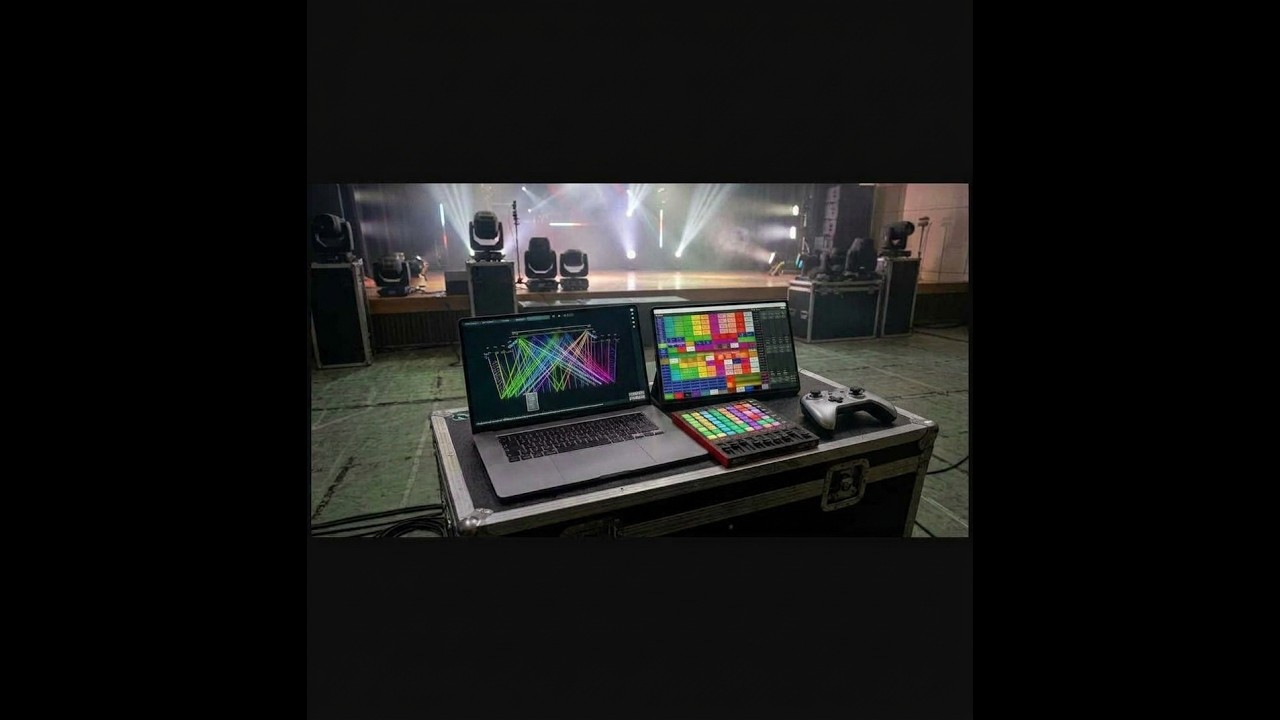
上の写真では、ノート PC で映像を見て、右のタブレットの画面でシーンを選んでいます。手前には APC mini とゲームパッドがあります。 APC mini のような機器があれば、タブレットの画面でやっていた「シーンを選ぶ」「明るさを動かす」を、手前の機器のパッドとフェーダーでできます。 操作のためだけに置いていた 2 台目のディスプレイが、要らなくなる現場があります。
- パッドがシーンのボタンになります。画面のボタンを目で探さず、手元で押せます。
- パッドの光が「いま再生中」を教えます。画面を見なくても、どのシーンが動いているか分かります。
- フェーダーで明るさを直接動かせます。画面のフェーダーをタッチする必要がありません。
- 設置がコンパクトになります。机の上の機器と配線が減り、持ち運びも楽になります。
※ 映像の確認や、設定を変える作業には、画面が引き続き必要です。 省けるのは「本番中に操作するためだけの 2 台目の画面」です。この使い方は開発中の機能で、実機での確認後にお約束します。
動画で見る
使う機器の選択例
画面のフェーダーに加えて、手元の機器でも調光とシーン呼び出しができます。ご予算と使い方に合わせて、次の 4 つからお選びください(組み合わせも可能です)。
画面のフェーダーだけ
- いまの LjStudio の画面上のフェーダーをそのまま使う
- タッチパネルの操作が中心の現場向け

APC mini(旧型)価格重視
- フェーダー 9 本
- 8×8 のパッド 64 個でシーン呼び出し
- パッドの光は緑・赤・黄の 3 色(再生中や待機中を表示)
- USB につなぐだけ(電源も USB から)
注意:旧型のため中古が中心です。届いた時点で全フェーダーとパッドを点検します。

APC mini MK2(新型)見やすさ重視
- フェーダー 9 本
- 8×8 のパッド 64 個でシーン呼び出し
- パッドがフルカラーで光る(シーンごとに色分けできる)
- USB につなぐだけ(電源も USB から)

DMX 卓 お持ちの卓もそのまま
新規は機種により
- フェーダーの値を外部の DMX 入力としてそのまま取り込めます
- 例:24 チャンネル(8 本×3 ページ切り替え)のコンパクトな卓
- DMX 卓に足りないシーン選択や調光のつまみは、B・C の機器や画面で補えます
注意:DMX 卓の信号を取り込むには、DMX を Art-Net へ変換する機器などを介します。接続方法は機器により異なります。
比べてみる
| A 画面のみ | B APC mini | C APC mini MK2 | D DMX 卓 | |
|---|---|---|---|---|
| 追加費用の目安 | 0 円 | 約 8,800 円 | 約 13,800 円 | お持ちなら 0 円 |
| 手元のフェーダー | 画面上のみ | 9 本 | 9 本 | 8〜24 ch 等(機種による) |
| パッドでシーン呼び出し | 画面上のボタン | 64 個 | 64 個 | B・C や画面で補う |
| パッドの光 | — | 3 色 | フルカラー | — |
| 入手 | 不要 | 中古が中心 | 新品が買える | 新品が買える |
| ゲームパッドの併用 | 可 | 可 | 可 | 可 |
追尾の操作には、安価なゲームパッドを追加
追加機器のご提案
ムービングライトの「追尾」は、ゲームパッドで直感的に動かせます
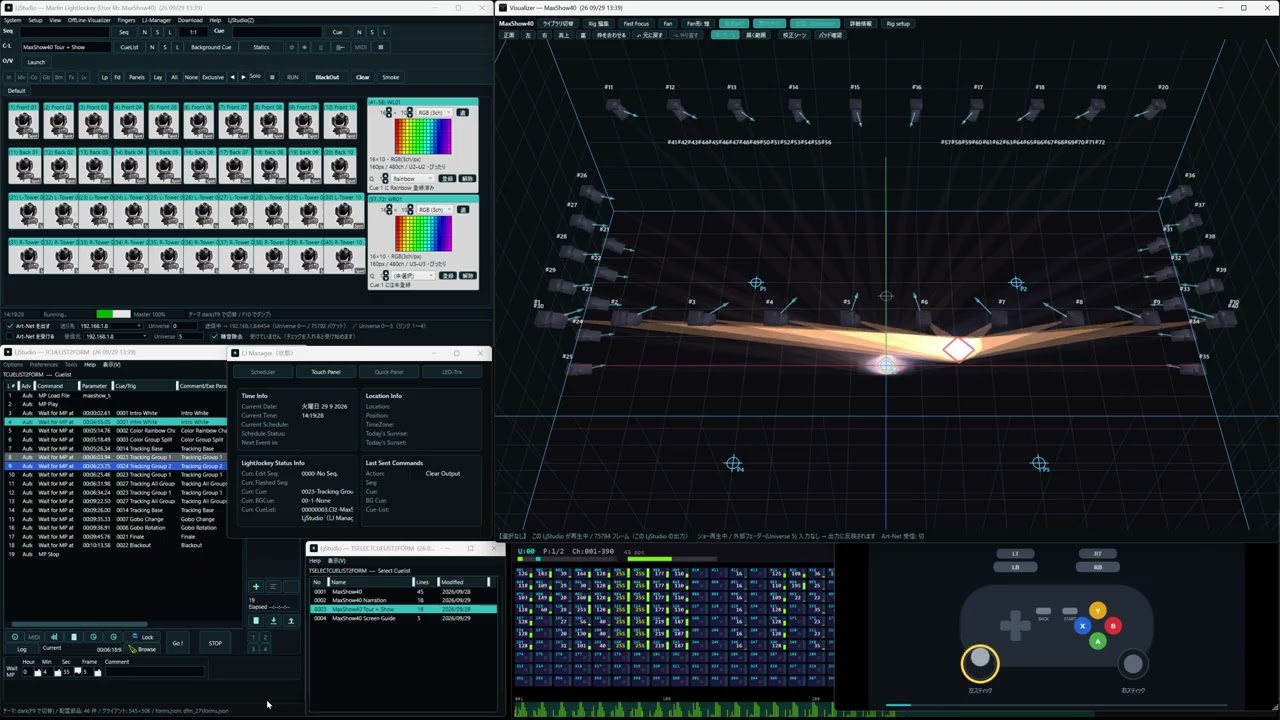
複数のライトの光を一斉に同じ点へ向ける「追尾」は、左スティックで光の点を動かし、ボタンで組を選ぶ操作です。 フェーダーやパッドの機器にゲームパッドを1 台足すだけで、追尾の操作が手元でできます。専用のソフトは要りません(つなぐだけで LjStudio が見つけます)。
- 左スティックで光の点を動かす:画面を見ながら、指先で狙った場所へ。
- ボタンで組を選ぶ・入れる・解く:押した順に、そのまま追尾が始まり、終わります。
- ワイヤレスなら、ステージ際でも:コードに縛られず、光を見ながら操作できます。
※ 追尾の操作は実際の画面 26 枚で順に説明しています(上のリンク先)。

ELECOM ワイヤレスゲームパッド 安価
- 小さな USB 受信機を PC に差すだけのワイヤレス(写真右下)
- 十字キー、2 本のスティック、ボタンを備えた標準的な形
- 電池不要のケーブル式のパッドも使えます
注意:安価な機種は個体差があります。実機を接続して、動作を確かめてからお渡しします。

Logicool F310r ゲームパッド 安価・定番
- USB ケーブルでつなぐ有線タイプ。電池も無線の遅れもありません
- Xbox 配列(XInput)で、追尾ページの説明図はこの形で描いています
- 背面のスイッチを「X」にして使います(設定は追尾ページに記載)
注意:ケーブルの届く範囲での操作になります。ステージ際で使うなら無線のパッドをお選びください。
DMX インターフェース機材
接続機材のご案内
DMX 卓や既存の照明設備と直接つなぐなら、変換機材が要ります
DMX 卓の信号を取り込んだり、LjStudio から DMX 卓・既存の照明設備へ直接出力したりするには、 USB や Art-Net/sACN 経由で DMX とやり取りする変換機材(DMX インターフェース)を介します。 価格帯や接続方式(USB 直結/LAN 経由)で選べる機材を一覧にまとめました。
共通してできること(B・C)
- フェーダーの割り当て:9 本それぞれを、外部 DMX 入力の各チャンネル、グランドの明るさ、グループの明るさなどへ自由に割り当てます。
- 滑らかな動き:この種の機器は値の刻みが粗い(128 段階)ため、動きを補間して、調光が階段状にならないようにします。
- シーン呼び出し:パッドを押すとシーンを呼び出し、光で「いま再生中」を知らせます。
- ゲームパッドとの併用:ゲームパッドも同じ割り当て表で扱うので、機器を混ぜて使えます。

拡張プラン
将来の拡張(検討中)
音楽・映像解析による自動演出も、拡張可能です
フェーダーやパッドでの手動操作に加えて、音楽や映像を解析して照明を自動で動かす方向も検討しています。 市販の変換機(Roland VC-1-DMX 等)が行っている「音の周波数帯ごとの強さを DMX 値に変える」仕組みと同じ考え方を、 LjStudio 側の機能として取り込めないか、という構想です。
※ まだ構想段階で、対応を確約するものではありません。ご興味があれば、まずはお気軽にご相談ください。
選んでいただいたあとの流れ
- 機器をお選びいただく:A・B・C のいずれかをお知らせください。
- 実機で確認する:届いた機器のフェーダーとパッドの動きを、実際に点検します。
- 割り当てを決める:現場の使い方に合わせて、フェーダーとパッドの割り当てを一緒に決めます。
- 現場で試す:実際の照明を動かして確かめてから、お渡しします。