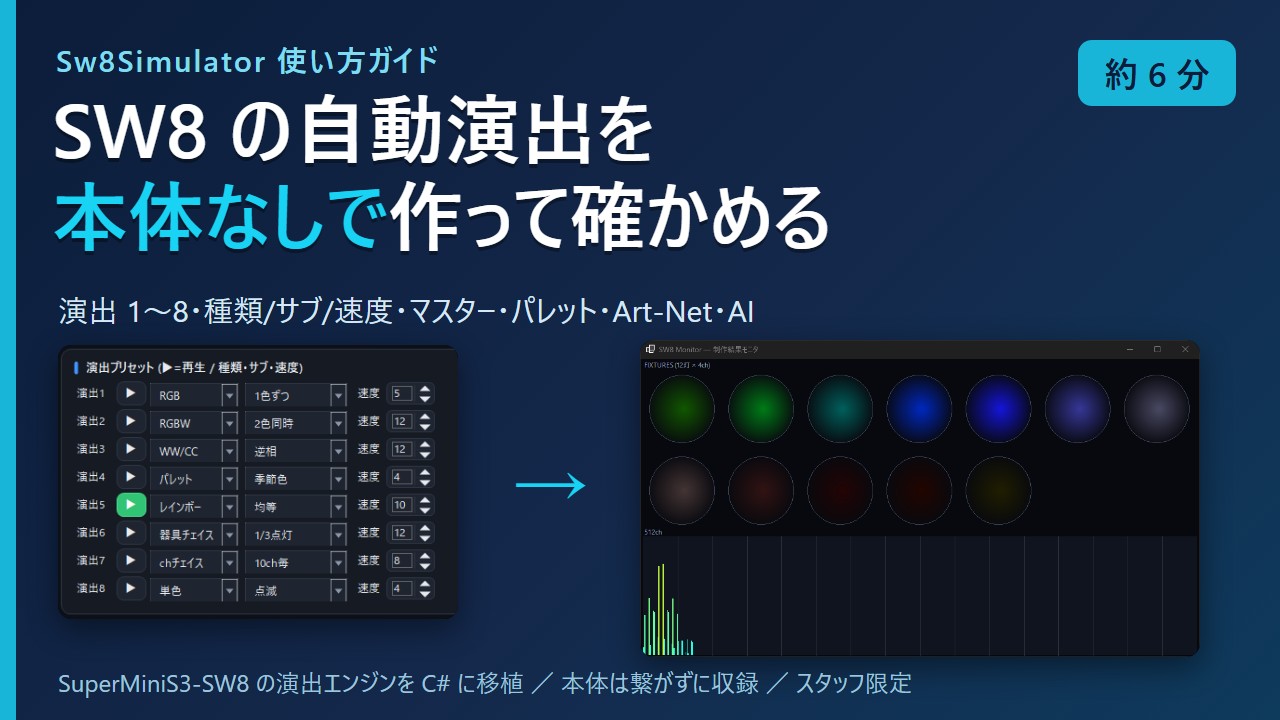
 公開準備中
公開準備中
使い方ガイド(6 分 01 秒・音声つき・字幕あり)
- 何のためのアプリか・画面の見方
- ファイルを開いて Art-Net を出す → レインボー・器具チェイス・ch チェイスを再生
- 種類・サブ・速度の編集、マスター・器具数・暗転、パレットと季節パレット
- 保存と本体への取込・書戻(画面で説明)・AI から使う
SuperMiniS3-SW8 の自動演出を、本体なしでパソコンの上で作って確かめる社内アプリ / 版 2026-10-17 / スタッフ限定・社外に出さないこと
資料: このページの PDF 版 / 編集用 Word 版
公開準備中
動画では SW8 本体を繋いでいません。Art-Net は同じパソコンの中(127.0.0.1)だけに送り、ArtNetMonitorM5 で受けて表示しています。照明には何も出していません。本体への取込・書戻は画面で説明しています。読み込んだのは動画のために作った試験用の設定ファイルです。操作はすべて HTTP の窓口(127.0.0.1)から行い、マウスは使っていません。音声: VOICEVOX:No.7
8 個のスイッチで自動演出の DMX を出す M5 の機器 SuperMiniS3-SW8(以下 SW8 本体)の「自動演出」を、本体なしで Windows の上で動かすアプリです。本体のファームの演出の計算(フェードの進み方・色の決め方・チェイス)を C# にそのまま移してあるので、本体と同じ光り方を画面で見ながら、仕込みの段階で演出を作り込めます。
sw8_setup_*.json(本体の書き出しと同じ形)。本体から取込・本体へ書戻ができる。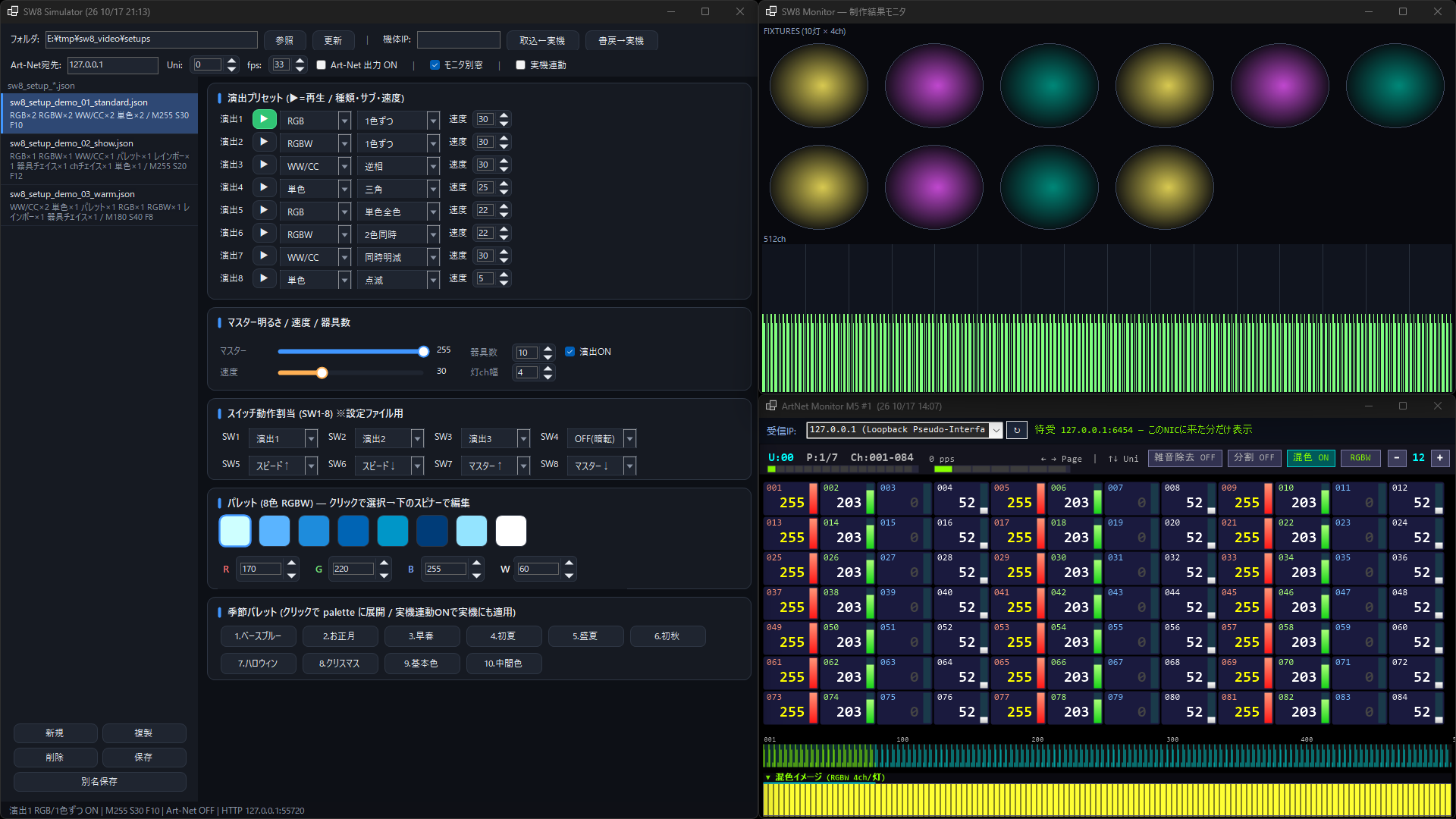
スタートメニューの「Sw8Simulator」を開きます。
config.json(exe と同じフォルダ)に覚えます。last_session.json に書き、次に開くと続きから始まります。127.0.0.1(この PC の中)・Universe 0・33 fps です。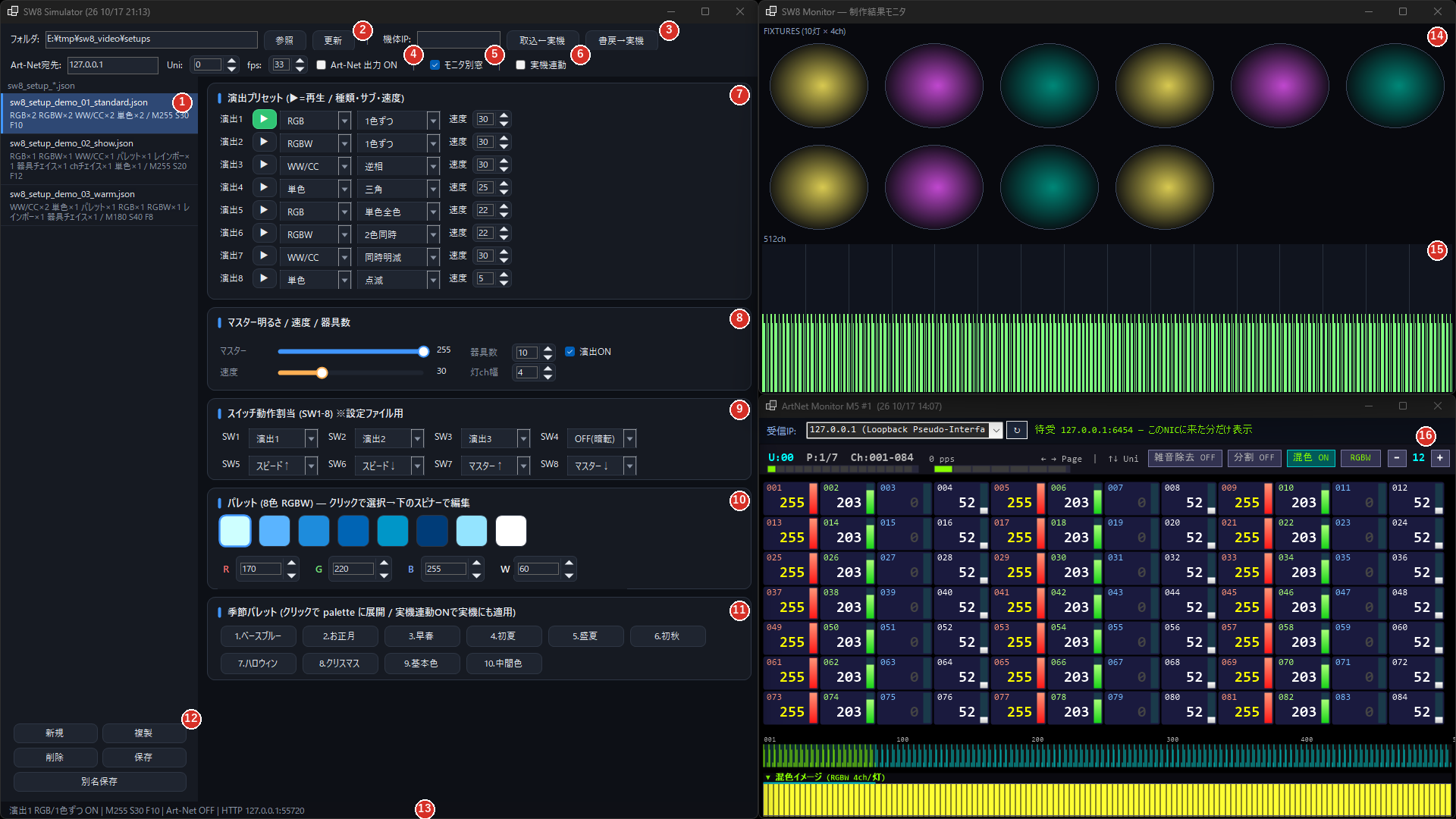
| 番号 | 部品 | 役目 |
|---|---|---|
| 1 | 設定ファイルの一覧 | フォルダ内の *.json。1 行目がファイル名、その下に中身の要約(種類ごとの数・M=マスター・S=速度・F=器具数)。選ぶと読み込む |
| 2 | フォルダ / 参照 / 更新 | 一覧に出すフォルダ |
| 3 | 機体IP / 取込←実機 / 書戻→実機 | SW8 本体とのやり取り(9 章) |
| 4 | Art-Net宛先 / Uni / fps / Art-Net 出力 ON | 送り先と出力の入り切り。fps は 5〜60(画面の更新もこの速さ) |
| 5 | モニタ別窓 | モニタを本体から切り離して別の窓にする。外すと本体の下へ戻る。別窓の位置・大きさも覚える |
| 6 | 実機連動 | 印を入れると、季節パレットのボタンが本体にも同じ季節を送る |
| 7 | 演出プリセット | 演出 1〜8。▶(再生中は緑)・種類・サブ・速度 |
| 8 | マスター明るさ / 速度 / 器具数 | マスター 0〜255、再生中の速度 0〜99、器具数 1〜128、灯 ch 幅 1〜4(モニタの 1 灯の ch 数)、演出ON(外すと暗転) |
| 9 | スイッチ動作割当 | 本体の SW1〜8 の役目(演出 1〜8・OFF(暗転)・マスター↑↓・スピード↑↓)。ファイルと本体のための設定で、シミュレーターの再生には使わない |
| 10 | パレット | 8 色の RGBW。色を選んで R・G・B・W で直す |
| 11 | 季節パレット | 10 通りの色の組(ベースブルー・お正月・早春・初夏・盛夏・初秋・ハロウィン・クリスマス・基本色・中間色)を 8 色まとめて入れる |
| 12 | 新規 / 複製 / 削除 / 保存 / 別名保存 | ファイルの操作(9 章) |
| 13 | 状態の行 | 再生中の演出・ON/暗転・M(マスター)S(速度)F(器具数)・Art-Net の送り先・HTTP の窓口 |
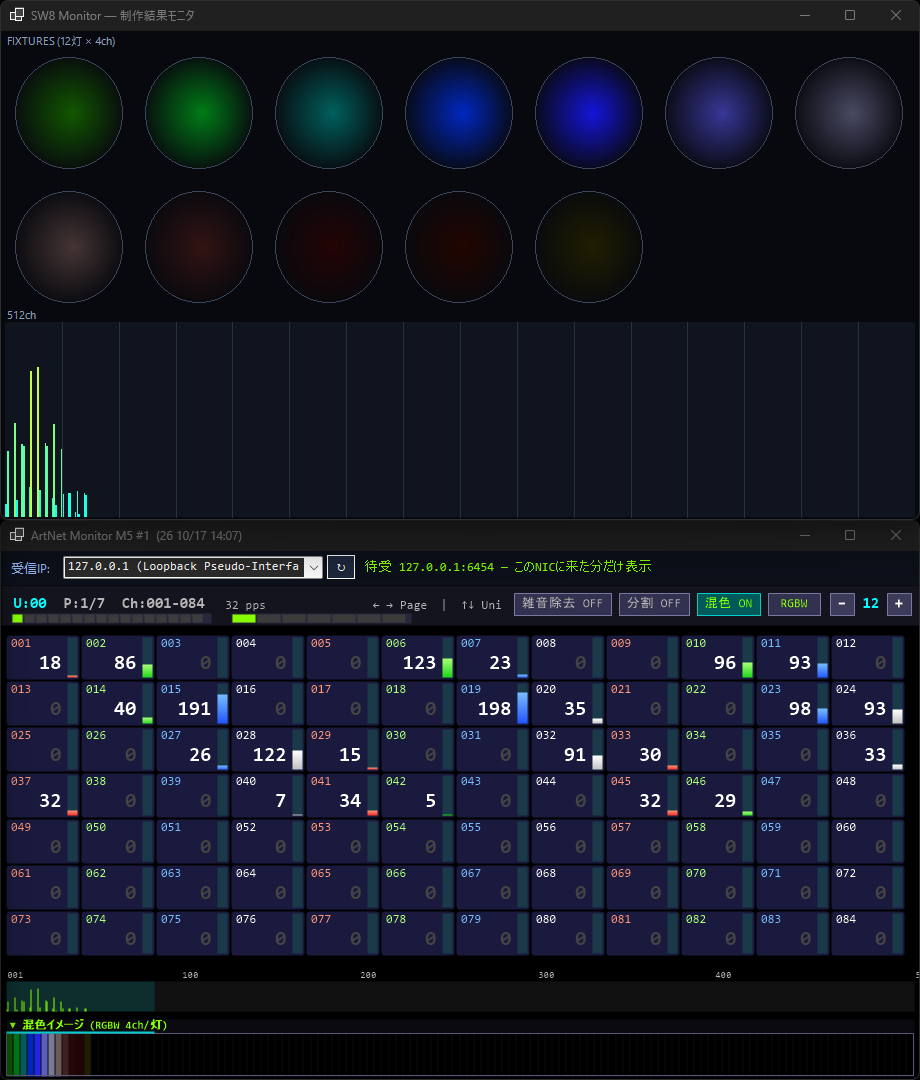
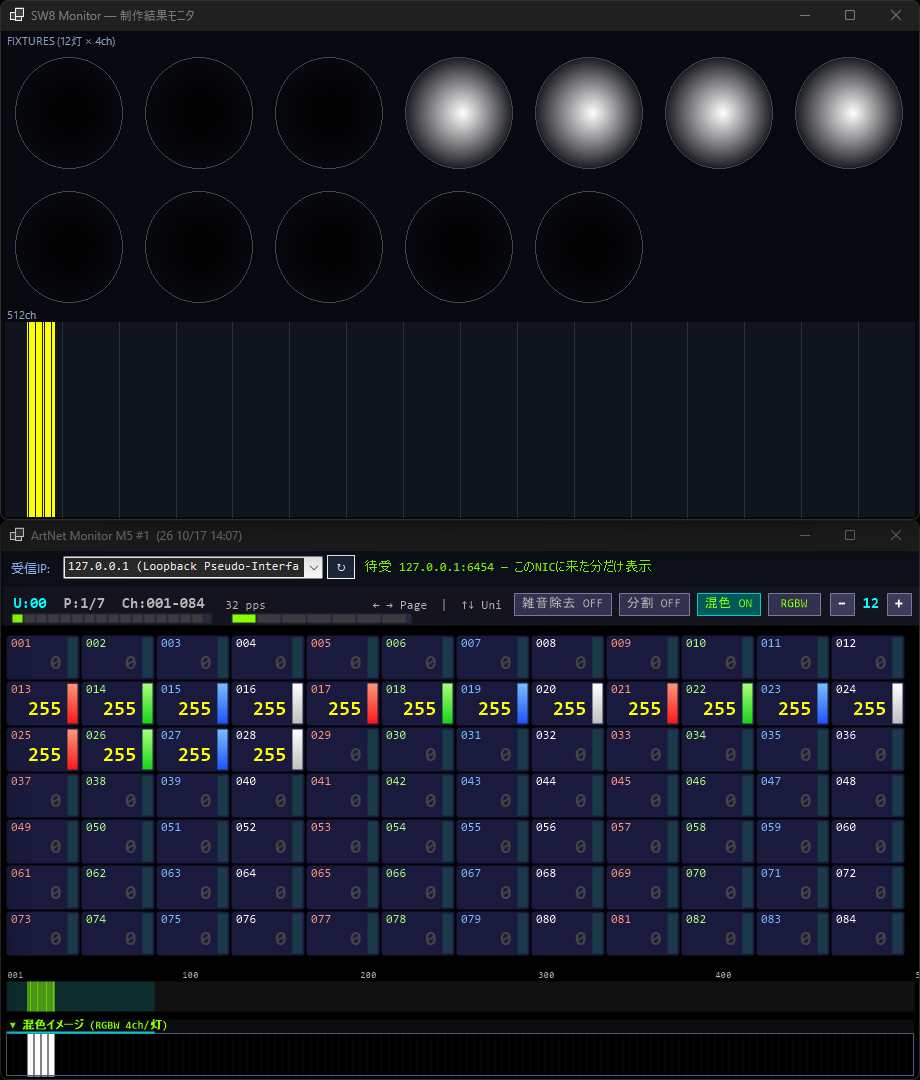
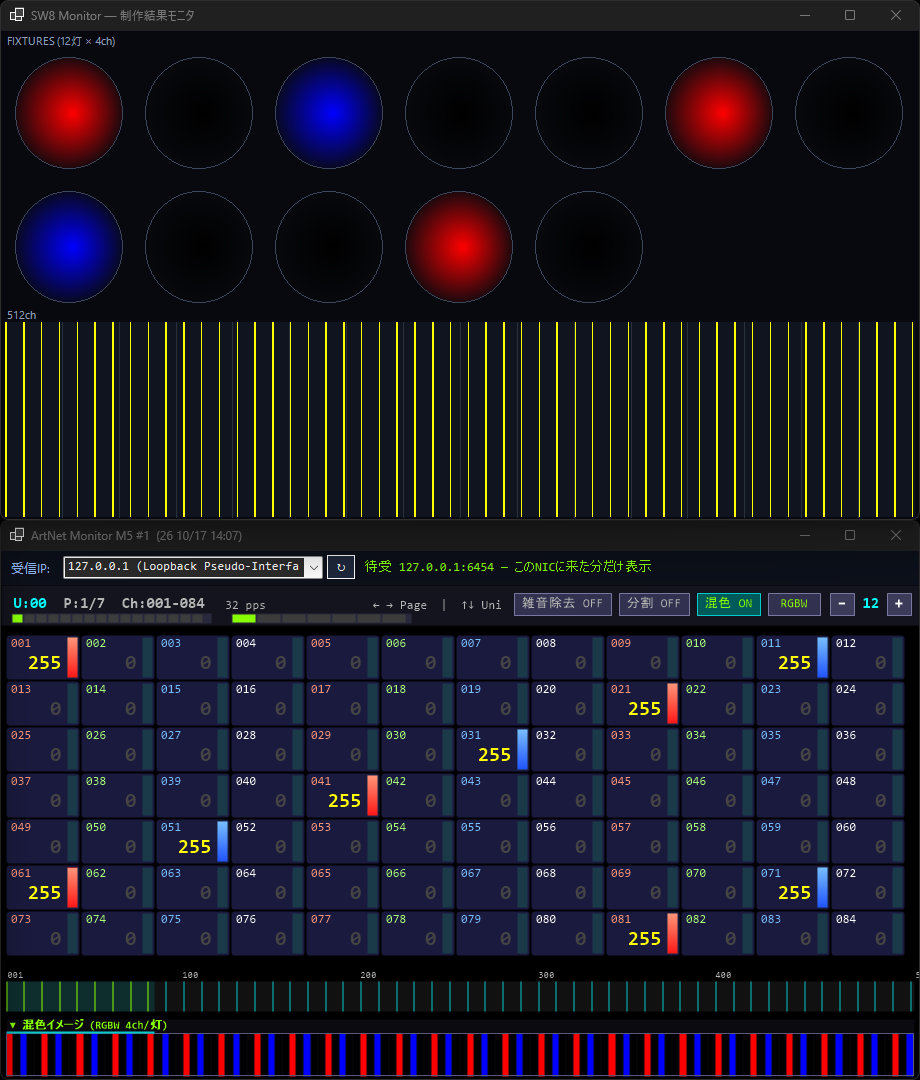
| 14 | モニタ(器具) | 器具を 1 灯ずつ並べた見た目。色は RGBW を混ぜた近似(本体の /sim と同じ) |
| 15 | モニタ(512ch) | 512 チャンネルの値の棒グラフ |
| 16 | ArtNetMonitorM5 | 別アプリ。受け取った Art-Net の値。動画では受信 IP 127.0.0.1・Universe 0・RGBW 表示 |
127.0.0.1 にだけ送って撮ったものです。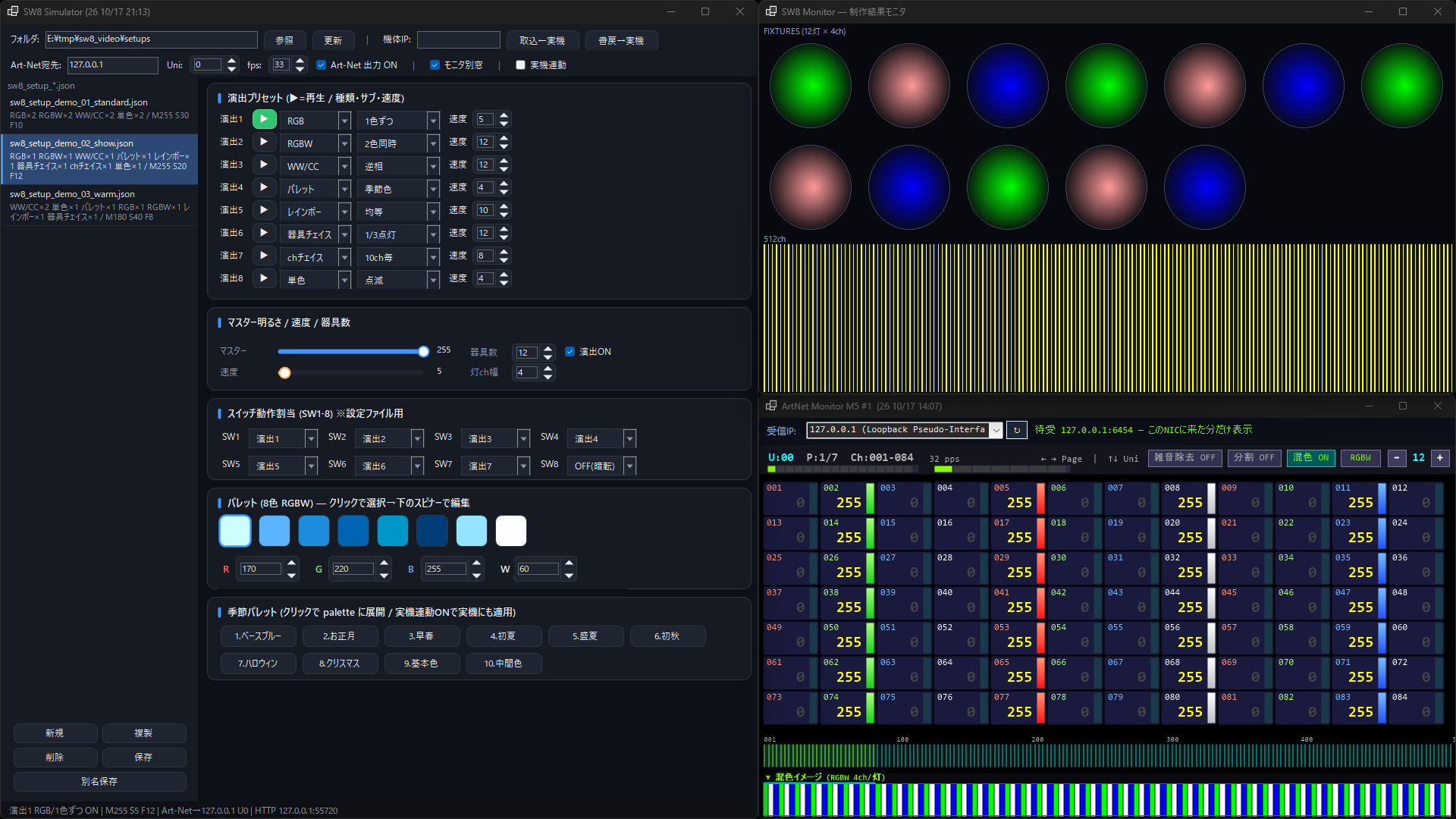
各行の ▶ でその演出を再生します(緑が再生中)。再生すると、その演出の速度が「速度」のつまみに入り、演出ON に戻ります。
| 種類 | サブ | 出し方 |
|---|---|---|
| RGB | 1色ずつ / 2色同時 / 単色全色 | 3 ch(R・G・B)の組を 512 ch 全部に繰り返す |
| RGBW | 1色ずつ / 2色同時 / 単色W | 4 ch の組を繰り返す |
| WW/CC | 逆相 / 同時明滅 | 2 ch(WW・CC)の組を繰り返す |
| 単色 | 三角 / 点滅 | 全 ch を同じ値で |
| パレット | 季節色 | パレットの 8 色を順に巡る(4 ch の組) |
| レインボー | 均等 / 2回転 / 近接 | 器具ごとに色をずらして虹を流す。1 灯 4 ch × 器具数 |
| 器具チェイス | 1/2点灯 / 1/3点灯 / 1/5点灯 / スポット | 全体の 1/2・1/3・1/5(スポットは 1 台)をひとかたまりで点け、隣へ送る。1 灯 4 ch × 器具数 |
| chチェイス | 1ch流れ / 10ch毎 / 50ch毎 / ch1-40 | 器具の区切りと関係なく、チャンネルの並びで 255 を流す |
speed に入ります)。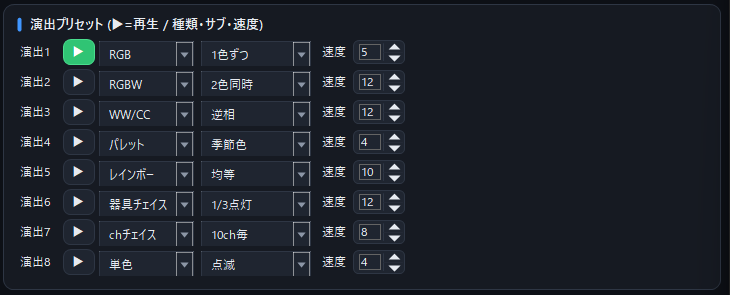
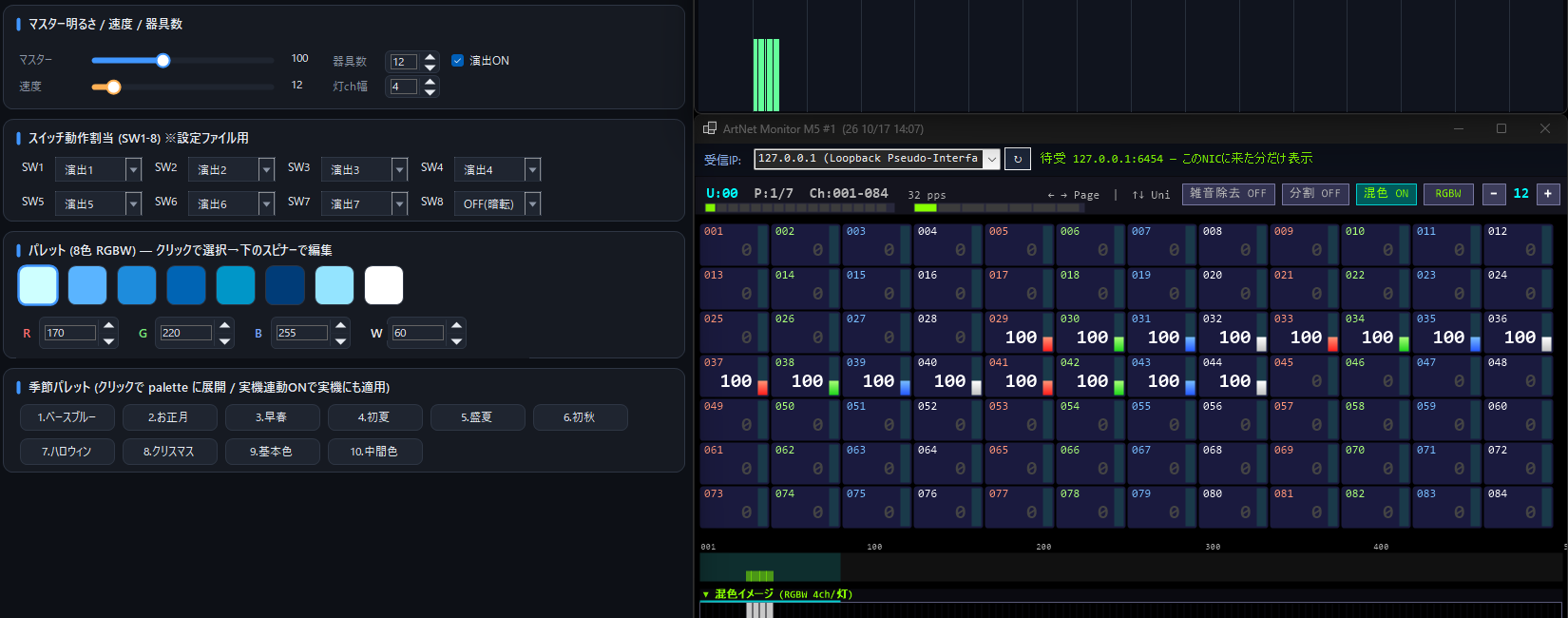
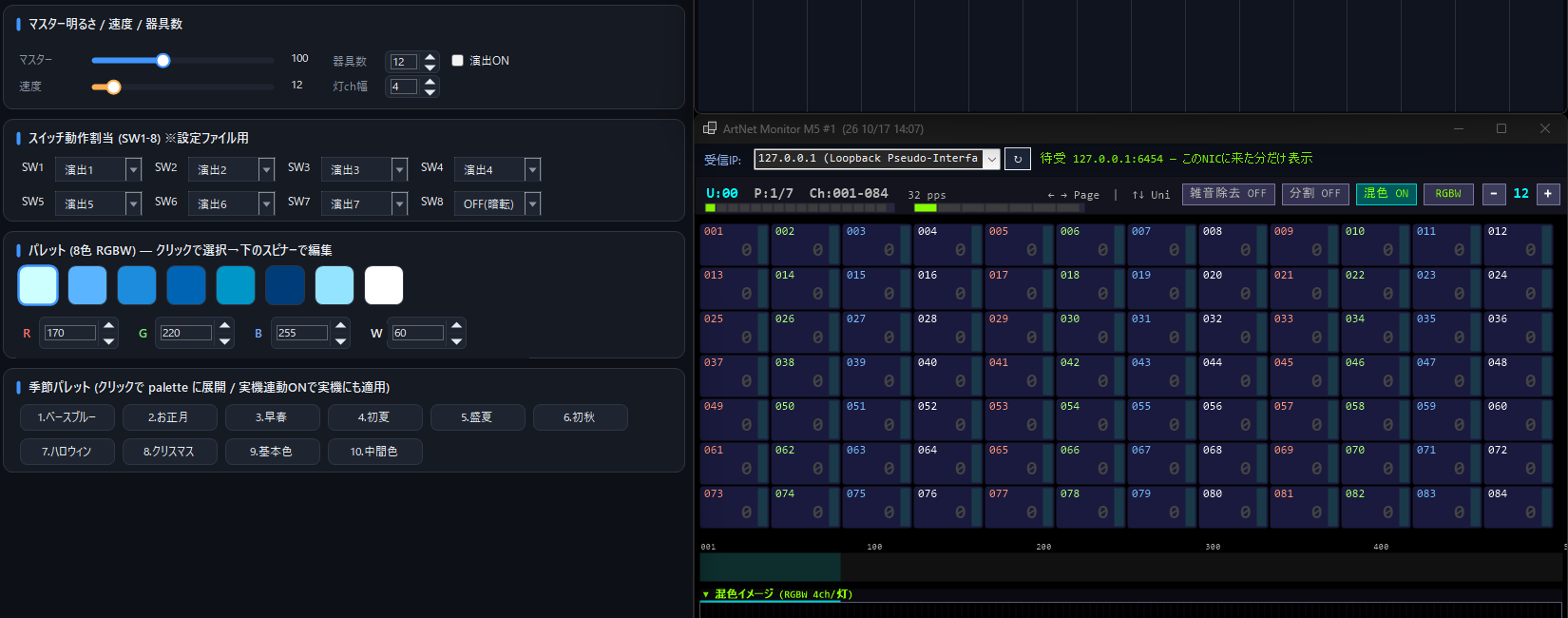
/api/season)。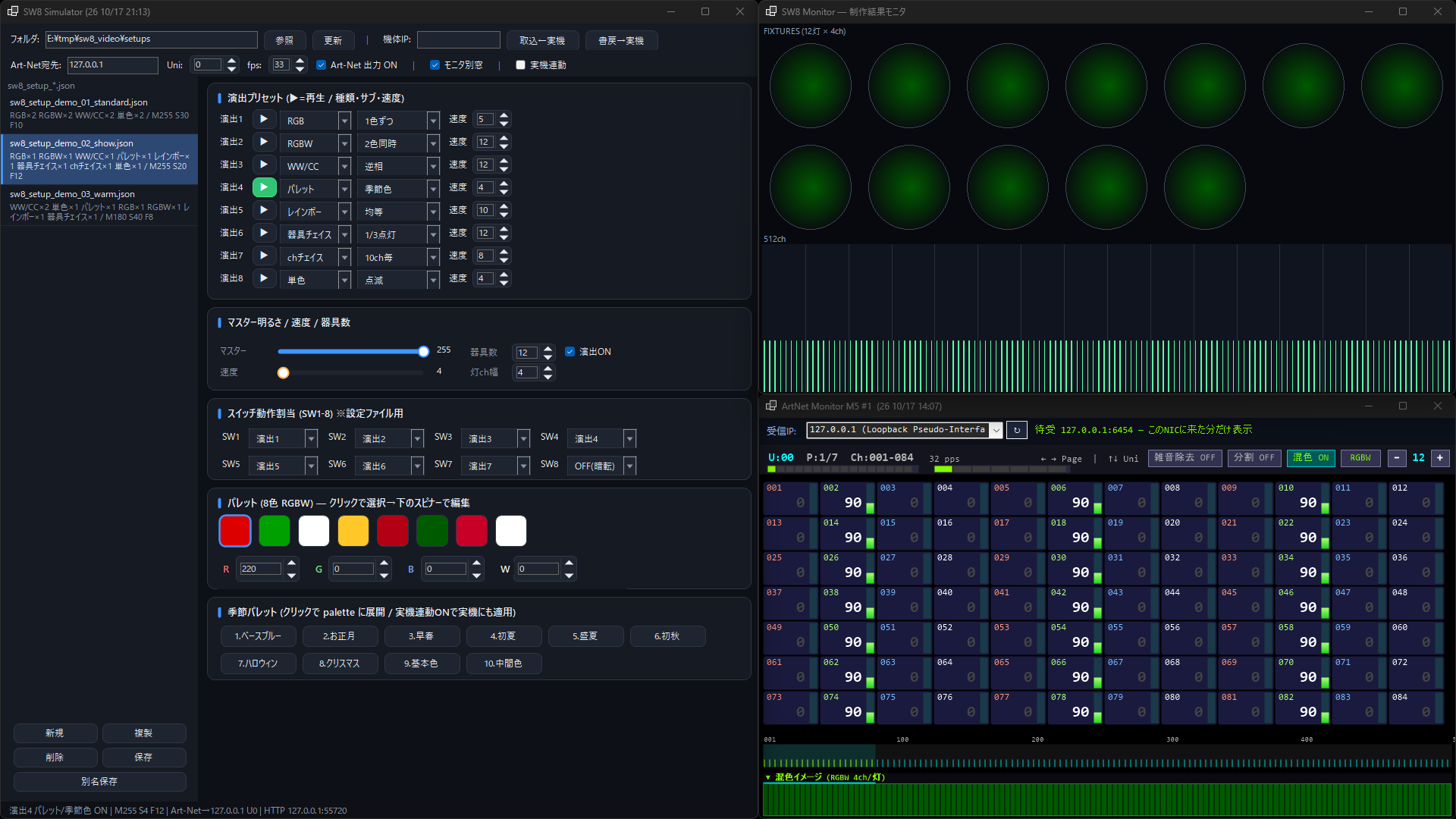
| ボタン | 動き |
|---|---|
| 新規 | 工場出荷の設定に戻す(未保存) |
| 複製 | 選んだファイルを sw8_setup_<番号>.json として写す |
| 削除 | 選んだファイルを消す(確認が出る) |
| 保存 | 開いているファイルに上書き(未保存なら別名保存) |
| 別名保存 | 新しいファイルに書く。保存先のフォルダが一覧に出る |
| 取込←実機 | 機体 IP の本体から今の設定(演出・SW 割当・パレット・マスター・速度・器具数)を読み込む。モード・温度などは状態の行に出る |
| 書戻→実機 | 今の設定を本体へ書く。書いた後、本体を自動演出モード(mode=8)に切り替えるか聞いてくる |
| 症状 | 見るところ・直しかた |
|---|---|
| 一覧が空 | フォルダの場所。更新を押す。中身の要約が「(解析不可)」なら JSON が壊れている |
| 受け側に届かない | Art-Net 出力 ON か。宛先・Universe。状態の行に「Art-Net送信エラー」が出ていないか。同じ PC の別アプリが 6454 を先に掴んでいないか |
| 開いたらすぐ Art-Net が出る | 前回 ON のまま閉じた(2 章)。不要なら OFF にしてから閉じる |
| 器具数を変えても色が変わらない | 器具数が効くのはレインボー・器具チェイスだけ。ほかの種類は 512 ch 全部に同じ組を繰り返す |
| 取込・書戻がエラー | 機体 IP。PC が本体と同じ網にいるか |
Sw8Simulator は、AI(Claude Code など)が HTTP の窓口から読み取り・操作できます(2026-10-17 追加)。動画の操作もすべてこの方法で行っています。127.0.0.1 の 55720 番だけで受けます(使用中なら 55721〜55725。実際の番号は状態の行と status.json の httpPort。認証なし)。
| パス | 内容 |
|---|---|
GET / | 窓口の一覧 |
GET /status | 開いているファイル・一覧・再生中の演出(種類・サブ)・ON・マスター・速度・器具数・灯 ch 幅・Art-Net(on・宛先・Universe・fps)・モニタ別窓・演出 1〜8 の中身・パレット・ch1〜16 の値 |
/recall?n=1-8 | 演出 n を再生(▶ と同じ) |
/preset?n=&type=0-7&sub=&speed=0-99 | 演出 n の種類・サブ・速度(書いたものだけ変える) |
/master?val= /speed?val= /fixtures?n= /chwidth?n= /on?on=0|1 | マスター・速度・器具数・灯 ch 幅・演出ON(0 で暗転) |
/palette?i=1-8&r=&g=&b=&w= /season?n=1-10 | パレットの色・季節パレット(季節はこの窓口からは本体へ送らない) |
/artnet?on=0|1&target=&universe=&fps= | Art-Net の宛先・Universe・fps と入り切り。255 で終わる宛先は allow_broadcast=1 が無いと断る |
/monitor?detach=0|1 | モニタを別窓にする / 本体へ戻す |
/folder?path= /load?name= /new | フォルダを開く・一覧のファイルを読み込む・新規 |
本体への取込・書戻・実機連動の季節と、ファイルの保存・削除は、この窓口からはできません(画面のボタンで人が行う)。/status と / 以外は POST です。curl では本文が空でも -d "" を付けます(付けないと 411 で断られる)。
curl -s http://127.0.0.1:55720/status
curl -s -X POST -d "" "http://127.0.0.1:55720/load?name=sw8_setup_demo_02_show.json"
curl -s -X POST -d "" "http://127.0.0.1:55720/artnet?target=127.0.0.1&universe=0&on=1"
curl -s -X POST -d "" "http://127.0.0.1:55720/preset?n=1&type=1&sub=1&speed=15"
curl -s -X POST -d "" "http://127.0.0.1:55720/recall?n=1"
失敗は {"ok":false,"error":"…"}(400/404/405)で返り、画面に小窓は出ません。成功は {"ok":true,"did":"…","status":{…}}。
e:\tmp\ai_sw8\ に約 1 秒ごとに書き出します。AI はこれを読むだけで、何を再生していて Art-Net に何を出しているかが分かります。
latest.txt — ファイル・再生中の演出・マスター/速度/器具数・Art-Net・HTTP の番号・先頭 16 ch(16 進)status.json — 同じ内容を JSON で(httpPort を含む)README_AI.txt — 読み方止まっているときや再ビルドは、AI が tools/restart_app.ps1 -AppName Sw8Simulator で強制停止 → ビルド → 起動できます(開発担当の作業です)。
Sw8Simulator 2026-10-17 / スタッフ限定。図と動画の画面は、SW8 本体を繋がず、Art-Net を 127.0.0.1 にだけ送って撮った画面です(図は動画と同じ窓・同じ状態を作り直して撮ったもの)。概要は同じフォルダの OVERVIEW.md。