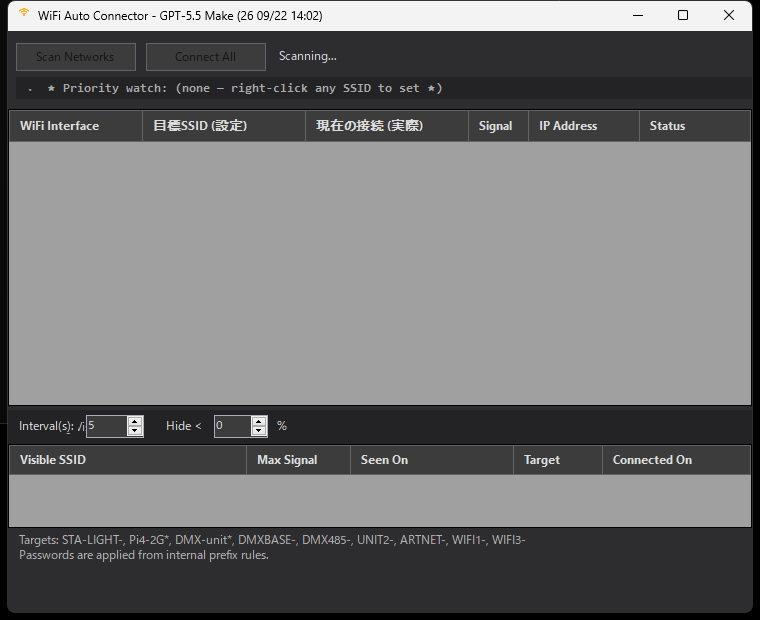
実際の操作画面(周辺 SSID は撮影環境に無線アダプタが無いため未検出のまま)
現場で使う Wi-Fi 機器(M5Stack や DMX コントローラなど、Wi-Fi アクセスポイントを内蔵した組み込み機器)は、電源を入れ直すたびに SSID の末尾が変わったり、同種の機器を複数台並行して使ったりすることがあります。本ソフトは、あらかじめ登録しておいた「SSID の先頭一致(接頭辞)」に一致する Wi-Fi ネットワークを周囲から自動的に見つけ出し、PC に挿さっている Wi-Fi アダプタ(内蔵無線 LAN や USB 子機)へまとめて接続します。毎回 Windows の Wi-Fi 一覧から手探りで SSID を選び直す手間をなくすためのツールです。
| 項目 | 内容 |
|---|---|
| 動作環境 | Windows 10 / 11(64bit) |
| .NET のインストール | 不要(単体で動く形で配布しています) |
| ネットワーク | Wi-Fi アダプタ(内蔵無線 LAN または USB 子機)が最低 1 つ必要。複数アダプタがあれば、それぞれ別のネットワークへ同時接続できます |
| 照明・機器への影響 | 本ソフト自体は DMX・Art-Net 信号を送信しません。ただし Wi-Fi の接続先を自動で切り替える動作をするため、既存の Wi-Fi 接続が切断されることがあります。有線 LAN や他のアダプタでの接続には影響しません。 |
| ソフト | 向いている用途 |
|---|---|
| WifiConnector(本書) | 登録した接頭辞の Wi-Fi へ自動で接続する。複数アダプタの一括管理 |
| WifiScanner | 周辺 Wi-Fi を連続スキャンして SSID・電波強度を見るだけ(接続はしない) |
| StaLightCont | Art-Net 機器(M5Stack・ESP32)の AP モードと Wi-Fi 接続を切り替えながら複数台を安定運用 |
| RpiApMonitor | Raspberry Pi 側の Wi-Fi アクセスポイント(hostapd)を SSH で監視 |
本ソフトは「LightJockey 道具一式 一発インストール手順」でまとめて配布されるツール群の 1 つです。単体配布は行っていません。
LjFullVerUP_latest.zip を落とします。C:\SetupAll を新しく作り、zip の中身を全部そこへ「すべて展開」します。Install-FullVerUP.cmd を右クリック →「管理者として実行」します。| 表示 | 意味 |
|---|---|
| Scan Networks | 周辺 Wi-Fi を再スキャンします(クリックすると自動でアクティブスキャンを行ってから一覧を更新します。2〜3 秒かかります) |
| Connect All | 下段グリッドの各行に割り当てられた SSID へ、対象アダプタ全部をまとめて接続します |
| 状態ラベル | スキャン結果の要約(見つかったターゲット数 / アダプタ数) |
| ★ Priority watch | 右クリックで「最優先」に指定した SSID の接続状況を常時表示する帯です。指定していないときは何も表示されません(4-2 章) |
| 列 | 意味 |
|---|---|
| WiFi Interface | PC に挿さっている Wi-Fi アダプタの名前(Windows のネットワーク接続名) |
| 目標SSID (設定) | このアダプタで接続を試みる SSID。ダブルクリックでプルダウンから手動選択も可能です |
| 現在の接続 (実際) | そのアダプタが実際に今繋がっている SSID(未接続なら「—」) |
| Signal | 電波強度(%) |
| IP Address | そのアダプタに割り当てられた IPv4 アドレス。169.254. から始まる場合は DHCP 未取得です |
| Status | 「✓ 一致」=目標どおり接続済み/「⚠ 目標と不一致」/「✗ Not Visible」=目標 SSID が電波範囲内に無い/「✗ Not Connected」など |
行をダブルクリックすると、そのアダプタだけを接続 ⇔ 切断のトグルができます。
| 項目 | 意味 |
|---|---|
| Interval(s) | 接続状態を自動更新する間隔(秒)。既定 5 秒 |
| Hide < ○% | この値より電波が弱い SSID を一覧から隠すフィルタ |
| Visible SSID | 周辺で見えている SSID。★ が付いているものは右クリックで「最優先」に指定した SSID です |
| Max Signal | 複数アダプタで見えている場合の最大電波強度 |
| Seen On | その SSID が見えているアダプタ名 |
| Target | 登録済み接頭辞に一致するターゲットなら「Yes」、最優先指定なら「★順位」 |
| Connected On | その SSID に現在接続しているアダプタ名 |
行を右クリックすると、次のメニューが出ます。
| メニュー | 動作 |
|---|---|
| ★ 最優先に設定 | 選んだ SSID を「最優先」リストに追加します。以後、切断されると自動で再接続を試みます(15 秒間隔) |
| ★ 最優先を解除 | 最優先リストから外します |
| 今すぐ再接続 | 選んだ SSID へその場で接続をやり直します |
画面の一番下に、対象としている接頭辞の一覧と、各 Wi-Fi アダプタの型番・対応規格(例: ac/ax、2.4G/5G、最大速度の目安)が表示されます。
✕ で閉じます。ウィンドウの位置・サイズ・列幅・最優先リストなどは次回起動時にそのまま復元されます。STA-LIGHT- / Pi4-2G / DMX-unit / DMXBASE- / DMX485- / UNIT2- / ARTNET- / WIFI1- / WIFI3-)のいずれかで始まっているか。一致しない SSID は自動対象になりません。169.254. のままです実行フォルダ(C:\tool_cs\WifiConnector\)の wifi_connector_settings.json に、ウィンドウの位置・サイズ、上下グリッドの列幅、分割バーの位置、デバッグの更新間隔・フィルタ値、★最優先リストが保存されます。ウィンドウを閉じたときに自動保存され、次回起動時に復元されます。
配布フォルダの installer\uninstall.bat をダブルクリックすると、C:\tool_cs\WifiConnector\ とスタートメニューのショートカットが削除されます。
| プログラム | C:\tool_cs\WifiConnector\ |
| ショートカット | %APPDATA%\Microsoft\Windows\Start Menu\Programs\WifiConnector.lnk |
アンインストールしても、Windows 側に作成された Wi-Fi 接続プロファイル自体は残ります。不要な場合は Windows の「Wi-Fi 設定」から個別に削除してください。
| 対象 SSID 接頭辞 | STA-LIGHT- / Pi4-2G / DMX-unit / DMXBASE- / DMX485- / UNIT2- / ARTNET- / WIFI1- / WIFI3-(大文字小文字を区別しない前方一致) |
| スキャン方式 | wlanapi.dll の WlanScan を P/Invoke でアクティブスキャンし、約 2.5 秒待ってから netsh wlan show networks を実行(netsh wlan scan は本環境で使用不可のため) |
| 接続方式 | 一時 XML プロファイル(WPA2PSK / AES)を生成し netsh wlan add profile → netsh wlan connect。接続前に同名の古いプロファイルを削除してから作成 |
| 自動再接続 | ★最優先指定 SSID が切断中の場合、15 秒間隔で 1 件ずつ再接続を試行 |
| 接続確認 | 接続後、最大 15 秒 SSID 一致と DHCP による IP 取得を待って成否判定 |
| 設定ファイル | 実行フォルダの wifi_connector_settings.json |
| ビルド情報 | ウィンドウタイトルに表示(例:WiFi Auto Connector - GPT-5.5 Make (26 09/22 12:30)) |
| 対応 Windows API | UI 高 DPI 設定は DpiUnaware |