🌙 ダーク
Martin LightJockey Art-Net 中継 取扱説明書
お使いの Martin LightJockey(旧 LJ 2.7)の出力を Art-Net で LAN に送り出し、逆に Art-Net で受けた値を旧 LJ の DMX In へ流し込む、1 つの窓でできる中継ツールです
本書について
本家 LightJockey は一切書き換えません。 OUT(送信)は動作中の LightJockey が計算した明かりの値を「読むだけ」です。IN(受信)は Art-Net で受けた値を、LJ が用意している「DMX In」という窓メッセージの受け口へ渡すだけで、LJ 本体のデータやショーファイルには触れません。この窓 1 つで、Art-Net を送る(OUT) とArt-Net を受ける(IN) の両方を扱えます。使わないほうは何もしなければ動きません。
2026 年 9 月から、送り先・受け先の IP は過去に使った候補から選べる ようになり、お使いの PC 自身の IP は緑色で強調表示 されます(誤って他の機器の IP を選んでしまう事故を防ぐためです)。
1. このソフトについて
Art-Net は、DMX(照明の制御信号)を LAN(イーサネット / Wi-Fi)に乗せて送るための業界標準規格です。旧 LightJockey には Art-Net の機能そのものがありませんが、本ツールを間に立てることで、旧 LJ を Art-Net の世界とつなげます。
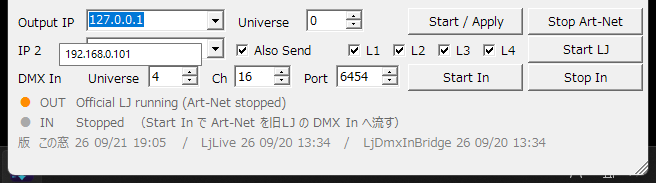
実際の操作画面(IPアドレス等は例示値)
項目 内容 動作環境 Windows 10 / 11(64bit) 必要なソフト お使いの Martin LightJockey(2.7 など)が、このパソコンで通常どおり起動できること ネットワーク 相手の機器と同じ LAN(同じネットワーク)に接続されていること OUT(送信)の照明への影響 本ツール単体では何も光りません。あくまで「LightJockey が計算した値のコピーを送る」だけです IN(受信)の照明への影響 受けた値がそのまま旧 LJ の DMX In として扱われます。旧 LJ 側で DMX In をどう使うかの設定(Global Patch 等)に従って明かりが変わります
1-1. OUT(送信)で送られる内容
項目 内容 プロトコル Art-Net(UDP。ポートは画面で確認できます。既定 6454) ユニバース数 最大 4 つ 。LightJockey の DMX リンク 1〜4 が、指定した Universe 番号から連番で出ます(例: Universe を 0 にすると U0=リンク1 〜 U3=リンク4)。L1〜L4 のチェックで、送るリンクを絞れます 宛先 指定した IP へのユニキャスト。IP 2 を有効にすると、もう 1 か所へ同時に送れます(例: 本番の卓と、確認用の監視ソフトへ同時送信)
1-2. IN(受信)で受け取る内容
項目 内容 プロトコル Art-Net(UDP。ポートは画面で指定。OUT と同じ機体で同時に使うときは別番号にします) 受け取り方 ハードウェアの DMX 入力端子は不要です。Art-Net で届いた値をそのまま旧 LJ の「DMX In」の受け口へ渡します チャンネル数 画面の Ch で指定(1 回に渡せるのは最大 511ch。512ch を送ると旧 LJ 側で異常終了するため、本ツールは 511 が上限です)
2. 入手方法
本ソフトは「LightJockey 道具一式 一発インストール手順」でまとめて配布されるツール群の 1 つです。単体配布は行っていません。
1 配布フォルダから LjFullVerUP_latest.zip を落とします。
2 C:\SetupAll を新しく作り、zip の中身を全部そこへ「すべて展開」します。
3 Install-FullVerUP.cmd を右クリック →「管理者として実行」 します。
これでスタートメニューに「Martin LightJockey ArtNet 」が登録されます。以降はここから起動してください。旧 LightJockey が入っていないパソコンでは、この項目は自動で飛ばされます。
3. 画面の見方
Output IP ▼[192.168.0.8 ] Universe[ 0] [Start / Apply] [Stop Art-Net]
IP 2 ▼[192.168.1.100 ] ☑Also Send ☑L1 ☑L2 ☑L3 ☑L4 [Start LJ]
DMX In Universe[ 4] Ch[ 16] Port[6455] [Start In] [Stop In]
旧LJ設定 ☑USB-DMX で出す ☑DMX In をハードから
● OUT 09:57:14 Sending LJ PID=34532 / LjLive PID=6428 136pkt 127.0.0.1:6454 U0-3
● IN Waiting PID=9132 U4:6455 rx=0 inj=0 16ch
版 この窓 … / LjLive … / LjDmxInBridge …
項目 内容 Output IP Art-Net の送り先。過去に使った IP から選べます(▼)。緑色で太字の項目はお使いの PC 自身の IP です — 同じ PC の別ソフトで受けたい試験のときに選びます Universe 送信の起点番号。ここから連番で最大 4 つ(L1〜L4)出ます Start / Apply 入力した内容で送信を開始(すでに送信中なら設定を反映し直す) Stop Art-Net 送信を止める(旧 LJ 本体は止まりません) IP 2 / Also Send 2 か所目の宛先。チェックを入れると Output IP と同時に送ります L1〜L4 送るリンク(ユニバース)を個別に選べます。全部外すと何も送りません Start LJ 旧 LightJockey 本体を起動します(すでに起動していれば何もしません) DMX In 行 Art-Net → 旧 LJ 方向(受信)の設定。Universe=受けるユニバース番号、Ch=渡すチャンネル数、Port=受信ポート Start In / Stop In 受信の開始・停止 旧LJ設定 旧 LJ 自体の設定を 2 つ切り替えられます。旧 LJ を閉じているときだけ 操作できます(4 章参照) ● OUT / ● IN 状態表示。緑=動作中、オレンジ=待機中、灰=対象未起動。右にパケット数や宛先などの詳細が出ます
4. 旧LJ設定(USB-DMX と DMX In の切り替え)
旧 LightJockey は起動のたびに、USB-DMX の箱が挿さっているかを確認します。箱を使わない PC ではこの確認が毎回出て止まる ため、ここで止めることができます。旧 LJ の DMX In をハードの入力端子から取るか、Art-Net 経由で受けるかもここで切り替えます。
スイッチ 意味 いつ使うか USB-DMX で出す 旧 LJ の出口 (DMX を出す先)の設定 チェックを外す と、起動時の「USB-DMX が見つかりません」という確認が出なくなります。USB-DMX の箱を挿して使う PC では入れて おきます DMX In をハードから 旧 LJ の入口 (DMX を受け取る先)の設定 本ツールの IN(Art-Net 受信)を使いたいときは必ず外します 。入ったままだと、旧 LJ はハードの入力端子しか見ないため、Art-Net で受けた値を使いません
★この 2 つは別々の設定です。同時に使えます。
切り替えるときは、旧 LightJockey を閉じてから 行ってください。開いたまま変えても、旧 LJ が終了時に元の値を書き戻してしまいます。旧 LJ が起動中は、このスイッチは自動で押せなくなります。
5. 使い方(毎回の操作)
5-1. OUT だけ使う(旧 LJ の値を Art-Net で送りたい)
1 いつもどおり旧 LightJockey を起動 します(先に起動しておくか、この窓の「Start LJ」から起動します)。
2 Output IP と Universe を入力します。緑色の項目はお使いの PC 自身の IP です。
3 Start / Apply を押します。「● OUT」が緑になり「Sending」と出れば成功です。
5-2. IN だけ使う(Art-Net で受けた値を旧 LJ へ入れたい)
1 旧LJ設定 の「DMX In をハードから 」のチェックを外します (旧 LJ を閉じた状態で)。
2 旧 LightJockey を起動します。
3 DMX In 行の Universe・Ch・Port を確認し、Start In を押します。「● IN」が「Waiting」→ 受信すると詳細が更新されます。
6. 困ったときは
Q. Art-Net で送っているのに、旧 LightJockey が受け取らない
A. まず「DMX In をハードから 」のチェックが外れているか確認してください。ここが入っていると、旧 LJ はハードの入力端子しか見ないため、ネットワークから届いた値を使いません。「● IN」で受信 pps が増えているのに旧 LJ の画面が反応しない、というときの第一容疑者です。
Q. 「Start LJ」を押しても旧 LJ が起動しない
A. 旧 LightJockey 本体がこのパソコンに正しくインストールされているかご確認ください。
Q. Output IP / IP 2 を過去の候補から選べない
A. まだ一度も使っていない IP は候補に出ません。直接入力して一度送信すれば、次回から候補に加わります。お使いの PC 自身の IP は、初回から緑色で自動的に候補に入っています。
Q. 緑の丸になって「Sending」と出ているのに、相手側で受信できない
A. 次を上から順にご確認ください。同じ LAN・同じサブネット にいるか
Q. 旧LJ設定のスイッチが押せない(灰色になっている)
A. 旧 LightJockey が起動中だと自動で操作できなくなります。旧 LJ を閉じてから操作してください。
Q. 旧LJ設定を変えても「アクセス拒否」になる
A. この設定は Windows のしくみ上、管理者権限が無いパソコンでは本来の置き場所(Program Files 配下)へ直接書けないことがあります。本ツールはその場合、旧 LJ が実際に読みに行く「影」の場所へ書くことで対応しており、通常は自動で解決します。それでも改善しない場合は配布元へご連絡ください。
Q. 起動時に「WindowsによってPCが保護されました」という青い警告が出た
A. 「詳細情報」→「実行」 を選んでください(社内ツールで Microsoft の署名がないために出る、一般的な警告です)。
7. 注意事項・お願い
本ツールは旧 LightJockey のメモリを読むだけ (OUT)、または DMX In の受け口へ渡すだけ (IN)で、ショーファイルやライブラリへの書き込みは一切行いません。
Art-Net の送信先を間違えると、意図しない機器に信号が届く可能性があります。現場の LAN 構成に応じて送信先 IP をご確認のうえご利用ください。
複数台のパソコンで同時に同じ Universe 番号を同じ相手へ送ると、受け側で混信します。使う台数・Universe 番号の割り当ては事前にご相談ください。
8. 技術メモ(詳しい方向け)
実体 tools\lj_artnet_control.ps1(PowerShell製)。中身は LjLive.exe(OUT)と LjDmxInBridge.exe(IN)を束ねて1つの窓にしたものIN の仕組み DMX In はハードウェア不要。WM_COPYDATA という窓メッセージで旧 LJ の受け口へ直接渡す(原本同梱の DmxInEmulator.exe と同じ手口) 旧LJ設定の実体 Hardware.Ini の TXD(USB-DMX で出す)と 4064DMXIn(DMX In をハードから)。Windows のファイル仮想化で「影」(VirtualStore)が優先して読まれることがあるため、両方へ書く作りになっているビルド日時 画面下部に「版」として表示(この窓・LjLive・LjDmxInBridge それぞれ)
9. 改訂履歴
版 日付 内容 初版 2026-09-22 OUT/IN 統合窓・旧LJ設定スイッチ・IP履歴と自分のIP色分けに対応した現行版として新規作成(旧「LightJockey Art-Net 中継」単体配布版の説明書とは別物)。
Martin LightJockey Art-Net 中継 取扱説明書 ―― 2026-09-22 版
画面例・手順は Windows 11(64bit)で確認しています。ご不明な点は配布元までお問い合わせください。
← 配信ツール一覧へ