LightJockey Art-Net 中継 取扱説明書
お使いの Martin LightJockey の出力を、そのまま Art-Net で LAN に送り出す追加ツールです
このページは検索エンジンに登録しない設定です。URLを知っている人は閲覧できるため、お客様の実データや会場名・機密情報は掲載していません。
本書について
- 本家 LightJockey は一切書き換えません。このツールは、動作中の LightJockey が計算した明かりの値を「読むだけ」で、Art-Net という信号に変えて LAN へ送り出します。
- 本家 LightJockey のインストール・起動は、これまでどおりご自身で行ってください。このツールは LightJockey 本体を含みません。すでにお使いの LightJockey に、あとから足す「追加の中継アドオン」です。
- 操作は「送信先の IP アドレスと Universe(チャンネルの束)を指定して、開始ボタンを押すだけ」です。
ダウンロード
配布フォルダ(zip 本体・本書 いずれも同じ場所にあります。随時最新版に更新されます)から入手してください。
↓ 配布フォルダを開く(Google ドライブ)
配布フォルダ(zip 本体・本書 いずれも同じ場所にあります。随時最新版に更新されます)から入手してください。
↓ 配布フォルダを開く(Google ドライブ)
フォルダ内の「LightJockey_ArtNet中継」を開いてください。
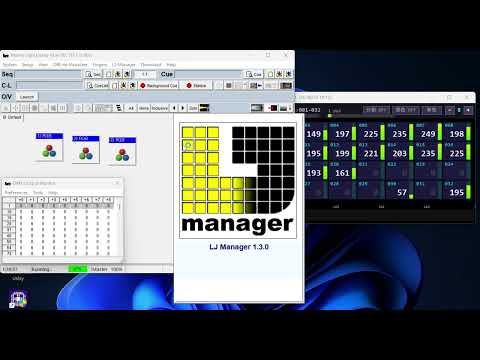
動作の様子(画面録画)
Windows 11 上の LightJockey から Art-Net 中継を起動し、受信側で信号を受け取るところまでを実際に録画したものです。
 ▶
▶
LJ_ArtNet中継 — Windows 11 で LJ が Art-Net 出力可能に(Art-Net受信 画面録画 2026-08-22)
1. このツールについて
Art-Net は、DMX(照明の制御信号)を LAN(イーサネット / Wi-Fi)に乗せて送るための業界標準規格です。本ツール「LightJockey Art-Net 中継」は、動作中の LightJockey が出している明かりの値を横取りして Art-Net に変換し、同じ LAN 上の受け側(Art-Net 対応の卓・コンバータ・モニタソフトなど)へ送ります。
| 項目 | 内容 |
|---|---|
| 動作環境 | Windows 10 / 11(64bit) |
| 必要なソフト | お使いの Martin LightJockey(2.7 など)が、このパソコンで通常どおり起動できること |
| .NET のインストール | 不要(このツールは単体で動く形で配布しています) |
| ネットワーク | 送信先の機器と同じ LAN(同じネットワーク)に接続されていること |
| 照明本体への影響 | 本ツール単体では何も光りません。あくまで「LightJockey が計算した値のコピーを送る」だけです |
1-1. 何が送られるか(受け側の設定に使ってください)
| 項目 | 内容 |
|---|---|
| プロトコル | Art-Net(UDP / ポート 6454) |
| ユニバース数 | 4 つ。LightJockey の DMX リンク 1〜4 が、指定した番号から連番で出ます (例:Universe に 0 を指定 → U0=リンク1 / U1=リンク2 / U2=リンク3 / U3=リンク4) |
| 1 ユニバースあたり | 512 チャンネル(パケット長 530 バイト=ヘッダ 18 + DMX 512) |
| 送信の頻度 | 値が変化したときに送信。変化が無くても1 秒に 1 回は送ります(受け側が切断と誤認しないため) |
| 宛先 | 指定した IP へのユニキャスト。ブロードキャストはしません |
動作確認済み(2026 年 8 月 22 日・実機)
Windows 11 のパソコンで、上記のとおり 4 ユニバース(U0〜U3)・各 512 チャンネルが 実際に送出されていることを、受信したパケットの中身まで確認しています。 LightJockey が出している値と、送られた DMX の値が一致することも確認済みです。
Windows 11 のパソコンで、上記のとおり 4 ユニバース(U0〜U3)・各 512 チャンネルが 実際に送出されていることを、受信したパケットの中身まで確認しています。 LightJockey が出している値と、送られた DMX の値が一致することも確認済みです。
2. インストール手順
★はじめに必ずお読みください ―― zip は「展開してから」使ってください。
zip ファイルをダブルクリックすると中身が見えますが、それは「中を覗いているだけ」で、まだ展開されていません。 その状態のまま
必ずデスクトップなど分かりやすい場所に新しいフォルダを作り、その中へ展開してからお使いください (zip を右クリック →「すべて展開」→ 展開先に作ったフォルダを指定)。 (展開せずに実行した場合は、インストーラが検知して手順を表示し、中断します。)
zip ファイルをダブルクリックすると中身が見えますが、それは「中を覗いているだけ」で、まだ展開されていません。 その状態のまま
Install.cmd を実行すると、Windows が一時フォルダへ勝手に展開して動かすため、
あとでその一時フォルダが消え、アイコンが表示されない・押しても何も起きない状態になります。必ずデスクトップなど分かりやすい場所に新しいフォルダを作り、その中へ展開してからお使いください (zip を右クリック →「すべて展開」→ 展開先に作ったフォルダを指定)。 (展開せずに実行した場合は、インストーラが検知して手順を表示し、中断します。)
1デスクトップなどに新しいフォルダを作り、その中へ zip を展開します。zip ファイルを右クリック →「すべて展開」→ 展開先に、先に作ったフォルダを指定してください。
置き場所の例:デスクトップに「LJArtNet」フォルダを作り、その中へ展開。展開後のフォルダは消さないでください(この中の実行ファイルを使い続けます)。あとで移動した場合は手順 2 をやり直してください。
置き場所の例:デスクトップに「LJArtNet」フォルダを作り、その中へ展開。展開後のフォルダは消さないでください(この中の実行ファイルを使い続けます)。あとで移動した場合は手順 2 をやり直してください。
2展開したフォルダの中の
Install.cmd をダブルクリックします。3「WindowsによってPCが保護されました」という青い警告が出た場合は、「詳細情報」→「実行」を選んでください(配布元が社内ツールのため、Microsoft の署名がなく出る一般的な警告です)。
4黒い画面(コマンドプロンプト)に「インストール完了」と出れば成功です。何かキーを押すと画面が閉じます。
これでデスクトップとスタートメニューに「LightJockey Art-Net 中継」というアイコンができます。以降はこのアイコンを開くだけで使えます(
Install.cmd は最初の 1 回だけで大丈夫です)。
3. 使い方(毎回の操作)
1いつもどおり LightJockey を起動します(先に起動しておいてください)。
2デスクトップの「LightJockey Art-Net 中継」を開きます。小さな設定ウィンドウが出ます。
3送信先 IP(相手の機器のIPアドレス)と Universe(送信先から指定された番号。わからなければ 0 のままで構いません)を入力します。
4Start / Apply を押します。緑の丸が点いて「送信中」と表示されれば成功です。
送信を止めたいときは Stop を押してください(LightJockey 本体は止まりません)。ウィンドウを閉じると自動的に送信も止まり、次回開いたときは自動で再開しようとします。
3-1. 画面の見方
| 項目 | 内容 |
|---|---|
| 送信先 IP | Art-Net を受け取る機器の IP アドレス。過去に入力した候補が一覧から選べます |
| Universe | Art-Net のチャンネルの束の番号。4 つ分(指定した番号〜+3)を続けて送ります |
| 丸印(緑 / オレンジ / 灰) | 緑=送信中/オレンジ=LightJockey は起動しているが送信は停止中/灰=LightJockey 未起動 |
| 下段の文字 | 状態のほか、送信パケット数や実際の宛先が表示されます |
4. アンインストール
フォルダの中の Uninstall.cmd をダブルクリックすると、デスクトップとスタートメニューのアイコンが削除されます(送信中であれば自動的に停止します)。フォルダ自体は残りますので、完全に消したい場合はフォルダごと手動で削除してください。
5. トラブルシューティング
- Q. 起動したら「本家 LightJockey が見つかりません」と出る
- A. LightJockey 本体がまだ起動していません。先に LightJockey を起動してから、もう一度 Start / Apply を押してください。
- Q. ★よくある落とし穴:Start / Apply を押しても緑にならない、プロセスが一瞬で消える
- A. Windows のユーザー名(アカウント名)に半角スペースが含まれていると、
本ツールが内部で使っているフォルダパスが途中で分割されてしまい、正しく起動できないことがあります。
実際に「ユーザー名に空白あり」の機体だけでこの症状が出た事例があり、原因はこれでした。
【対処】新しく PC やユーザーアカウントを作る際は、ユーザー名を半角英数字と_-のみにし、 空白を入れないことをお勧めします(あとからアカウント名の表示を変えても、C:\Users\の中の 実際のフォルダ名は変わらないため、後から直すことはできません)。
(この問題は開発側で対応済みです。次にお渡しする配布一式では起きません。) - Q. 初回に「Windows セキュリティの重要な警告」(ファイアウォール)が出た
- A. 「プライベートネットワーク」にチェックを入れて「アクセスを許可する」を選んでください。「パブリックネットワーク」側は基本的にチェック不要です(会場の LAN が正しく識別されていれば通常はプライベート扱いになります)。
- Q. 緑の丸になって「送信中」と出ているのに、相手側で受信できない
- A. 「送信中」かつパケット数が増えているなら、送信側は出ています。受け側を疑ってください。
次を上から順にご確認ください。
① 送信先 IP アドレスの入力ミスがないか
② このパソコンと受け側が同じ LAN・同じサブネット(例:192.168.0.x 同士)にいるか
③ Universe 番号が受け側の設定と合っているか(本ツールは指定番号から 4 つ連番で送ります)
④ 受け側で UDP ポート6454が通っているか(下の「よくある落とし穴」参照)
⑤ 受け側で別の Art-Net 受信アプリが先に同じポートを掴んでいないか(次の項目参照) - Q. ★よくある落とし穴:受け側が「0 受信」と出る(ファイアウォールは確認済み)
- A. 受け側の PC で別の Art-Net 受信アプリが先に同じ UDP ポート
6454を掴んでいると、 あとから起動した受信アプリには届かなくなることがあります。Windows は「特定の IP 宛」の待ち受けを 「0.0.0.0(すべての宛先)」より優先して配送するため、他アプリが先に特定 IP で ポートを掴んでいると、ファイアウォールの設定が正しくても受信できません。
受け側の PC で次を確認してください(PowerShell)。Get-NetUDPEndpoint -LocalPort 6454 | Select-Object LocalAddress,LocalPort,OwningProcess
表示されたOwningProcess(プロセス ID)が、使いたい受信アプリと違う場合は、 その別のアプリを終了してから受信アプリを起動し直してください。
(実際に、別の Art-Net 受信アプリがポートを先に占有していたために「0 受信」になった事例があります。 ファイアウォールを疑う前に、まずポートの占有状況を確認するのが早道です。) - Q. ★よくある落とし穴:受け側の「ネットワークの種類」
- A. Windows は接続先を「パブリック」と「プライベート」に分けて扱い、
ファイアウォールの許可も別々に持っています。現場の LAN がインターネットに出ていないと
「識別されていないネットワーク」=パブリックと判定されることがあり、この状態だと
受信アプリの許可が「プライベートのみ」でも入っているつもりでも実際には弾かれます。
受け側の PC で次を確認してください。Get-NetConnectionProfile
NetworkCategoryがPublicになっていたら、その接続を「プライベート ネットワーク」に 変更するか、受信アプリのファイアウォール許可にパブリックも含めると通ります。
(過去に社内で同じ症状「0 パケットしか受信しない」が起きた事例があり、原因はこれでした。) - Q. LightJockey を終了したらどうなるか
- A. 送信は自動的に止まります。もう一度 LightJockey を起動してから「Start / Apply」を押せば再開します。
- Q. フォルダを別の場所に移動してもよいか
- A. 構いませんが、移動後は
Install.cmdを実行し直してください(ショートカットの参照先を更新するためです)。 - Q. アイコンが表示されない/アイコンを押しても何も起きない
- A. zip を展開せずにインストールした可能性が高いです。zip の中身を直接実行すると、Windows は一時フォルダへ展開して動かすため、その一時フォルダが消えた時点でアイコンが無効になります。
【対処】zip を右クリック →「すべて展開」で普通のフォルダへ取り出し、その中のInstall.cmdを実行し直してください(古いアイコンは上書きされます)。
また、展開したフォルダを削除・移動した場合も同じ症状になります。移動したときは、移動先のInstall.cmdを実行し直してください。 - Q. 設定やログはどこに保存されるか
- A. 展開したフォルダではなく、Windows のユーザー領域に保存されます。
%LOCALAPPDATA%\LJArtNet\
不具合のご連絡をいただく際、このフォルダの中身を添えていただけると原因が早く分かります。ファイル 内容 config.json送信先 IP・Universe・ウィンドウ位置(次回起動時に復元されます) run.log起動・終了の記録 status\status.json送信中の状態(パケット数・チャンネル値など) - Q. 設定を初期状態に戻したい
- A. 本ツールを終了してから、上記
%LOCALAPPDATA%\LJArtNet\config.jsonを削除してください。 次回起動時に初期値(送信先127.0.0.1/Universe0)で立ち上がります。
6. 注意事項・お願い
- 本ツールは LightJockey のメモリを読むだけで、書き込みは一切行いません。LightJockey 本体のデータやショーファイルに影響はありません。
- Art-Net の送信先を間違えると、意図しない機器に信号が届く可能性があります。会場の LAN 構成に応じて送信先 IP をご確認のうえご利用ください。
- 複数台のパソコンで同時に同じ Universe 番号を同じ相手へ送ると、受け側で混信します。使う台数・Universe 番号の割り当ては事前にご相談ください。
- ご不明点・不具合はお手数ですが配布元までご連絡ください。
付録. 送出を確認するための Art-Net モニターソフト 2 種
本ツールが実際に Art-Net を送出できているかを目で確かめたいときは、受信専用のモニターソフトを使うと確実です(こちらも DMX を送信しません。つないだだけで照明が動くことはありません)。同じ配布フォルダに 2 種類入っています。
| ソフト | 向いている用途 |
|---|---|
| ArtNet Multi Monitor Recommended | 最大 16 ユニバースを1 画面に並べて一望。左の Scanner が流れている信号を自動発見するため、「どこに信号が来ているか」の全体把握に向いています。 |
| ArtNet Monitor M5 | 1 ユニバース(512ch)を大きく・見やすく表示。窓を最大 16 個まで開いて、複数ユニバースをじっくり監視するのに向いています。 |
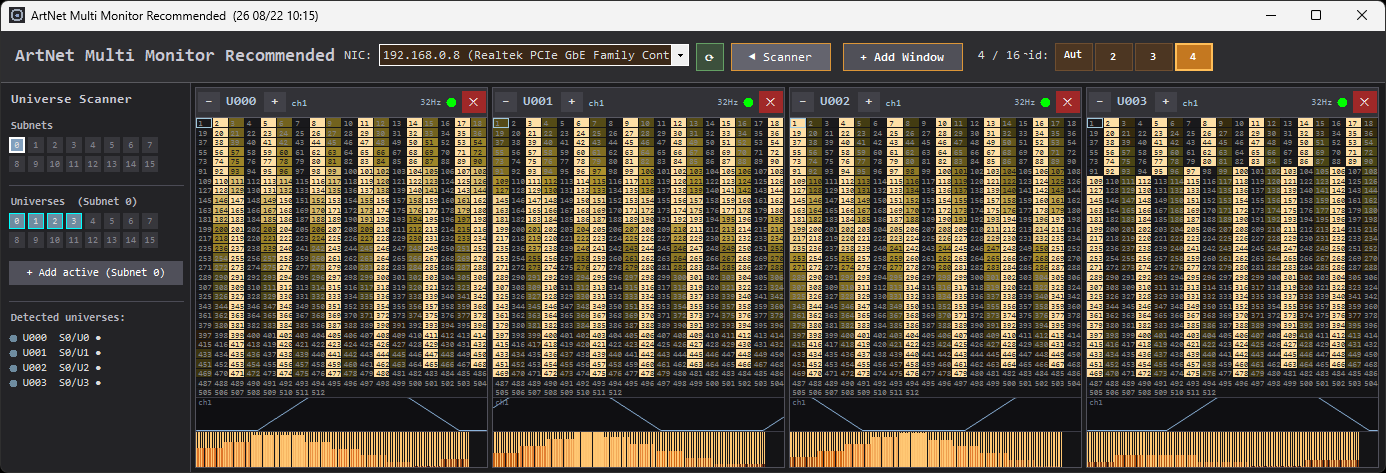
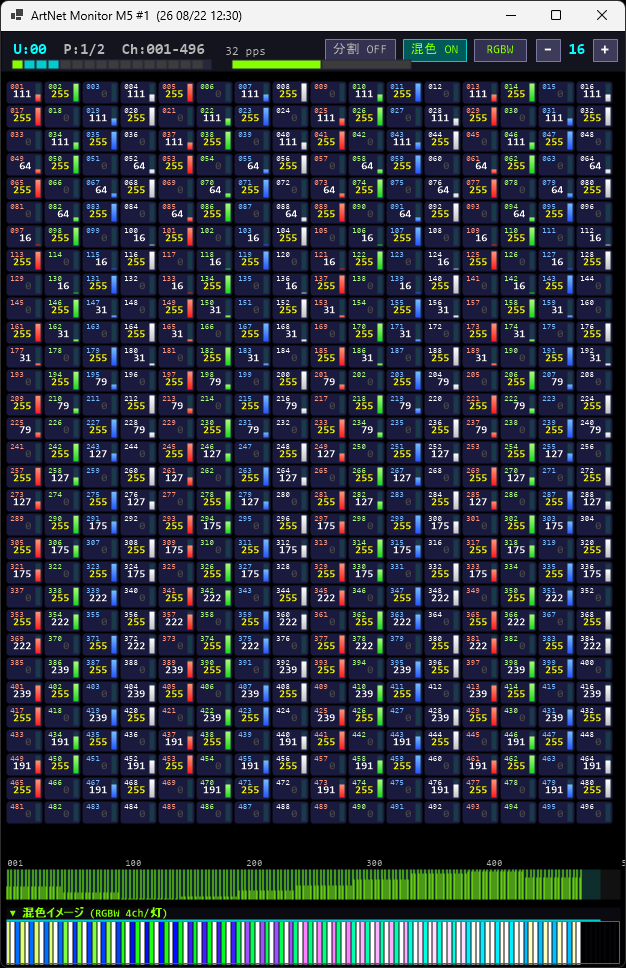
付録-1. インストール手順(2 本とも共通)
★ここでも同じ注意です ―― zip は「展開してから」使ってください。
ダブルクリックで中を覗いただけの未展開状態で
install.bat を実行すると、あとで動かなくなります。
必ずデスクトップなど分かりやすい場所に新しいフォルダを作り、その中へ展開してからお使いください。
1デスクトップなどに新しいフォルダを作り、その中へ zip を右クリック →「すべて展開」で展開します(展開先に、先に作ったフォルダを指定)。
2そのフォルダの中の
install.bat をダブルクリックします。3「WindowsによってPCが保護されました」という警告が出たら、「詳細情報」→「実行」を選びます。
4黒い画面で Enter キーを押して進みます。
Installation Complete と出れば完了です。スタートメニューに登録されます(.NET のインストールは不要)。
初回起動時にファイアウォール確認が出たら「アクセスを許可する」を選んでください。
キャンセルすると、信号は届いているのに何も映らない状態(0 pps / Hz が
--)になります。
管理者権限の PowerShell で次を 1 回実行しておくと確実です。
New-NetFirewallRule -DisplayName "Art-Net UDP 6454" `
    -Direction Inbound -Protocol UDP -LocalPort 6454 `
    -Action Allow -Profile Any
7. 改訂履歴
| 版 | 日付 | 内容 |
|---|---|---|
| 第 1 版 | 2026-08-22 | 初版 |
| 第 2 版 | 2026-08-22 | 実機での動作確認を反映。「何が送られるか」(4 ユニバース・512ch・送信頻度)を追加、ネットワークの種類(パブリック/プライベート)の落とし穴を追加、設定・ログの保存場所と初期化方法を追加。 |
| 第 3 版 | 2026-08-22 | zip を展開せずに実行した場合にアイコンが出ない・起動しない問題への注意と、インストーラ側の検知を追加。 |
| 第 4 版 | 2026-08-22 | 送出確認用のArt-Netモニターソフト2種(ArtNet Multi Monitor Recommended / ArtNet Monitor M5)の説明とインストール手順を付録として追加。 |
| 第 5 版 | 2026-08-22 | 付録に両モニターソフトの実際の画面キャプチャを掲載。 |
| 第 6 版 | 2026-08-22 | zip展開の案内を「デスクトップ等に新しいフォルダを作り、その中へ展開」と明示するよう本文・付録とも修正。 |
| 第 7 版 | 2026-09-03 | 実機で見つかった落とし穴を2件追加。ユーザー名に半角スペースがあると起動しない件(開発側で対応済み)、受け側で別のArt-Net受信アプリがポートを先に占有していると「0受信」になる件。 |
配布元: tkurume(LightJockey 互換ソフトウェア開発プロジェクト) / 本書 第 7 版 2026-09-03