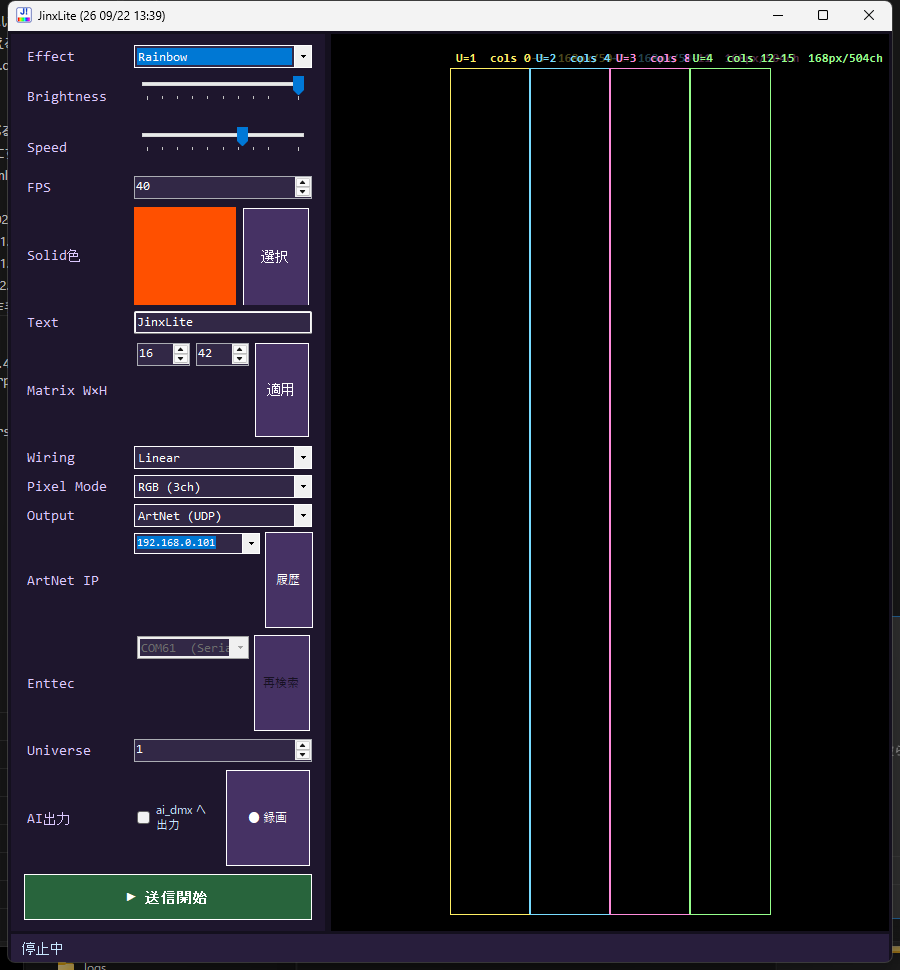
実際の操作画面(IPアドレス等は例示値)
install.bat をダブルクリックするだけです(3 章)。JinxLite は、LED マトリクス(テープ・パネル等)を ArtNet や USB 接続の DMX インターフェースで制御するための軽量ツールです。画面上に仮想の LED マトリクスがあり、そこにエフェクト(単色・色の変化・虹色・スクロール文字など)や、配線・チャンネル確認用のテストパターンを表示できます。表示されている色がそのまま DMX 値に変換されて送信されるので、プレビュー=実際に灯体へ送られる色です。
| 項目 | 内容 |
|---|---|
| 動作環境 | Windows 10 / 11(64bit) |
| .NET のインストール | 不要(単体で動く自己完結版で配布) |
| ネットワーク | ArtNet で送る場合、宛先機器まで通信できる LAN に接続されていること(通常は同じサブネット) |
| 照明・機器への影響 | あります。「▶ 送信開始」を押している間、実際に DMX / ArtNet を送信します。起動しただけでは送信しません |
| 出力先 | ArtNet(UDP・LAN 経由)/ Enttec Pro 互換 USB(本物の ENTTEC、または COM ポート接続のクローン機)から選択 |
| ソフト | 向いている用途 |
|---|---|
| JinxLite(本書) | LED マトリクスへエフェクト・テストパターンを生成して送信する側 |
| ArtNetMatrixMonitor | JinxLite が送った DMX を受信してマトリクスとして表示する側(受信ペア)。Wiring と Pixel Mode を JinxLite 側と必ず一致させること |
| その他の ArtNet 送出ツール(ArtNetFaderTest 等) | 照明卓のフェーダー代わりに特定チャンネルへ値を出す用途。マトリクス表示は行わない |
本ソフトは「LightJockey 道具一式 一発インストール手順」でまとめて配布されるツール群の 1 つです。単体配布は行っていません。
LjFullVerUP_latest.zip を落とします。C:\SetupAll を新しく作り、zip の中身を全部そこへ「すべて展開」します。Install-FullVerUP.cmd を右クリック →「管理者として実行」します。| 項目 | 内容 |
|---|---|
| Effect | 表示するエフェクト(後述 7 章)。選ぶと即座にプレビューへ反映 |
| Brightness | 0〜100%。送信直前に全チャンネルへ掛け算される明るさ。プレビューにも同じ計算が適用される(=画面の色=実際に送られる色) |
| Speed | 0〜400%。エフェクトの動く速さ。100%=標準、0%=停止、400%=4倍速 |
| FPS | 5〜60。送信フレームレート(既定 40) |
| Solid色 | エフェクトが「Solid」のときの色。「選択」でカラーピッカーを開く |
| Text | エフェクトが「Scroll Text」のときにスクロール表示する文字列 |
| Matrix W×H | LED マトリクスの解像度(各 1〜64)。数値を変えて「適用」を押すと反映 |
| Wiring | 配線方式。Linear(各列 上→下)/ Snake(偶数列 上→下・奇数列 下→上)。受信側と必ず一致させること |
| Pixel Mode | 1 ピクセルあたりの DMX チャンネル構成(6 章)。受信側と必ず一致させること |
| Output | 送信方式。ArtNet(UDP)/ Enttec Pro・Serial(USB)(5 章)。切り替えると下の項目が自動で有効/無効になる |
| ArtNet IP | 送信先 IP アドレス(Output が ArtNet のときのみ操作可)。直接入力のほか、▼ で最近使った IP を選べる |
| Enttec | USB 接続中の Enttec 互換デバイス/ COM ポートの一覧(Output が Enttec のときのみ操作可)。「再検索」で挿し直しを反映 |
| Universe | 送信開始 Universe 番号(0〜32767)。マトリクスが大きい場合はここから自動で +1, +2… と増えていく(8 章) |
| AI出力 | 送出データの記録・デバッグ出力(9 章)。「ai_dmx へ出力」チェックと「● 録画」ボタン |
| ▶ 送信開始 / ■ 停止 | 送信の開始・停止。押すまでは何も送信されない |
ArtNet IP 欄の ▼ を開くと、最近送信に使った IP(最大 12 本)に加えて、お使いの PC 自身が持っている IP アドレスが候補として混ざり、緑色+太字+「★自分」の印で表示されます。誤って自分自身の PC の IP を宛先に選んでしまう/逆に本来自分の IP を選ぶべき場面で他の IP と混同する、といった取り違えに気づきやすくするための表示です。実際に自分の IP を選択・入力すると、入力欄そのものも薄緑色になります。
隣の「履歴」ボタンからは、いま表示中の IP だけを履歴から削除、または履歴を全消去(現在の IP は残す)ができます。履歴に残るのは、体裁の正しい IP として解釈でき、実際に送信を開始できたものだけです。
設定した W×H のマトリクスを、実際に送信される色(Brightness 適用後)でそのまま表示します。マトリクスが 1 Universe(510ch)に収まらない場合は、列単位で複数 Universe に自動分割され、プレビュー上にはその範囲を示す色違いの枠と、上に U=3 cols 0-9 160px/480ch のようなラベルが表示されます(8 章)。
停止中は「停止中」とだけ表示されます。送信中は次の形式で状況が分かります。
| 表示 | 意味 |
|---|---|
| 送信先 | ArtNet なら IP、Enttec/Serial なら Enttec <シリアル> / Serial <COMポート> <DTR/RTS設定> ok=… fail=… |
U=… | 送信中の Universe。複数のときは U=0..3 (4個) のように範囲表示 |
16×8px (384ch / 3ch/px) | マトリクスの解像度・総チャンネル数・Pixel Mode あたりのチャンネル数 |
40.0fps | 実測の送信フレームレート |
pkts=… | これまでに送信したパケット(フレーム)の累計数 |
●REC 120f | 「● 録画」中のみ表示。記録済みフレーム数 |
Output コンボで送信方式を切り替えます。切り替えると、対応する設定欄(ArtNet IP、または Enttec)だけが操作可能になります。
| Output | 内容 |
|---|---|
| ArtNet(UDP) | LAN 経由でユニキャスト送信。複数 Universe に対応(マトリクスが大きい場合は全 Universe を順に送信) |
| Enttec Pro / Serial(USB) | 本物の ENTTEC(FTDI D2XX)と、COM ポート接続の互換クローン機(USB CDC)をひとつの一覧に統合表示。1 Universe のみ送信(画面の Universe 番号に該当するデータを優先、なければ先頭の Universe) |
ok=… / fail=… の数字で実際の書き込み成否を確認してください。
LED 1 ピクセルが何 DMX チャンネルを使うか、その並び順を指定します。受信側(LED コントローラーや ArtNetMatrixMonitor 等)と必ず一致させてください。違うと色がずれたり壊れたりします。
| Pixel Mode | ch/px | 並び・備考 |
|---|---|---|
| RGB(既定) | 3 | R, G, B の順 |
| RGBW | 4 | R, G, B, W の順。W は R/G/B の最小値を抽出 |
| RGBCW | 5 | R, G, B, CW, WW の順。W 成分を色温度(赤寄り/青寄り)に応じて Cool/Warm へ配分 |
| W(ウォームのみ) | 1 | 輝度のみを 1ch 送信。単色 LED テープ向け |
| WW+CW(2回路) | 2 | WW, CW の順。色温度切替型 LED 向け |
1 Universe に収まるピクセル数は floor(510 ÷ ch/px) で自動計算されます(RGB なら 170px、RGBW なら 127px、RGBCW なら 102px)。
Effect コンボから選びます。上段は通常の演出用、下段は配線・チャンネルの確認に使うテストパターンです。
| エフェクト | 内容 |
|---|---|
| Solid | 「Solid色」で指定した単色をベタ塗り |
| Color Cycle | 全ピクセル同色のまま、色相(Hue)が時間で 360° 回転 |
| Rainbow | 横方向に虹色のグラデーション。時間でスクロール |
| Plasma | 正弦波を複数合成した、なめらかに動く模様 |
| Scroll Text | 「Text」欄の文字列を横スクロール表示 |
| Gradient (HSV) | 横方向の色相グラデーション。値域確認用 |
| テストパターン(配線・チャンネル確認用) | 内容 |
|---|---|
| All ON (White) | 全ピクセルを白でフル点灯。全チャンネル 255 の確認用 |
| Color Check (RGBW) | 赤→緑→青→白→黄→マゼンタ→シアン→黒 の順に一定間隔で切り替え。各色チャンネルの確認用 |
| RGB Blink | 赤/緑/青を交互に点滅。各チャンネル独立での確認用 |
| Levels (R=64 G=128 B=255) | R/G/B が異なる固定値のまま静止表示。DMX 値の正確性確認用 |
| Channel Test (Walk) | 1 ピクセルずつ順番に白く点灯しながら進む。配線・パッチ順の確認用 |
| Column Sweep | 1 列(縦バー)が左から右へ移動。列の配線方向の確認用 |
| Row Sweep | 1 行(横バー)が上から下へ移動。行の配線方向の確認用 |
| Checkerboard | 市松模様が一定間隔で反転。配線位置の確認用 |
| Stripes (RGB Scroll) | 赤・緑・青・白の縦縞が左右にスクロール。配線方向の確認用 |
| DMX Record Test (XY+Walk) | 座標を暗い色のティントで表し、白いドットが 1 個だけ順に歩く特殊パターン。全チャンネルが毎フレーム必ず ±1 だけ変化するので、9 章の録画機能と組み合わせた送受信の照合に向く |
JinxLite は「いま実際に送出している DMX」を、人にも他のツール(AI を含む)にも見やすい形で e:\tmp\ai_dmx\ フォルダへ書き出せます。トラブル時の記録や、受信側との照合に使えます。
| 操作 | 内容 |
|---|---|
| ☑ ai_dmx へ出力 | 現在フレームのスナップショットを常時(約 6〜7Hz)書き出す。既定でオン |
| ● 録画 / ■ 録画停止 | 送出した全フレームを 1 ファイルへ記録。押すたびに開始/停止し、送信を止めると自動で録画も終わる |
| ファイル | 内容 |
|---|---|
latest.txt | 現在フレームのスナップショット(設定・各 Universe の 16 進ダンプ・マトリクスの濃淡表示) |
status.json | 同内容の構造化版(機械可読) |
record_YYYYMMDD_HHmmss.jsonl | 「● 録画」中のみ生成される、全フレームの記録ファイル |
README_AI.txt | このフォルダの読み方の説明(起動時に自動生成) |
この機能は送信そのものには影響しません(ローカルのファイル書き出しのみ)。不要な場合はチェックを外してください。
実行ファイルと同じフォルダの config.json に、窓の位置・サイズ、Matrix W×H、Universe、送信先 IP と IP 履歴、Wiring、Pixel Mode、Brightness、Speed、FPS、選択中のエフェクト、Scroll Text の文字列、Solid色、Output(ArtNet / Enttec)と選択した Enttec デバイス、AI出力の設定などが、終了時に自動保存されます。次回起動時に自動復元されるので、設定をリセットしたい場合は config.json を削除してください。
ok=… / fail=… も確認してください。JinxLite.exe がロックされている可能性があります。タスクマネージャーで JinxLite を終了してから、もう一度起動し直してください。C:\tool_cs\JinxLite\)にある config.json を削除してください。次回起動時に初期値で作り直されます。配布フォルダの uninstall.bat をダブルクリックすると、C:\tool_cs\JinxLite\ とスタートメニューのショートカットが削除されます。手で消す場合の場所は次のとおりです。
| プログラム | C:\tool_cs\JinxLite\ |
| ショートカット | %APPDATA%\Microsoft\Windows\Start Menu\Programs\JinxLite.lnk |
| ArtNet 送信 | ArtDmx(OpCode 0x5000)を UDP 6454 番へユニキャスト送信 |
| Enttec Pro 送信 | 本物の ENTTEC は FTDI D2XX(ftd2xx.dll P/Invoke)で直接制御。COM ポート接続のクローン機は同じ Enttec Pro プロトコル(SOM 0x7E … EOM 0xE7、Label 6 = TX DMX)を USB CDC シリアル(115200bps)経由で送信 |
| 配線・分割 | 列方向(column-major)配線。1 Universe = 510ch を超えるマトリクスは列単位で自動的に複数 Universe(baseUniverse, +1, +2…)へ分割。列がユニバース境界をまたぐことはない |
| 設定ファイル | 実行フォルダの config.json |
| AI 利用デバッグ出力 | e:\tmp\ai_dmx\(既定。config.json の AiDmxDir で変更可) |
| ビルド日時 | タイトルバーに表示(例:JinxLite (26 09/22 12:30)) |