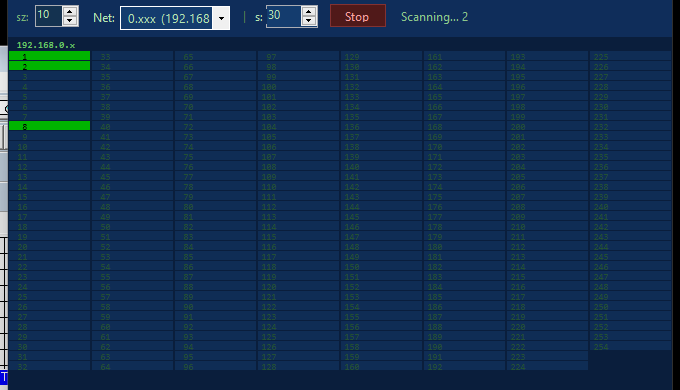
実際の操作画面(スキャン中の状態)
IpPing は、あらかじめ登録された複数のサブネット(192.168.x.1 〜 192.168.x.254 など)に向けて一斉に ping を送り、応答の有無を 254 個のマス目で色分け表示するツールです。数値を読まなくても、光っているマス(応答あり)の並びを見るだけで「今つながっている機器の数と場所」が一目で分かります。現場の LAN 全体の生き死にを確認したいとき、あるいは特定の機器の IP アドレスが変わっていないかを探したいときに使います。
| 項目 | 内容 |
|---|---|
| 動作環境 | Windows 10 / 11(64bit) |
| .NET のインストール | 不要(単体で動く形で配布しています) |
| ネットワーク | 確認したいサブネットに、このパソコンが接続されていること |
| 送信するもの | ping(ICMP echo)のみ。1 台につき 1 回・タイムアウト 1 秒 |
| 対象機器への影響 | ありません(応答を確認するだけで、設定・動作には一切触れません) |
| 同時に見られるサブネット数 | 最大 8 つ(1 面・2 面・3 面・全 8 面のいずれかで表示) |
| ソフト | 向いている用途 |
|---|---|
| IpPing(本書) | 複数サブネットをマス目で可視化。全体の生き死にをぱっと見で把握 |
| DualSubnetScanner | 同様のスキャンを表形式+ホスト名で、1 台ずつ詳しく確認 |
| IpMonitorHome | 特定サブネットの固定デバイスだけを継続監視 |
| IpMonitorEsp | 別の特定サブネットの ESP32 系デバイスだけを継続監視 |
本ソフトは「LightJockey 道具一式 一発インストール手順」でまとめて配布されるツール群の 1 つです。単体配布は行っていません。
LjFullVerUP_latest.zip を落とします。C:\SetupAll を新しく作り、zip の中身を全部そこへ「すべて展開」します。Install-FullVerUP.cmd を右クリック →「管理者として実行」します。| 表示 | 意味 |
|---|---|
| sz(左端の数値欄) | マス 1 つの大きさ(8〜24px)。大きくすると読みやすく、小さくすると一度に多くの列を並べられます |
| Net(サブネット選択欄) | どのサブネットをスキャンするかを選ぶコンボボックス(一覧は 4-3) |
| s(スキャン間隔) | 何秒おきに ping をやり直すか(5〜300 秒、既定 30 秒) |
| [ Start ] / [ Stop ] | スキャンの開始/停止ボタン。動作中は赤く Stop 表示、停止中は緑で Start 表示になります |
| 右端の数値 | スキャン中は「Scanning…」、完了後は「応答あり台数/全体台数」を表示 |
中央には、選んだサブネットごとに 254 個のマス目(末尾 .1 〜 .254)が並びます。マスの左上には各サブネットの見出し(例:192.168.0.x)が緑色の文字で表示されます。
| 色 | 意味 |
|---|---|
| 緑色のマス | ping に応答あり(生きている) |
| 暗い紺色のマス | 応答なし |
マスの中には末尾のホスト番号(1〜254)が小さく表示されます。sz の値によって 1 列あたりのマス数が自動調整され(マスが小さいほど多くの列に分割されます)、画面の高さに応じて縦にスクロールできます。
2 面・3 面表示(4-3)を選ぶと、サブネットごとのマス目が横に並んで表示され、境界線で区切られます。「All」を選ぶと、登録済みの 8 サブネット全部が縦に積み重なって表示されます。
Net コンボボックスには、あらかじめ登録された次の選択肢が並びます。区切り線(─────)はグループ分けの表示のみで、選択はできません。
| 表示 | 動作 |
|---|---|
0.xxx 〜 2.0.0.xxx | 単一サブネットを 1 面表示(192.168.0.x など、固定で 8 種類) |
All | 登録済み 8 サブネットをすべて縦に並べて同時表示 |
0+1 / 0+202 / 0+8 / 8+202 | 2 つのサブネットを横に並べて(2 面)同時表示 |
0+8+202 / 0+1+202 | 3 つのサブネットを横に並べて(3 面)同時表示 |
※ どの組み合わせも、切り替えた瞬間に対象サブネットへ即座にスキャンをやり直します。
窓の下端には、左に現在の状態(Ready / Scanning… / Found N hosts と時刻)、右にビルド日時(プログラムが作られた日時)が表示されます。
sz でマスの大きさを、s でスキャン間隔(5〜300 秒)を変えられます。急いで確認したいときは間隔を短く、負荷を抑えたいときは長めにします。[Start] / [Stop] ボタンで、自動スキャンを止めたり再開したりできます。✕ で閉じます。窓の位置・サイズ・選んでいたサブネット・スキャン間隔・マスの大きさは自動保存され、次回同じ状態で開きます。インストール先フォルダ(C:\tool_cs\IpPing\)の ippng_settings.json に、次の内容が自動保存されます。
sz、8〜24px)窓を閉じるとき(✕)に保存され、次回起動時に同じ状態で復元されます。
192.168.0.xxx の機器を探すなら、このパソコンの IP アドレスも 192.168.0.x になっている必要があります(ipconfig で確認できます)。s)を極端に短くしすぎないようにしてください(5 秒以上を推奨します)。Wi-Fi 経由の場合は電波状況によって取りこぼしが増えることがあります。sz の数値を大きくしてください(最大 24px)。あわせてウィンドウを大きくすると、より多くのマスを一度に見渡せます。配布フォルダの uninstall.bat をダブルクリックすると、C:\tool_cs\IpPing\ とスタートメニューのショートカットが削除されます。手で消す場合の場所は次のとおりです。
| プログラム | C:\tool_cs\IpPing\ |
| ショートカット | %APPDATA%\Microsoft\Windows\Start Menu\Programs\IpPing.lnk |
| 送信内容 | ICMP echo(System.Net.NetworkInformation.Ping)/ 1 台あたりタイムアウト 1000ms |
| 同時並列数 | 最大 20(SemaphoreSlim による制限) |
| 1 サブネットの対象 | .1 〜 .254(254 アドレス) |
| オフライン判定 | 直近応答からの経過時間が max(スキャン間隔 × 3, 30 秒) を超えたら非応答扱い |
| タイトルバー表示 | バージョン・ビルド日時・このパソコンの IPv4 アドレス一覧(NIC の状態変化で自動更新) |
| 設定ファイル | 実行フォルダの ippng_settings.json |
| 配布形態 | 自己完結ビルド(win-x64/.NET 8、ランタイム同梱) |