DMX-USB-PRO Monitor M5 取扱説明書
DMX-USB-PRO 系デバイス(本物 ENTTEC DMX USB Pro / ENTTEC互換 USB CDC クローン機)から直接受信した DMX 信号を、M5Stack 風の大きな画面で確認するモニターです
本書について
- このソフトは 「受信して表示するだけ」 のモニターです。DMX を送信しませんので、つないだだけで照明が動いてしまうことはありません。
- 姉妹アプリ ArtNet Monitor M5 と全く同じ画面デザインです。違いは受信元だけ ―― ArtNet(LAN)ではなく、USB で直接つないだ DMX-USB-PRO デバイスから受信します。
- インストールは
install.bat をダブルクリックするだけです(3 章)。
1. このソフトについて
DMX-USB-PRO は、パソコンの USB ポートに直接つないで DMX512 信号を扱うための業界標準インターフェースです。本ソフトは USB で接続した DMX-USB-PRO デバイス(本物の ENTTEC 製、または ENTTEC 互換の USB CDC クローン機)から受信した DMX 信号を受け取り、512 チャンネルぶんの値を画面いっぱいのマス目で表示します。ネットワークではなく USB ケーブル 1 本で直接受信を確認したいときに使います。
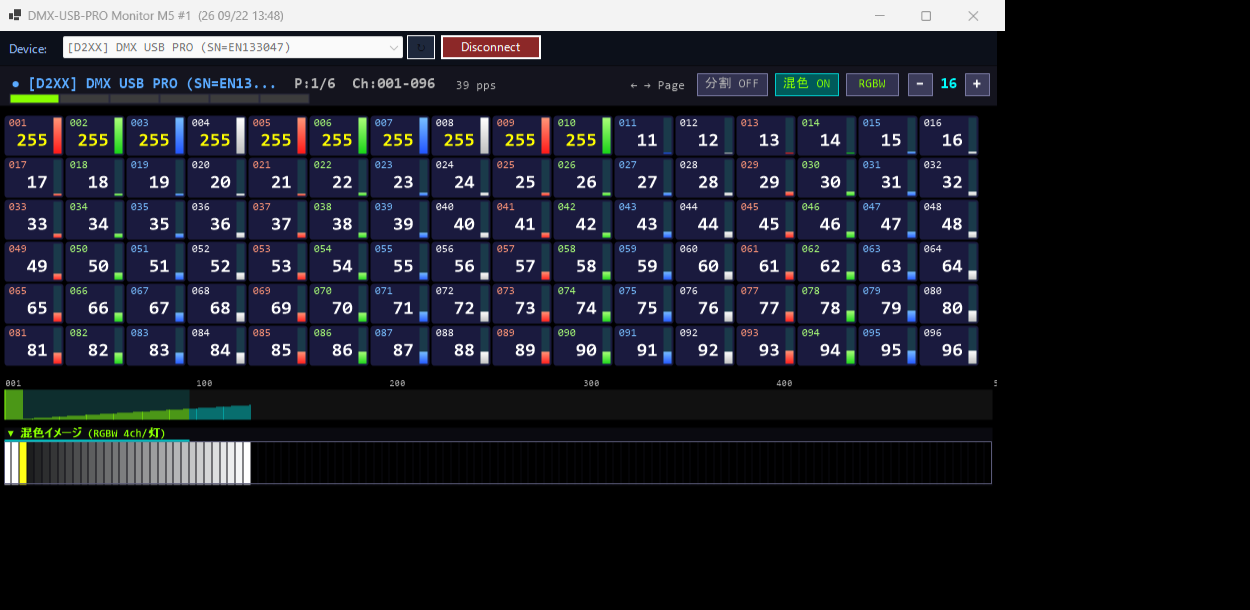
実際の操作画面(本物 ENTTEC DMX USB Pro に接続し、RGBW モード+混色イメージ帯 ON で受信中の例)
| 項目 | 内容 |
|---|
| 動作環境 | Windows 10 / 11(64bit) |
| .NET のインストール | 不要(単体で動く形で配布しています) |
| 接続方式 | USB(本物 ENTTEC DMX USB Pro=D2XX、または ENTTEC互換 USB CDC クローン機=COMポート) |
| 受信するもの | 接続した DMX-USB-PRO デバイス 1 台ぶんの DMX512 |
| 照明への影響 | ありません(受信専用。何も送信しません) |
| 同時に開ける窓 | 最大 16 窓(別々の物理デバイスをそれぞれの窓で同時監視。同じデバイスを2窓から同時接続はできません) |
1-1. 似たソフトとの使い分け
| ソフト | 向いている用途 |
|---|
| DMX-USB-PRO Monitor M5(本書) | USB 接続の DMX-USB-PRO を大きく・見やすくモニターしたいだけのとき |
| ArtNet Monitor M5 | 同じ画面デザインで、受信元が LAN の Art-Net の場合 |
| DmxUsbProIF | モニターだけでなく、手動編集・ArtNet⇔DMX相互ブリッジ・テストパターン送出まで行いたいとき(多機能・7タブ構成) |
2. 配布物の中身
| ファイル | 内容 |
|---|
DmxUsbProMonitorM5.exe | 本体(自己完結。これ 1 つで動きます) |
install.bat | インストール(C:\tool_cs\DmxUsbProMonitorM5\ へコピー+スタートメニュー登録) |
uninstall.bat | アンインストール |
INSTALL_JP.txt / README.txt | インストール手順の要約(本書の短縮版) |
取扱説明書_DmxUsbProMonitorM5.html | 本書 |
3. インストール手順
★はじめに必ずお読みください ―― zip は「展開してから」使ってください。
zip ファイルをダブルクリックすると中身が見えますが、それは「中を覗いているだけ」で、まだ展開されていません。
その状態のまま install.bat を実行すると、Windows が一時フォルダへ勝手に展開して動かすため、
あとでその一時フォルダが消えて動かなくなることがあります。
必ず右クリック →「すべて展開」で普通のフォルダへ取り出してからお使いください。
1お渡しした zip を右クリック →「すべて展開」で、デスクトップなどに展開します。
2展開したフォルダの中の install.bat をダブルクリックします。
3「WindowsによってPCが保護されました」という青い警告が出たら、「詳細情報」→「実行」を選びます。
(社内ツールで Microsoft の署名がないために出る、一般的な警告です。)
4黒い画面が出るので Enter キーを押して進みます。Installation Complete と出れば完了です。
これでスタートメニューに「DmxUsbProMonitorM5」が登録されます。以降はここから起動してください。
インストール先は C:\tool_cs\DmxUsbProMonitorM5\ です。
DMX-USB-PRO デバイスは USB ケーブルで先に接続しておいてください。
アプリ起動後、上部の Device コンボに出てこない場合は ↻(再列挙)を押してください。
4. 画面の見方
4-1. 上部ツールバー(Device 選択)
Device: [ [D2XX] ENTTEC DMX USB PRO (SN=xxxx) ▼ ] [↻] [Connect]
| 項目 | 意味 |
|---|
| Device コンボ | 検出された DMX-USB-PRO デバイス一覧。[D2XX]=本物 ENTTEC 実機、[COM]=USB CDC 互換クローン機 |
| ↻ | デバイス一覧を再列挙(あとから挿したデバイスを見つける) |
| Connect / Disconnect | 選択中デバイスへ接続/切断。接続は必ず手動です(未接続のまま自動接続はしません) |
接続中は Device コンボと ↻ が無効化されます(誤って別デバイスに切り替えるのを防止)。切り替えたいときは先に Disconnect してください。
4-2. 下段ヘッダー
● [D2XX] ENTTEC ... P:1/8 Ch:001-070 38 pps [分割 OFF] [混色 OFF] [単色] [-] 10 [+]
■■■■■■■■■■■■■■■■■■■■■■■■■■■■
← ページスライダー →
| 表示 | 意味 |
|---|
| ● デバイス名(水色) | 接続中かつ受信あり |
| ● NO DATA(アンバー) | 接続はしているが信号が来ていない(1.5秒以上受信途絶) |
| ○ NOT CONNECTED(アンバー) | 未接続 |
| P:1/8 | いまのページ / 全ページ数 |
| Ch:001-070 | いま画面に出ているチャンネルの範囲 |
| N pps | 1 秒あたりに受け取ったパケット数。ここが 0 のままなら受信できていません |
| [分割 OFF/ON] | 画面を上下 2 段に分け、現在ページと次ページを同時に表示します |
| [混色 OFF/ON] | 下部に「各灯の混色イメージ帯」を出します |
| [単色] | 表示モードの切替ボタン。押すたびに 単色 → RGB → RGBW → WW・CW と巡回します |
| [-] 10 [+] | 1 行あたりの列数 |
4-3. チャンネルのマス目 / 512ch ミニバーグラフ / 表示モード / 混色イメージ帯 / 分割表示
ArtNet Monitor M5 と全く同じですので、詳しい説明は割愛します。要点だけ再掲します。
- マスの左上=チャンネル番号(シアン)、右下=DMX 値、右の縦バー=値の大きさ。値の色は 0=濃い灰/中間=白/255=黄。
- 下部の 512ch バーグラフは黄緑=いま表示中のページ、シアン=他のページ。
- 表示モードは 1 台の灯体が使うチャンネル数に合わせて役割で色分け(単色1ch/RGB3ch/RGBW4ch/WW・CW2ch)。マスの並びは変わりません。
- 混色イメージ帯・分割表示(上下2段で現在ページ+次ページを同時表示)も同一機能です。
5. 使い方
1デバイスを USB で接続:DMX-USB-PRO(本物 / クローン機)をパソコンの USB ポートへ。
2起動:スタートメニューの「DmxUsbProMonitorM5」を開きます。
3デバイスを選ぶ:上部 Device コンボから対象を選択。出てこない場合は ↻ で再列挙。
4Connect を押す:接続に成功すると、ヘッダーが ● 表示に変わり、pps が動き始めます。
5ページをめくる:← →(または PageUp / PageDown、マウスホイール、Page スライダーのクリック)。Home で先頭ページへ戻ります。
6見やすさを調整:右上の [-] [+] で列数を変更します。
7別のデバイスも同時に見る:スタートメニューからもう一度起動します。#2、#3… と番号がつき、それぞれ別の物理デバイスを接続・表示できます(最大 16 窓。同じデバイスへの二重接続は失敗します)。
8閉じる:✕ で閉じます。窓の位置・サイズ・選択デバイス・ページ・列数・表示モードは窓ごとに保存され、次回同じ状態で開きます(接続だけは毎回手動)。
5-1. キーボード操作
| キー | 動作 |
|---|
← / PageUp | 前のページ |
→ / PageDown | 次のページ |
Home | 先頭ページへ |
+ / -(テンキー可) | 列数を増やす / 減らす |
5-2. マウス操作
| 場所 | 結果 |
|---|
| Page スライダー | クリックでそのページへ |
| 画面のどこでもホイール | ページ送り |
[分割] / [混色] / モードボタン | クリックで切替 |
[-] [+] | 列数の増減 |
Connect / Disconnect | 接続の開始・終了 |
6. 保存される設定
窓ごとに config_1.json、config_2.json … としてインストール先フォルダ(C:\tool_cs\DmxUsbProMonitorM5\)に保存されます。保存されるのは、ウィンドウ位置・サイズ/選択デバイス/ページ/列数/表示モード/混色帯の ON・OFF/分割表示の ON・OFF です。接続状態そのものは保存されません(次回起動時、デバイス選択は復元されますが Connect は毎回手動)。
7. 困ったときは
- Q. Device コンボに何も出てきません
- USB ケーブルが挿さっているか確認し、
↻ を押してください。本物 ENTTEC(D2XX) の場合は D2XX ドライバがインストールされている必要があります。ENTTEC互換クローン機の場合は Windows のデバイスマネージャーで COM ポートとして認識されているか確認してください。
- Q. Connect を押すと失敗します
- 同じデバイスを他のアプリ(DmxUsbProIF・ArtNetMatrixMonitor・公式 ENTTEC PRO UTILITY 等)が先に掴んでいないか確認してください。D2XX / COM ポートとも同時に1プロセスしか開けません。他アプリを閉じてから再度 Connect してください。
- Q. 接続はできたのに 0 pps のまま、何も表示されません
- 次を確認してください。
- デバイス側が本当に DMX 信号を受け取っているか(送信元の卓・機器が動作しているか)
- USB ケーブルの抜けかけ・接触不良
- ヘッダーが
● NO DATA 表示なら「接続はできているが信号が来ていない」状態です。送信元を確認してください
- Q. 複数の窓を開いたら、片方が接続できません
- ArtNet Monitor M5 と違い、本ソフトはデバイスごとに排他接続です。同じ物理デバイスへ2つの窓から同時に Connect することはできません。別々の物理デバイスであれば、それぞれの窓で同時に接続できます。
- Q. 文字が小さすぎて読めません
- ウィンドウを大きくするか、
[-] で列数を減らしてください。マスの大きさに応じて文字サイズは自動調整されます。
- Q.
+ / - キーが効きません
- いったんグリッド部分をクリックしてから押してください(フォーカスが必要です)。
[-] [+] ボタンを直接クリックするのが確実です。
8. アンインストール
配布フォルダの uninstall.bat をダブルクリックすると、C:\tool_cs\DmxUsbProMonitorM5\ とスタートメニューのショートカットが削除されます。手で消す場合の場所は次のとおりです。
| プログラム | C:\tool_cs\DmxUsbProMonitorM5\ |
| ショートカット | %APPDATA%\Microsoft\Windows\Start Menu\Programs\DmxUsbProMonitorM5.lnk |
9. 技術メモ(詳しい方向け)
| プロトコル | ENTTEC Pro 標準(SOM 0x7E / Label / LenLSB / LenMSB / Data / EOM 0xE7)。Label 8=受信モード有効化、Label 5=受信DMX |
| D2XX 接続 | FTDI D2XX を直叩き(250000bps, 8N2) |
| COM 接続 | 115200bps, 8N1。open 直後は DTR/RTS の組み合わせを順に試して疎通確認 |
| 多重起動 | instance_N.lock による番号の取得・返却(最大 16)。デバイス接続はインスタンスごとに独立(排他) |
| 画面更新 | 33ms(約 30fps) |
| 設定ファイル | 実行フォルダの config_N.json |
| AI連携出力 | e:\tmp\ai_dmxpromon\ へ 500ms 間隔で latest_N.txt / status_N.json |
| ビルド日時 | タイトルバーに表示(例:DMX-USB-PRO Monitor M5 #1 (26 09/22 13:48)) |
DMX-USB-PRO Monitor M5 取扱説明書 ―― 2026 年 9 月 22 日版
画面例・手順は Windows 11(64bit)で確認しています。ご不明な点は配布元までお問い合わせください。
← 配信ツール一覧へ