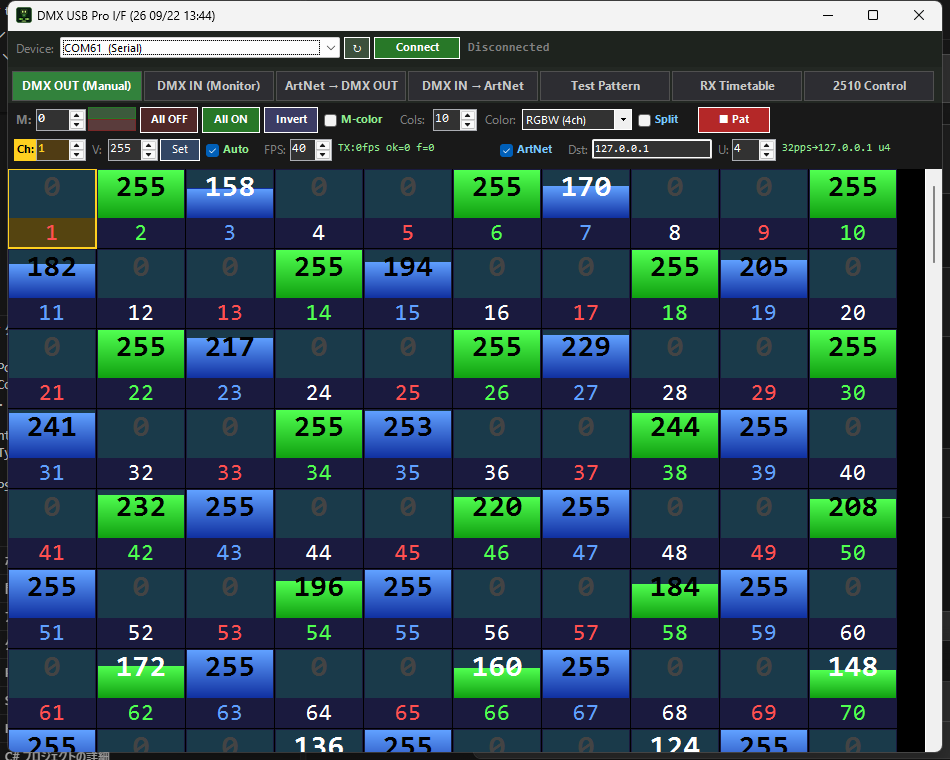
実際の操作画面(IPアドレス等は例示値、Test Pattern 動作中の DMX OUT 画面)
照明卓や制御ソフトが出す ENTTEC DMX USB Pro 互換の USB 接続と、LAN 上を流れる Art-Net の間を橋渡しするツールです。次の 2 方向の変換に対応しています。
このほか、512 チャンネルを手動で編集して送出する「DMX OUT (Manual)」、受信 DMX をそのまま画面で確認する「DMX IN (Monitor)」、色サイクルやチェイスなどの動作確認用パターンを送出する「Test Pattern」なども備えています。
| 項目 | 内容 |
|---|---|
| 動作環境 | Windows 10 / 11(64bit) |
| .NET のインストール | 不要(単体で動く形で配布しています) |
| ネットワーク | Art-Net をやり取りする相手機器と同じ LAN に接続されていること(ブリッジを使う場合のみ) |
| 対応 USB デバイス | 本物の ENTTEC DMX USB Pro(FTDI D2XX)/ ENTTEC Pro 互換の USB CDC 機器(COM ポート、ESP32-S3 系ファームなど) |
| 照明・機器への影響 | Connect しただけでは送信されません。値を上げる、またはブリッジ/テストパターンを Start した時点で初めて信号が出ます |
| 同時起動 | 複数起動に対応。2 台目以降は「DMX USB Pro I/F #2」のように別プロセス・別デバイスとして動きます |
本ソフトは「LightJockey 道具一式 一発インストール手順」でまとめて配布されるツール群の 1 つです。単体配布は行っていません。
LjFullVerUP_latest.zip を落とします。C:\SetupAll を新しく作り、zip の中身を全部そこへ「すべて展開」します。Install-FullVerUP.cmd を右クリック →「管理者として実行」します。| 項目 | 内容 |
|---|---|
| Device | 接続する USB デバイスを選びます。ENTTEC 実機(D2XX)と、互換機の COM ポート(末尾に (Serial) と表示)が同じ一覧に混在して並びます |
| ↻ | デバイス一覧を再列挙します(USB を挿し直した後などに押します) |
| Connect / Disconnect | 選んだデバイスへ接続/切断します。接続に成功すると同じボタンが赤字の「Disconnect」に変わります |
| 右側のステータス | 接続後は Connected SN=… FW=…(シリアル番号とファームウェア版)を表示します。未接続時は灰色で Disconnected |
選んだデバイスは次回起動時にも自動で選択されますが、接続自体は毎回手動です(USB 未接続のままだと固まってしまうのを避けるための安全策です)。
| タブ | 役割 |
|---|---|
| DMX OUT (Manual) | 512ch のグリッドをクリック/ドラッグで手動編集し、USB へ送出します(本書の中核操作のひとつ) |
| DMX IN (Monitor) | 接続した USB デバイスが受信した DMX 値を、色付きのバーグリッドで表示するだけのモニターです |
| ArtNet → DMX OUT | LAN の Art-Net を受信し、USB デバイスへブリッジ出力します(本書の中核機能) |
| DMX IN → ArtNet | USB デバイスが受信した DMX を Art-Net として LAN へブロードキャストします(本書の中核機能) |
| Test Pattern | 色サイクル・チェイス・レインボー・ストロボなどの確認用パターンを自動生成して OUT へ送出します |
| RX Timetable | 受信 DMX が特定のキューリストのどの位置に該当するかを推定表示する、上級者向けの照合機能です |
| 2510 Control | 特定の後継機(M5S3LJ2510)専用の制御タブです。詳細は「6. 技術メモ」を参照してください |
タブの切り替えは上部のボタンをクリックするだけです。選択中のタブは緑色でハイライトされます。
| 項目 | 内容 |
|---|---|
| M(Master) | 512ch 全体を一括で 0〜255 に上げ下げします。△▽ は長押しで加速しながら連続変化します |
| All OFF / All ON | 全チャンネルを一括で 0/255 にします |
| Cols | グリッドの列数(3〜32)。狭い画面では減らすと見やすくなります |
| Color | Single / RGB / RGBW / RGBCW / WW+CW ―― 隣接チャンネルを器具の色役割ごとに色分け表示します(送出される値自体は変わりません) |
| Split | ON にすると画面を上下 2 段に分け、それぞれ独立にスクロールできます |
| Ch / V / Set | チャンネル番号を指定して、そのチャンネルだけを直接数値入力で変更します |
| Auto(既定 ON) | ON の間、グリッドの値を USB へ常時送信し続けます。OFF にすると送信は止まります |
| FPS | 送信の更新頻度(1〜44fps) |
| ArtNet(チェック)+ Dst + U | ON にすると、USB への送信と同時に同じ内容を Art-Net としても指定宛先/ユニバースへ送信します |
| ▶ Pat | Test Pattern タブと連動した Start/Stop ショートカットです。実行中は赤字の ■ Pat になります |
ArtNet → DMX OUT(LAN から受けて USB へ出す):
DMX IN → ArtNet(USB から受けて LAN へ出す):
| 項目 | 内容 |
|---|---|
| Bind IP | Art-Net を受信する自分側の NIC(ネットワークカード)を選びます。自分の IP は緑色で強調表示されるので迷わず選べます。過去に選んだ IP は履歴として一覧の末尾に残ります |
| Dest IP | Art-Net の送信先です。既定値は 255.255.255.255(同一セグメント全体へのブロードキャスト)。特定の卓・機器だけに送りたい場合はその機器の IP(例:192.168.0.50)を入力します |
| Universe | ブリッジ対象の Art-Net ユニバース番号 |
| Start Bridge / Start Broadcast | 押すとブリッジが始まり、ボタンが赤字の「■ Stop …」に変わります。もう一度押すと停止します |
| 右のステータス | 動作中は転送 pps(1 秒あたりの件数)などを表示します。Stopped のままなら動いていません |
Device コンボから対象を選び(一覧に出なければ ↻ で再列挙)、Connect を押します。ステータスが Connected SN=… になれば成功です。▶ Start Bridge または ▶ Start Broadcast を押します。ボタンが赤字に変わり、右側の pps 表示が動き出せば正常に転送されています。Ch/V/Set で個別チャンネルを指定します。Auto Send が ON(既定)なら即座に USB へ反映されます。Disconnect を押すか、そのままウィンドウを閉じても安全に停止します。6454 を使います。初回に確認ダイアログが出た場合は「アクセスを許可する」を選んでください。192.168.0.x)に繋がっているか。config.json / config_2.json のように分けて保存されます。| USB プロトコル | ENTTEC Pro 標準(SOM 0x7E / Label / LenLSB / LenMSB / Data / EOM 0xE7)。主なラベル:6=Output Only Send DMX、5=Received DMX、8=Receive DMX on Change、3=Get Widget Parameters |
| Art-Net | UDP 6454 / ArtDmx OpCode 0x5000 |
| USB CDC 接続時の注意 | ESP32-S3 系などの互換機は、ポートを開けた直後は接続成功と判断できないため、内部で約 800ms 待機してから初回書き込みを行っている |
| 設定ファイル | 実行フォルダの config.json(2 台目以降は config_<N>.json)。ウィンドウ位置・fps・ブリッジ設定・Bind IP 履歴などを保存 |
| ログ | 実行フォルダの dmxusbpro.log に接続・送受信・エラーの履歴を記録 |
| 遠隔操作 API(AI/外部ツール向け) | http://127.0.0.1:55555/(ローカル限定・認証なし)で Connect/Disconnect などを外部から呼び出せる。主に機器のファームウェア更新作業を自動化する用途 |
| 2510 Control タブ | 特定の後継機(M5S3LJ2510)向けの専用制御タブ。タイムテーブルの読込・USB 転送・トリガ・受信照合を 1 画面で行う。一般的な DMX ブリッジ用途では使用しません |
| ビルド日時 | タイトルバーに表示(例:DMX USB Pro I/F (26 09/22 10:00)) |