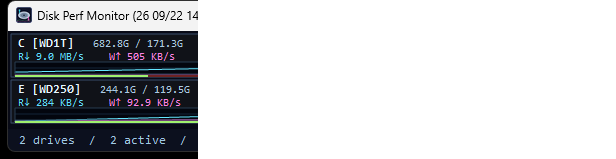
実際の操作画面
このソフトは、PC に接続されている全てのドライブ(内蔵 HDD/SSD、外付け USB ドライブ、カードリーダーのスロットなど)を 1 つの窓に並べて表示し、それぞれの空き容量・読み書き速度・温度・SMART 健康状態を常時監視します。Task Manager の「パフォーマンス」タブのようなグラフで推移を確認できるほか、温度が上がりすぎたり SMART が異常を示したりした場合には、音やウィンドウの点滅などで能動的に警告します。外付けディスクの過熱に気付かないまま使い続けて、ドライブが認識されなくなる、といった事態を防ぐために作られています。
| 項目 | 内容 |
|---|---|
| 動作環境 | Windows 10 / 11(64bit) |
| .NET のインストール | 要(.NET 10 系のランタイム。バージョンの細かな違いは自動的に新しい方へ合わせます) |
| 管理者権限 | 要。起動のたびに「ユーザーアカウント制御」の確認が出ます。温度・SMART 情報の取得に必要です |
| ネットワーク | 不要(ネットワークには一切アクセスしません) |
| ディスクへの影響 | 読み取り専用。性能カウンタと SMART 情報の取得のみを行い、書き込みは行いません |
本ソフトは「LightJockey 道具一式 一発インストール手順」でまとめて配布されるツール群の 1 つです。単体配布は行っていません。
LjFullVerUP_latest.zip を落とします。C:\SetupAll を新しく作り、zip の中身を全部そこへ「すべて展開」します。Install-FullVerUP.cmd を右クリック →「管理者として実行」します。| 表示 | 意味 |
|---|---|
| 上段(レター/容量) | ドライブレター・ボリュームラベル・総容量 / 空き容量・空き率(% Free)。空き率が 10% 未満だと赤字になります |
| 中段(R↓ / W↑) | いま計測している読み込み速度(R↓)・書き込み速度(W↑)。右側の pk はこのソフトを起動してからの最大値(セッションピーク) |
| 下段(スパークライン) | 直近 60 秒間の読み書き速度の推移グラフ(シアン=読み込み、マゼンタ=書き込み)。右上に自動スケールの上限値(max …)を表示 |
| 最下部の細い帯 | 容量バー。黄緑=空き、暗い赤=使用済み |
行の右端には物理ディスクごとの温度・種別・健康状態がまとまっています。同じ物理ディスクを共有する複数のボリューム(例:1 台の SSD を C: と D: に分けている場合)は同じ温度を表示します。
| 表示 | 意味 |
|---|---|
| 上段(大きな数字) | 温度(℃)。下表の色分けで一目で状態が分かります。取得できない場合は「—」 |
| 下段 | ドライブ種別(SSD / HDD)。SSD で寿命情報が取れている場合は種別の代わりに寿命残 %(例:95%)を表示 |
| 右上の丸印(●) | SMART 警告あり。黄=警告、赤=異常または故障予測 |
| 温度 | 色 | 意味 |
|---|---|---|
| 32℃ 未満 | 水色 | 涼しい |
| 32〜39℃ | 緑 | 良好 |
| 40〜49℃ | 黄緑 | やや高い |
| 50〜59℃ | 黄 | 高温 |
| 60〜69℃ | 橙 | 危険 |
| 70℃ 以上 | 赤 | 限界 |
この色分けの境界(既定 40 / 50 / 60℃)は表示上の目安です。実際に音や通知で警告するしきい値は、5 章の「警告の発報しきい値」(既定 55 / 60 / 65℃)とは別に設定されています。
| 状態 | 行の背景 |
|---|---|
| 正常 | 濃紺(アクセスがあると明るく、アイドル時は暗くなります) |
| 注意 | 黄みがかった地色 |
| 警告 | 橙みがかった地色 |
| 危険 | 赤い地色で点滅し、タイトルバーにも [!危険] が付きます |
警告の具体的な理由文(例:「48℃ (警告)」「SMART故障予測」)は画面上には表示されません。詳細を確認したい場合は 8 章の AI 連携ファイル(alerts.log)を参照するか、トースト通知(既定 OFF、6 章)を有効にしてください。
速度表示とグラフの部分は、直近にアクセスが無いドライブでは暗く表示され、アクセスがあると明るくなります。常時バックグラウンド書き込みがある C: ドライブなどは、既定で常に明るく表示されます(AlwaysBrightDrives 設定)。容量・空き率・ピーク値などの「参照用の情報」は、この明暗の影響を受けず常に一定の明るさで表示されます。
✕ で閉じると監視は終了します。閉じている間はバックグラウンドで動き続けません。「表示を見ていないと気付けない」ことで、外付けディスクの過熱→ドロップ→PC の強制リセットにつながった経験から、能動的に知らせる仕組みを備えています。判定は温度・健康状態の取得ループ(既定 8 秒間隔)の後に行われます。
| レベル | 内蔵ディスク | USB 外付けディスク |
|---|---|---|
| 注意 | 55℃ | 50℃ |
| 警告 | 60℃ | 55℃ |
| 危険 | 65℃ | 60℃ |
外付け USB ドライブは放熱が弱く温度上昇で認識落ちしやすいため、内蔵より低めのしきい値になっています。このほか「+8℃/分以上の急上昇」「監視中の物理ディスクが突然消えた(ドロップ)」も危険として即座に警告します。SSD の寿命残が 10% 未満、空き容量が 5% 未満になった場合も注意として知らせます。
| 通知手段 | 既定 | 内容 |
|---|---|---|
| 音 | ON | 危険レベルに達するとビープ音(状態が上がった時、および危険が続く間) |
| 画面表示 | ON | 行の背景色変化+タスクバー点滅+タイトルバーへの [!警告] / [!危険] 表示 |
| トレイ通知 | OFF | バルーン通知(有効化すると詳しい理由文がポップアップします) |
| AI ログ | ON | 8 章の alerts.log に発報履歴を記録 |
通知は「状態が悪化した瞬間」だけに出ます(ヒステリシス付き。解除は温度がしきい値から 2℃ 下がってから)。同じ状態が続く間に何度も鳴り続けることはありません。
実行ファイルと同じフォルダ(通常 C:\tool_cs\DiskPerfMonitor\)に config.json が自動生成され、ウィンドウの位置・サイズとあわせて次の設定が保存されます。手動で編集する場合はアプリを終了してから行ってください。
| キー | 既定 | 内容 |
|---|---|---|
ShowHealth | true | 各行に温度・健康状態を表示するか |
WarmC / HotC / CritC | 40 / 50 / 60 | 温度の表示色の境界(℃) |
AlwaysBrightDrives | ["C"] | アイドルでも常に明るく表示するドライブ |
Alerts.Sound / FlashWindow / Toast / AiFile | ON/ON/OFF/ON | 5 章の各通知手段の個別 ON・OFF |
Alerts.TempCaution/Warn/Crit など | 55/60/65(USBは50/55/60) | 5 章の警告発報しきい値(℃) |
AutoFitHeight | true | 起動時にウィンドウ高さをドライブ台数へ自動調整するか |
config.json 内の Alerts の該当項目を false にしてください(アプリを終了してから編集し、再起動すると反映されます)。
config.json の Alerts.Sound / FlashWindow / Toast を false にしてください。AutoFitHeight)。手動で調整したい場合は 6 章の設定で無効化できます。✕ で閉じると監視は完全に終了します。常駐トレイに残ることはありません。起動中は通知バルーン表示用のアイコンが通知領域に一時的に出ますが、ウィンドウを閉じると消えます。| 性能値の取得方式 | ボリュームハンドルへの IOCTL_DISK_PERFORMANCE。管理者権限不要・応答 1ms 未満 |
| 温度/健康の取得方式 | WMI → IOCTL_STORAGE_QUERY_PROPERTY → NVMe/ATA 直読 → SAT(USB-SATA)→ ベンダー固有コマンド(USB-NVMe)の多段フォールバック。管理者権限が必要 |
| サンプリング間隔 | 性能:既定 1 秒 / 温度・健康:既定 8 秒(HDD を毎秒起こさないよう分離) |
| 設定ファイル | 実行フォルダの config.json(6 章) |
| AI 連携ファイル | e:\tmp\ai_disk\ に latest.txt(固定幅テーブル)・status.json(構造化データ)・alerts.log(警告履歴)を定期出力。AI やスクリプトが GUI を介さず状態を読み取れます |
| 高 DPI 対応 | 拡大率が高い環境でも自前描画の比率が崩れないよう DpiUnaware で動作(Windows 側で画面ごと一律拡大) |
| ウィンドウ位置の復元 | 保存位置が現在のディスプレイ構成で画面外になる場合は、自動的に画面中央へ表示(別 PC・解像度変更対策) |
| ビルド日時 | タイトルバーに表示(例:Disk Perf Monitor (26 09/22 14:30)) |