ArtNet Multi Monitor Recommended 取扱説明書
LAN に流れている Art-Net(照明の DMX 信号)を、最大 16 ユニバースまで 1 画面に並べて監視するモニターです
本書について
- このソフトは 「受信して表示するだけ」 のモニターです。DMX を送信しませんので、つないだだけで照明が動いてしまうことはありません。
- 左側の Scanner(スキャナー) が、いま LAN に流れているユニバースを自動で見つけて一覧にします。クリックするだけで表示窓が増えるのが本ソフトの特長です。
- インストールは
install.bat をダブルクリックするだけです(3 章)。
1. このソフトについて
Art-Net は、照明の制御信号 DMX を LAN(イーサネット / Wi-Fi)に乗せて送る業界標準の規格です。本ソフトは LAN 上を流れている Art-Net を全ネットワークアダプタで受け取り、ユニバースごとの小窓を 1 つのウィンドウの中に並べて表示します。「どのユニバースに信号が来ているか」を一望したいときに使います。
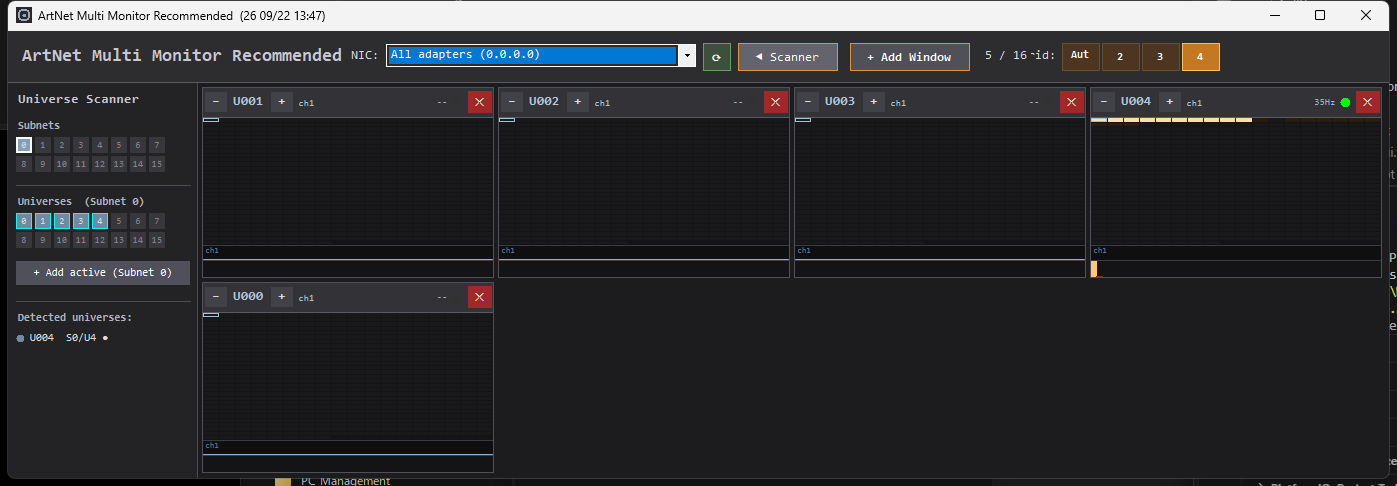
実際の操作画面(IPアドレス等は例示値)
| 項目 | 内容 |
|---|
| 動作環境 | Windows 10 / 11(64bit) |
| .NET のインストール | 不要(単体で動く形で配布しています) |
| ネットワーク | Art-Net を送っている機器と同じ LAN に接続されていること |
| 受信するもの | Art-Net(UDP ポート 6454)/ 全 NIC(0.0.0.0)で受信 |
| 照明への影響 | ありません(受信専用。何も送信しません) |
| 同時に並べられる窓 | 最大 16 窓(1 窓=1 ユニバース=512 チャンネル) |
1-1. 似たソフトとの使い分け
| ソフト | 向いている用途 |
|---|
| ArtNet Multi Monitor Recommended(本書) | 最大 16 ユニバースを1 画面に並べて一望。信号の有無の全体把握に最適 |
| ArtNet Monitor M5 | 1 ユニバースを大きく・見やすく。窓を並べて複数ユニバースを監視 |
| ArtNet Monitor 512 | 1 ユニバース 512ch を 1 画面で詳細に見る |
※「Recommended」は、ラズパイ AP やブロードキャスト環境でも取りこぼさないよう受信を全 NIC 対象に固定した推奨構成版です。従来の ArtNetMultiMonitor とは別フォルダで共存できます。
2. 配布物の中身
| ファイル | 内容 |
|---|
ArtNetMultiMonitorRecommended.exe | 本体(自己完結。これ 1 つで動きます・約 49MB) |
install.bat | インストール(C:\tool_cs\ArtNetMultiMonitorRecommended\ へコピー+スタートメニュー登録) |
uninstall.bat | アンインストール |
INSTALL_JP.txt / README.txt | インストール手順の要約(本書の短縮版) |
取扱説明書_ArtNetMultiMonitorRecommended.html | 本書 |
3. インストール手順
★はじめに必ずお読みください ―― zip は「展開してから」使ってください。
zip ファイルをダブルクリックすると中身が見えますが、それは「中を覗いているだけ」で、まだ展開されていません。
その状態のまま install.bat を実行すると、Windows が一時フォルダへ勝手に展開して動かすため、
あとでその一時フォルダが消えて動かなくなることがあります。
必ず右クリック →「すべて展開」で普通のフォルダへ取り出してからお使いください。
1お渡しした zip を右クリック →「すべて展開」で、デスクトップなどに展開します。
2展開したフォルダの中の install.bat をダブルクリックします。
3「WindowsによってPCが保護されました」という青い警告が出たら、「詳細情報」→「実行」を選びます。
(社内ツールで Microsoft の署名がないために出る、一般的な警告です。)
4黒い画面が出るので Enter キーを押して進みます。Installation Complete と出れば完了です。
これでスタートメニューに「ArtNetMultiMonitorRecommended」が登録されます。以降はここから起動してください。
インストール先は C:\tool_cs\ArtNetMultiMonitorRecommended\ です。
初回起動時に Windows のファイアウォール確認が出たら「アクセスを許可する」を選んでください。
ここで「キャンセル」を押すと、信号は届いているのに 何も映らない(Hz が -- のまま)状態になります(→ 8 章)。
4. 画面の見方
4-1. 上部ツールバー
ArtNet Multi Monitor Recommended NIC:[192.168.0.8 (Realtek…)▼] ⟳ [◀ Scanner] [+ Add Window] 12 / 16 [Auto][2][3][4]
| 表示 | 意味 |
|---|
| Port: 6454 | Art-Net が使う UDP ポート番号(固定) |
| NIC | ネットワークカードの選択。表示・記録のためのもので、受信そのものは常に全 NIC で行います |
| ⟳(緑) | 受信をやり直す(信号が止まったときの手動リセット) |
| ◀ / ▶ Scanner | 左側スキャナーパネルの開閉 |
| + Add Window | 表示窓を 1 つ追加(16 窓に達すると押せなくなります) |
| 12 / 16 | いま開いている窓数 / 最大数 |
| Auto / 2 / 3 / 4 | 窓の並べ方(自動 / 2 列 / 3 列 / 4 列) |
4-2. 左側 Scanner(スキャナー)パネル
いま LAN に流れているユニバースを自動的に発見して一覧表示します。ここを見れば「信号が来ているかどうか」がすぐ分かります。
| 部分 | 内容 |
|---|
| Subnets 行 | 0〜15 のサブネットボタン。明るいシアン=最近信号あり、白い枠=選択中 |
| Universes 行 | 選択中サブネット内の 0〜15。明るい=受信中、シアン枠=すでに窓で表示中。クリックで窓の追加/削除 |
| + Add active | そのサブネットで信号が来ているユニバースを一気に全部窓として追加 |
| 検出済み一覧 | 見つかったユニバースを U000 形式のアドレスとサブネット/ユニバース表記で列挙 |
4-3. ユニバース表示窓(1 窓=1 ユニバース)
┌─ ヘッダー ───────────────────────────────┐
│ [-] [+] U001 ch42 ● 44Hz [✕] │
├──────────────────────────────────────────┤
│ チャンネルグリッド(512ch のマス目) │
│ 暗緑(0) → 明緑(128) → 白黄(255) │
├──────────────────────────────────────────┤
│ 履歴グラフ(選んだ ch の時間変化) │
├──────────────────────────────────────────┤
│ ミニバーチャート(512ch を一度に棒グラフ表示) │
└──────────────────────────────────────────┘
| 表示 | 意味 |
|---|
| [-] [+] | この窓が表示するユニバース番号の増減(ヘッダー上のホイールでも変更可) |
| U001 | 表示中のユニバース(Art-Net アドレス) |
| chN | いま選んでいるチャンネル番号(履歴グラフの対象) |
| ● 44Hz | 緑=受信中/灰=未受信。数字は 1 秒あたりのパケット数。-- なら届いていません |
| ✕ | この窓を閉じる |
- チャンネルグリッド:512ch をマスで表示。色が明るいほど値が大きく、黒=0 です。マスをクリックするとそのチャンネルを選択(青枠)でき、下の履歴グラフに波形が出ます。
- 履歴グラフ:選択チャンネルの値の変化(最大 2048 サンプル)。フェードやチェイスの動きを目で追えます。
- ミニバーチャート:512ch 全部を棒グラフで一度に表示します。
4-4. マスの色と DMX 値
| DMX 値 | 色 |
|---|
| 0 | 黒〜暗緑(信号なし) |
| 64 | 緑 |
| 128 | 明るい緑 |
| 192 | 黄緑 |
| 255 | 白に近い黄 |
5. 使い方
1起動:スタートメニューの「ArtNetMultiMonitorRecommended」を開きます。
2信号を探す:左の Scanner を見ます(出ていなければ ◀ Scanner をクリック)。Subnets 行で光っているサブネットを選び、Universes 行で信号のあるユニバースを確認します。
3窓を追加する:
方法 A:Scanner のユニバースボタンをクリック(いちばん簡単)
方法 B:+ Add Window で空の窓を出し、ヘッダーの [-] [+] でユニバースを合わせる
方法 C:+ Add active で、信号のあるユニバースを一括追加
4並べ方を調整:上部の Auto / 2 / 3 / 4 で列数を変えます。窓が多いときは列数を増やすと収まります。
5詳しく見る:気になるチャンネルのマスをクリックすると、その ch の履歴グラフが下に出ます。
6閉じる:窓 1 つだけなら右上の ✕、アプリごとならウィンドウの ✕。設定は自動保存され、次回そのまま復元されます。
5-1. マウス操作まとめ
| 場所 | 結果 |
|---|
窓ヘッダーの [-] [+] | ユニバース番号の増減 |
| 窓ヘッダーでホイール | ユニバース番号を送る |
窓ヘッダーの ✕ | その窓を閉じる |
| チャンネルのマス | チャンネル選択(履歴グラフに反映) |
| Scanner のサブネット | サブネットの選択 |
| Scanner のユニバース | 窓の追加 / 削除(トグル) |
Scanner の + Add active | 信号のあるユニバースを一括追加 |
6. 保存される設定
次回起動時に、以下がそのまま復元されます。保存先はインストール先フォルダの artnet_multi_monitor_recommended_config.json(C:\tool_cs\ArtNetMultiMonitorRecommended\)です。
- ウィンドウの位置・サイズ・最大化の状態
- Scanner パネルの開閉
- 列数の設定(Auto / 2 / 3 / 4)
- 選択していた NIC
- 開いていた全部の窓のユニバース番号と選択チャンネル
7. 信号が止まったときの自動復帰
4 秒以上パケットが届かないと、自動的に受信をやり直します(連続で暴れないよう 10 秒に 1 回まで)。それでも戻らないときは、ツールバーの ⟳ を押してください。
8. 困ったときは
- Q. 窓に何も表示されません/Hz が
-- のままです
- 次の順で確認してください。現場で最も多いのは 1 と 2 です。
- Windows ファイアウォール:初回起動時の確認で「キャンセル」を押していると受信できません。管理者権限の PowerShell で次を 1 回実行しておくと、以後どのネットワーク(Public / Private)でも Art-Net を受け取れます。
New-NetFirewallRule -DisplayName "Art-Net UDP 6454" `
    -Direction Inbound -Protocol UDP -LocalPort 6454 `
    -Action Allow -Profile Any
※「識別されていないネットワーク」に繋ぐと Windows は自動的に Public 扱いにするため、Private だけ許可していると突然映らなくなります。上の 1 行はその両方をまとめて許可します(2026 年 5 月に実際に起きた事象への対策です)。
- Scanner に反応があるか:左パネルのサブネット/ユニバースが光っていれば、信号は届いています。あとは窓のユニバース番号が合っているかだけの問題です(
U000 を見ているのに信号は U001、というのがよくある間違いです)。
- 送信側が本当に出しているか:卓や送信機の出力が ON になっているか確認します。
- 同じネットワークにいるか:送信機と同じ LAN・同じサブネット(例:どちらも 192.168.0.x)に繋がっているか確認します。
- Wi-Fi 経由の場合:アクセスポイントのブロードキャスト抑制や 2.4GHz / 5GHz の自動切替でパケットが落ちることがあります。可能なら有線をお使いください。
- Q. どのネットワークカード(NIC)を選べばよいですか
- 受信は常に全 NIC(0.0.0.0)で行うため、どれを選んでも受信結果は変わりません。選択は表示と設定の記録用です。分かりやすさのため、送信元と同じネットワークのカードを選んでおくとよいでしょう。
- Q. 窓はいくつまで開けますか
- 最大 16 窓です。
16 / 16 になると + Add Window が押せなくなります。
- Q. マス目が小さくて見えません
- ウィンドウを大きくするか、開く窓数を減らしてください。1 マスが 8×8 ピクセル以上あるとチャンネル番号も表示されます。1 ユニバースをじっくり見たいときは ArtNet Monitor M5 のほうが向いています。
- Q. 信号が途切れがちです
- 4 秒無通信で自動再接続します(7 章)。改善しないときは ⟳ を押し、それでも駄目ならケーブル・AP・送信機の順に確認してください。
- Q. 受信状況をコマンドで確かめたい
netstat -ano | findstr 6454   ← UDP 6454 が使われているか
ipconfig                      ← 自分の IP アドレス
ping 192.168.0.xxx            ← 送信機まで届くか
9. アンインストール
配布フォルダの uninstall.bat をダブルクリックすると、C:\tool_cs\ArtNetMultiMonitorRecommended\ とスタートメニューのショートカットが削除されます。手で消す場合の場所は次のとおりです。
| プログラム | C:\tool_cs\ArtNetMultiMonitorRecommended\ |
| ショートカット | %APPDATA%\Microsoft\Windows\Start Menu\Programs\ArtNetMultiMonitorRecommended.lnk |
10. 技術メモ(詳しい方向け)
| プロトコル | Art-Net(UDP 6454) / ArtDmx OpCode 0x5000 |
| 受信バインド | 0.0.0.0:6454(ReuseAddress=true。NIC 選択に関わらず全 NIC) |
| 自動再起動 | 4 秒間パケット無しで受信を再構築(最短 10 秒間隔) |
| 画面更新 | 33ms(約 30Hz)/ ダブルバッファリングでちらつき防止 |
| 履歴グラフ | 選択チャンネルにつき最大 2048 サンプル |
| 設定ファイル | 実行フォルダの artnet_multi_monitor_recommended_config.json |
| ビルド日時 | タイトルバーに表示(例:ArtNet Multi Monitor Recommended (26 08/22 10:15)) |
ArtNet Multi Monitor Recommended 取扱説明書 ―― 2026 年 8 月 22 日版
画面例・手順は Windows 11(64bit)で確認しています。ご不明な点は配布元までお問い合わせください。
← 配信ツール一覧へ