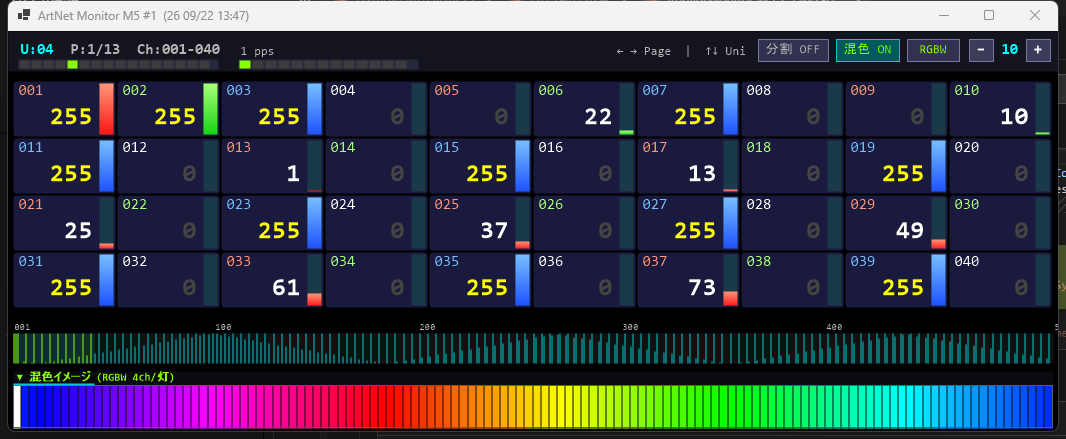
実際の操作画面
install.bat をダブルクリックするだけです(3 章)。Art-Net は、照明の制御信号 DMX を LAN(イーサネット / Wi-Fi)に乗せて送る業界標準の規格です。本ソフトは、その LAN 上を流れている Art-Net を受け取り、512 チャンネルぶんの値を画面いっぱいのマス目で表示します。現場で「信号がちゃんと届いているか」「どのチャンネルが上がっているか」を目で確かめるために使います。
| 項目 | 内容 |
|---|---|
| 動作環境 | Windows 10 / 11(64bit) |
| .NET のインストール | 不要(単体で動く形で配布しています) |
| ネットワーク | Art-Net を送っている機器と同じ LAN に接続されていること |
| 受信するもの | Art-Net(UDP ポート 6454)/ 表示は 1 窓につき 1 ユニバース |
| 照明への影響 | ありません(受信専用。何も送信しません) |
| 同時に開ける窓 | 最大 16 窓(それぞれ別のユニバースを表示可能) |
| ソフト | 向いている用途 |
|---|---|
| ArtNet Monitor M5(本書) | 1 ユニバースを大きく・見やすく。窓を並べて複数ユニバースを監視 |
| ArtNet Multi Monitor Recommended | 最大 16 ユニバースを1 つのアプリの中に並べて一望する |
| ArtNet Monitor 512 | 1 ユニバース 512ch を 1 画面で詳細に見る |
| ファイル | 内容 |
|---|---|
ArtNetMonitorM5.exe | 本体(自己完結。これ 1 つで動きます・約 49MB) |
install.bat | インストール(C:\tool_cs\ArtNetMonitorM5\ へコピー+スタートメニュー登録) |
uninstall.bat | アンインストール |
INSTALL_JP.txt / README.txt | インストール手順の要約(本書の短縮版) |
取扱説明書_ArtNetMonitorM5.html | 本書 |
install.bat を実行すると、Windows が一時フォルダへ勝手に展開して動かすため、
あとでその一時フォルダが消えて動かなくなることがあります。
必ず右クリック →「すべて展開」で普通のフォルダへ取り出してからお使いください。
install.bat をダブルクリックします。Installation Complete と出れば完了です。C:\tool_cs\ArtNetMonitorM5\ です。
| 表示 | 意味 |
|---|---|
| U:08 | いま表示しているユニバース番号(シアン) |
| P:1/2 | いまのページ / 全ページ数 |
| Ch:001-496 | いま画面に出ているチャンネルの範囲 |
| N pps | 1 秒あたりに受け取ったパケット数。ここが 0 のままなら受信できていません |
| [分割 OFF/ON] | 画面を上下 2 段に分け、現在ページと次ページを同時に表示します(クリックで切替) |
| [混色 OFF/ON] | 下部に「各灯の混色イメージ帯」を出します(クリックで切替) |
| [単色] | 表示モードの切替ボタン。押すたびに 単色 → RGB → RGBW → WW・CW と巡回します |
| [-] 16 [+] | 1 行あたりの列数(4 / 5 / 8 / 10 / 16 / 20 / 32) |
※ 窓の幅が狭いときは、右側のボタン列とぶつからないよう操作ヒントの文字が省かれます。pps は必ず表示されます。
512 チャンネル全部を細い棒グラフで一度に表示します。黄緑=いま表示中のページ、シアン=他のページで、薄い水色の帯が「いま画面に出ている範囲」を示します。ページをめくらなくても、512ch のどこに信号があるかを俯瞰できます。
1 台の灯体が何チャンネルを使うかに合わせて、チャンネルを役割で色分けできます。マスの並びは変わりません(1ch=1 マスのまま)。バーとチャンネル番号の色だけが役割色になります。
| モード | 1 灯あたり | 色分け |
|---|---|---|
| 単色(既定) | 1ch | 従来の黄緑バー |
| RGB | 3ch | 1 本目=赤 / 2 本目=緑 / 3 本目=青 |
| RGBW | 4ch | 赤 / 緑 / 青 / 白 |
| WW・CW | 2ch | 暖色(橙) / 寒色(青白) |
値が 0 でバーが出ていなくても、チャンネル番号の色でどれが R / G / B / W かが分かります。
[混色 ON] にすると、512 バーのすぐ下に「各灯を混色したらどんな色になるか」の帯が出ます(加法混色。RGB で R・G・B を全部 255 にすると白になります)。帯の左右位置は 512 バーと対応しています(左=ch001、右=ch512)。上辺の水色ラインが、いま画面に出ているページ範囲です。
[分割 ON] にすると、マス目の領域が上下 2 段に分かれ、上=現在ページ/下=次ページを同時に表示します。各段の左上にチャンネル範囲のタグが出ます。ページをめくらずに倍のチャンネル数を見たいときに使ってください(1 段あたりのマスは小さくなります)。
↑ ↓)。← →(または PageUp / PageDown、マウスホイール、Page スライダーのクリック)。Home で先頭ページへ戻ります。[-] [+] で列数を変更します。多くのチャンネルを一度に見たいときは増やし、数字を大きく見たいときは減らします。#2、#3… と番号がつき、それぞれ別のユニバースを表示できます(最大 16 窓)。✕ で閉じます。窓の位置・サイズ・ユニバース・ページ・列数・表示モードは窓ごとに保存され、次回同じ状態で開きます。| キー | 動作 |
|---|---|
← / PageUp | 前のページ |
→ / PageDown | 次のページ |
↑ / ↓ | ユニバース +1 / −1 |
Home | 先頭ページへ |
+ / -(テンキー可) | 列数を増やす / 減らす |
| 場所 | 結果 |
|---|---|
| Universe スライダー | クリックでそのユニバースへ |
| Page スライダー | クリックでそのページへ |
| 画面のどこでもホイール | ページ送り |
[分割] / [混色] / モードボタン | クリックで切替 |
[-] [+] | 列数の増減 |
Windows の仕組み上、Art-Net のようなユニキャスト UDP は先に受け取ったアプリ 1 つしか受信できません。本ソフトは共有メモリを使い、どの窓が受信しても全部の窓に同じデータが行き渡るようにしています。窓ごとに違うユニバースを選んでも、それぞれ正しく表示されます。
窓ごとに config_1.json、config_2.json … としてインストール先フォルダ(C:\tool_cs\ArtNetMonitorM5\)に保存されます。保存されるのは、ウィンドウ位置・サイズ/ユニバース/ページ/列数/表示モード/混色帯の ON・OFF/分割表示の ON・OFF です。窓を閉じるとその番号は空きになり、次の起動で再利用されます。
New-NetFirewallRule -DisplayName "Art-Net UDP 6454" `
    -Direction Inbound -Protocol UDP -LocalPort 6454 `
    -Action Allow -Profile Any
※「識別されていないネットワーク」に繋ぐと Windows は自動的に Public 扱いにするため、Private だけ許可していると突然映らなくなります。上の 1 行はその両方をまとめて許可します(2026 年 5 月に実際に起きた事象への対策です)。[-] で列数を減らしてください。マスの大きさに応じて文字サイズは自動調整されます。+ / - キーが効きません[-] [+] ボタンを直接クリックするのが確実です。netstat -ano | findstr 6454 ← UDP 6454 が使われているか ipconfig ← 自分の IP アドレス ping 192.168.0.xxx ← 送信機まで届くか
配布フォルダの uninstall.bat をダブルクリックすると、C:\tool_cs\ArtNetMonitorM5\ とスタートメニューのショートカットが削除されます。手で消す場合の場所は次のとおりです。
| プログラム | C:\tool_cs\ArtNetMonitorM5\ |
| ショートカット | %APPDATA%\Microsoft\Windows\Start Menu\Programs\ArtNetMonitorM5.lnk |
| プロトコル | Art-Net(UDP 6454) / ArtDmx OpCode 0x5000 |
| 受信バインド | 0.0.0.0:6454(ReuseAddress=true。全 NIC で受信) |
| 窓どうしのデータ共有 | Memory-Mapped File Local\ArtNetMonitorM5_DMX_v1(名前付き Mutex で同期) |
| 多重起動 | instance_N.lock による番号の取得・返却(最大 16) |
| 画面更新 | 33ms(約 30fps) |
| 設定ファイル | 実行フォルダの config_N.json |
| ビルド日時 | タイトルバーに表示(例:ArtNet Monitor M5 #1 (26 08/22 12:30)) |