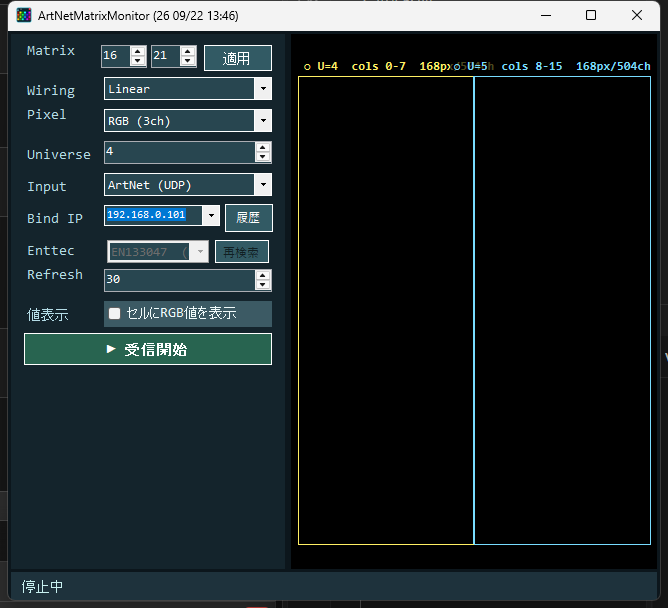
実際の操作画面(IPアドレス等は例示値)
install.bat をダブルクリックするだけです(3 章)。Art-Net は、照明・LED の制御信号 DMX を LAN(イーサネット / Wi-Fi)に乗せて送る業界標準の規格です。本ソフトは、LAN 上の Art-Net、または USB 接続の Enttec Pro 互換インターフェース(本物の Enttec Pro のほか、COM ポートとして見える互換クローン機も含む)から DMX を受け取り、設定した 幅×高さ(W×H)のマス目に色として表示します。1 マスあたり何チャンネル使うか(RGB / RGBW など)や、チャンネルの並び方(配線方式)を送信側と合わせることで、実際に組んだ LED マトリクスと同じ見え方を画面上で確認できます。
送信側のツール(同じ tool_cs の「JinxLite」など)と組にして使うことを想定しており、マトリクスの分割やユニバース割り当てのロジックは送信側と対称になるよう作られています。単独でも、Art-Net の送出テストや現場での受信確認に使えます。
| 項目 | 内容 |
|---|---|
| 動作環境 | Windows 10 / 11(64bit) |
| .NET のインストール | 不要(単体で動く形で配布しています) |
| ネットワーク | Art-Net で受信する場合のみ、送信側と同じ LAN に接続されていること(USB / Serial 受信では不要) |
| 受信するもの | Art-Net(UDP ポート 6454)/ Enttec Pro 互換 USB(D2XX)/ COM シリアル |
| 照明・LED への影響 | ありません(受信専用。何も送信しません) |
| マトリクスサイズ | 最大 64×64 まで(幅・高さそれぞれ 1〜64) |
本ソフトは「LightJockey 道具一式 一発インストール手順」でまとめて配布されるツール群の 1 つです。単体配布は行っていません。
LjFullVerUP_latest.zip を落とします。C:\SetupAll を新しく作り、zip の中身を全部そこへ「すべて展開」します。Install-FullVerUP.cmd を右クリック →「管理者として実行」します。ウィンドウは左側の設定パネル、右側のプレビュー、下部のステータスバーの 3 つに分かれています。
| 項目 | 内容 |
|---|---|
| Matrix W×H | 表示するマトリクスの幅・高さ(マス数)。数値を変えたら「適用」を押して反映します(1〜64)。 |
| Wiring | マス目の並び方。Linear=各列を同じ向きに並べる、Snake=1 列ごとに上下を折り返す(つづら折り)。実際の LED の配線方式と合わせます。 |
| Pixel Mode | 1 マス(1 灯)あたり何チャンネル使うか。RGB / RGBW / RGBCW / W(単色)/ WW・CW から選びます。送信側と一致させないと色が壊れます(4-5 参照)。 |
| Universe | 受信を開始するユニバース番号。マトリクスが大きく 1 ユニバースに収まらない場合、続きのユニバース(+1, +2…)を自動的に受信します。 |
| Input | 受信方式の切り替え。ArtNet (UDP) と Enttec Pro / Serial (USB) のどちらかを選びます。選んだ方に応じて、下の Bind IP 欄と Enttec 欄が有効/無効に切り替わります。 |
| Bind IP | Art-Net の待ち受け IP。直接入力もでき、▼ で過去に受信を開始できた IP(最大 12 件)を選び直せます。自分(このPC)の IP アドレスは緑色で強調表示され、候補の先頭にも自動で並びます。0.0.0.0 を選ぶと全ての NIC(ネットワークカード)で受信します。隣の「履歴」ボタンで、この IP だけ削除/全履歴の消去ができます。Input を Enttec 側にすると入力できなくなります。 |
| Enttec | Input を Enttec Pro / Serial (USB) にしたときの接続先選択。本物の Enttec Pro(USB シリアル番号 + 説明文)と、COM ポートとして見える互換クローン機(COM◯ (Serial))が 1 つのリストに混在して並びます。「再検索」で USB の抜き差しを反映します。 |
| Refresh FPS | プレビューの描画更新レート(5〜60、既定 30)。DMX の受信レートとは別で、画面の書き換え頻度だけを決めます。 |
| 値表示 | チェックすると、マスがある程度大きいときに限り、各マスへ R・G・B の数値を 3 行で重ねて表示します。 |
| ▶ 受信開始 / ■ 停止 | 選んだ Input・Bind IP(または Enttec 機器)で受信を開始/停止します。開始できると ■ 停止(赤)に変わります。 |
設定した W×H のマス目に、受信した DMX 値を RGB の色として表示します。マス目全体は色違いの枠でユニバースごとに区切られ、枠の左上にラベルが出ます。
ラベルの cols はそのユニバースが担当するマスの列番号、◯px/◯ch は担当するマス数とチャンネル数です。ユニバースが増えるごとに枠の色が変わり(最大 5 色を繰り返し使用)、どこで区切られているかが一目で分かります。
| 表示 | 意味 |
|---|---|
受信中 bind=… | Art-Net 受信時:待ち受け中の Bind IP |
U=0..2 | 実際に使っているユニバース番号の範囲(開始ユニバース〜終了ユニバース) |
16×8px (3ch/px) | マトリクスサイズと、Pixel Mode による 1 マスあたりのチャンネル数 |
RX active=[0,1] | 直近 3 秒以内にパケットを受信できたユニバース番号の一覧 |
N pkt/s | 1 秒あたりの受信パケット数。ここが 0 のままなら受信できていません |
refresh=N.Nfps | プレビューの実際の描画更新レート |
・)で示されます。| Mode | 1 マスあたり | チャンネルの並び |
|---|---|---|
| RGB(既定) | 3ch | 赤 / 緑 / 青 |
| RGBW | 4ch | 赤 / 緑 / 青 / 白 |
| RGBCW | 5ch | 赤 / 緑 / 青 / 寒色白 / 暖色白 |
| W(ウォームのみ) | 1ch | 輝度のみ |
| WW・CW(2 回路) | 2ch | 暖色 / 寒色 |
受信した値はすべて画面表示用の RGB 色に変換されます。送信側(JinxLite 等)と Pixel Mode が違うと、正しい色に見えません。マトリクスが 1 ユニバースに収まる列数(何列で 1 ユニバースを使い切るか)も、この Mode に応じて自動計算されます。
Matrix W×H に幅・高さを入力し、「適用」を押します。Wiring(Linear / Snake)と Pixel Mode(RGB 等)を、送信側の設定と一致させます。Universe に受信したい先頭のユニバース番号を入力します。マトリクスが大きければ続きのユニバースは自動で受信します。Input で ArtNet (UDP) または Enttec Pro / Serial (USB) を選びます。
Bind IP を選択・入力します(複数 NIC がなければ 0.0.0.0 のままで構いません)。Enttec 欄で対象の USB 機器や COM ポートを選びます。見つからない場合は「再検索」を押します。▶ 受信開始 をクリックします。右側のプレビューに色が出て、下部のステータスバーの pkt/s が増えていれば受信できています。■ 停止 に変わっているので、もう一度クリックすると受信を止めます。New-NetFirewallRule -DisplayName "Art-Net UDP 6454" `
-Direction Inbound -Protocol UDP -LocalPort 6454 `
-Action Allow -Profile Any0.0.0.0(全 NIC)にしてみてください。Universe が一致していますか。192.168.0.x)に繋がっているか確認します。Enttec 欄でデバイス・COM ポートを選んでから ▶ 受信開始 を押してください(未選択のままだとステータスバーに選択を促すメッセージが出ます)。Universe の開始番号が送信側とずれています。プレビュー上のユニバース枠のラベルが ○(未受信)になっていないか確認してください。Wiring(Linear / Snake)または Pixel Mode(RGB / RGBW 等)が、送信側の設定と一致していない可能性があります。送信側の設定を確認し、同じ値に揃えてください。Refresh FPS を上げてみてください。それでも改善しない場合は、送信側からのパケットが途切れている可能性があります(ステータスバーの pkt/s を確認してください)。C:\tool_cs\ArtNetMatrixMonitor\)の config.json を削除してください。次回起動時に既定値で立ち上がります。netstat -ano | findstr 6454 ← UDP 6454 が使われているか ipconfig ← 自分の IP アドレス ping 192.168.0.101 ← 送信元まで届くか(IP は環境に合わせて読み替え)
配布フォルダの uninstall.bat をダブルクリックすると、C:\tool_cs\ArtNetMatrixMonitor\ とスタートメニューのショートカットが削除されます。手で消す場合の場所は次のとおりです。
| プログラム | C:\tool_cs\ArtNetMatrixMonitor\ |
| ショートカット | %APPDATA%\Microsoft\Windows\Start Menu\Programs\ArtNetMatrixMonitor.lnk |
| 対応プロトコル | Art-Net(UDP 6454) / ArtDmx OpCode 0x5000(全ユニバース同時保持)Enttec Pro 互換 USB(D2XX) / COM シリアル(ENTTEC 互換クローン機) |
| 受信バインド(Art-Net) | 指定 IP:6454(ReuseAddress=true。0.0.0.0 指定時は全 NIC) |
| ユニバース自動分割 | 1 ユニバースあたり最大 510ch。1マスのch数とマトリクス高さ Hから「1 ユニバースで受け持てる列数」を自動計算し、幅 W を超える分は Universe+1, +2… へ自動的に割り当て |
| 受信データの stale 扱い | Art-Net はユニバースごとに約 1.5 秒パケットが途切れると黒(未受信)扱いに切り替え |
| 画面更新 | Refresh FPS 設定に応じたタイマー(既定 33ms ≒ 30fps) |
| 設定ファイル | 実行フォルダの config.json(ウィンドウ位置・サイズ/Matrix W・H/Universe/Bind IP/Bind IP 履歴(最大12件)/Wiring/Pixel Mode/Input/Enttec デバイス ID/Refresh FPS/値表示 の有無を保存) |
| ビルド日時 | タイトルバーに表示(例:ArtNetMatrixMonitor (26 09/20 08:20)) |
| 既知の制限 | Bind IP は 1 つのみ(複数 NIC 同時受信は不可)/ ArtSync・ArtPoll 等の非 DMX パケットへの応答なし(受信専用)/ パケットキャプチャ表示・受信履歴の記録機能なし(常に最新フレームのみ表示) |
| AI 連携用の状態出力 | 受信中は約 0.5 秒おきに e:\tmp\ai_matrixmon\ へ latest.txt(ASCII 濃淡でマトリクスを可視化した簡易表示)と status.json(受信状態・各マスの RGB 値等の構造化データ)を書き出す(本ソフトの開発・保守用途。通常利用では意識不要) |