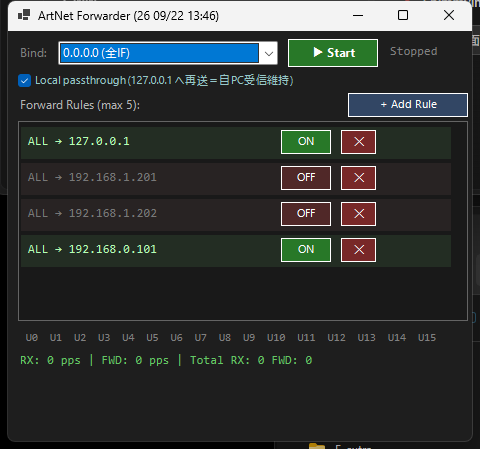
実際の操作画面(IPアドレス等は例示値)
Art-Net は、照明の制御信号 DMX を LAN(イーサネット / Wi-Fi)に乗せて送る業界標準の規格です。Art-Net の送信機(卓やコンバータ)は特定の 1 台の PC だけに向けてユニキャストで信号を送ることが多く、同じ LAN 内でも別のセグメント(別サブネット/別 VLAN)にいる PC や、複数の監視・記録ツールには直接届きません。本ソフトは、その受信 PC に届いた Art-Net 信号を丸ごと複製し、あらかじめ登録しておいた宛先 IP へ再送信(転送)します。1 台の PC を中継点にして、届かないはずの場所へ信号を届け直したり、同じ信号を複数の宛先へ同時に配ったりするために使います。
| 項目 | 内容 |
|---|---|
| 動作環境 | Windows 10 / 11(64bit) |
| .NET のインストール | 不要(単体で動く形で配布しています) |
| ネットワーク | 転送元の信号を受信できる LAN、かつ転送先 IP へ到達できるネットワークに接続されていること |
| 照明・機器への影響 | 受信専用の監視ツールとは異なり、実際に Art-Net 信号を送信します。転送ルールを ON にして Start を押すと、その宛先へ信号が届きます。宛先 IP は必ず確認してから登録してください。 |
本ソフトは「LightJockey 道具一式 一発インストール手順」でまとめて配布されるツール群の 1 つです。単体配布は行っていません。
LjFullVerUP_latest.zip を落とします。C:\SetupAll を新しく作り、zip の中身を全部そこへ「すべて展開」します。Install-FullVerUP.cmd を右クリック →「管理者として実行」します。| 表示 | 意味 |
|---|---|
| Bind(コンボボックス) | 受信するネットワークカード(IP アドレス)を選びます。先頭は常に 0.0.0.0 (全IF)。続けて、いま繋がっている NIC の IP が IPアドレス (NIC名) の形式で並びます。自分の PC の実際の IP は緑色の背景+太字+末尾に「★自分」の印がついて見分けられます。(★2026-09-22〜)過去に選んだことのある IP は、今そのネットワークカードが挿さっていなくても一覧の末尾に IP だけの形で残り、選び直せます(履歴・最大 12 件)。 |
| ▶ Start / ■ Stop | 転送の開始・停止。押すと選択中の Bind IP で受信を始め、実際に転送(送信)が始まります。実行中は赤い 「■ Stop」 に変わり、Bind の選択はロックされます(変更するには一度 Stop)。 |
| Stopped / Running | 現在の状態。Running(緑)=受信・転送中。Stopped(灰)=停止中。 |
受信した信号を、転送ルールとは別に 常に 127.0.0.1 へも再送する設定です(既定で ON)。Art-Net の受信ポート(UDP 6454)は 1 台の PC 内では実質 1 つのアプリしか受け取れないため、本ソフトが Bind IP を占有すると、同じ PC で動いている他の ArtNet Monitor などが受信できなくなります。ON にしておけば、そうした他アプリはループバック経由で信号を受け取り続けられます。
| 表示 | 意味 |
|---|---|
| ルール名 (例: ALL → 192.168.1.101) | 転送元ユニバース範囲と転送先 IP。ALL=U0〜U15 全部、U3=単一ユニバース、U1-U3=範囲指定。 |
| ON / OFF ボタン | そのルールを有効/無効にします(緑=ON、赤=OFF)。OFF 中は文字も灰色になり、Start していてもそのルールでは転送されません。 |
| ✕ ボタン(赤) | そのルールを削除します。確認ダイアログは出ません。 |
| + Add Rule | 新しい転送ルールを追加するダイアログを開きます。登録済みが 5 個に達すると押せなくなります(グレーアウト)。 |
[U0] のように四角で囲われているものは、直近 2 秒以内に受信があったユニバースです。囲みのない表示は最近受信していないことを示します。U0〜U15 の 16 個が常に並びます。
RX=直近 1 秒あたりの受信パケット数(pps)。FWD=直近 1 秒あたりの転送パケット数(「受信数 × 有効な転送ルール数」になるため、宛先を複数登録していると RX より大きくなります)。Total RX / FWD=起動してからの累積パケット数。
| 項目 | 意味 |
|---|---|
| Universe(from 〜 to) | 転送したいユニバースの範囲。同じ値にすれば単一ユニバースのみ。 |
| ALL チェック | チェックすると U0〜U15 の全ユニバースが対象になります(from/to は入力不可になります)。 |
| Dest IP | 転送先の IP アドレス。既定値は 192.168.1.(続きの数字だけ入力すれば OK)。無効な IP のまま「Add」を押すとエラーが出ます。 |
0.0.0.0 (全IF) を選べば、どの NIC に届いても受信できます。(★2026-09-22〜)過去に選んだことのある IP は、NIC 一覧に無くなっても末尾に残るので選び直せます(履歴)。[ ] で点灯しているか、RX / FWD の pps が増えているかを確認します。転送先の PC で ArtNet Monitor などを開き、実際に信号が届いているかも確認してください。| 操作 | 手順 |
|---|---|
| 追加 | 「+ Add Rule」→ ダイアログで Universe(from〜to、または ALL)と Dest IP を入力 →「Add」。 |
| 編集 | ユニバース範囲や宛先 IP を直接書き換える機能はありません。内容を変えたい場合は、いったん ✕ で削除してから「+ Add Rule」で登録し直してください。 |
| 一時的に止める | 削除せずに止めたいときは、そのルールの ON/OFF ボタンで無効化します(設定は残ったまま転送だけ止まります)。 |
| 削除 | ✕ ボタンで即削除されます(確認ダイアログはありません)。 |
| 上限 | 5 個まで。6 個目を登録しようとすると「+ Add Rule」自体が押せません。 |
設定(Bind IP・Local passthrough・転送ルール・ウィンドウ位置サイズ)は変更のたびに自動保存され、次回起動時に復元されます。
ping 192.168.1.101 のように、転送先 PC まで到達できるか確認します。New-NetFirewallRule -DisplayName "Art-Net UDP 6454" `
-Direction Inbound -Protocol UDP -LocalPort 6454 `
-Action Allow -Profile Any
※「識別されていないネットワーク」に繋ぐと Windows は自動的に Public 扱いにするため、Private だけ許可していると突然受信できなくなることがあります。上の 1 行はその両方をまとめて許可します。
それでも届かない場合は、送信元と Bind で選んでいる IP が同じサブネットにあるか(例:どちらも 192.168.0.x)も確認してください。127.0.0.1 にも再送されるため、同じ PC の他のモニターツールも受信を維持できます。192.168.1.255)を指定すると、そのサブネット全体に一斉配信できます。誤って別の機器へ影響しないよう、対象セグメントを事前によく確認してから設定してください。uninstall.bat をダブルクリックすると、C:\tool_cs\ArtNetForwarder\ とスタートメニューのショートカットが削除されます。| プロトコル | Art-Net(UDP 6454) / ArtDmx OpCode 0x5000 |
| 受信バインド | 選択した IP:6454(ExclusiveAddressUse=false・ReuseAddress=true。他アプリと同居可能) |
| 転送(送信) | UdpClient.Send による宛先ごとのユニキャスト送信。EnableBroadcast=true のため、宛先にブロードキャストアドレスを指定した一斉配信も可能 |
| Local passthrough | 受信パケットを 127.0.0.1:6454 へ再送(転送ルールとは独立した処理) |
| 自己転送防止 | 転送先 IP が現在の Bind IP または 127.0.0.1 と一致するルールは送信をスキップ |
| 転送ルール上限 | 5 個(同時に複数の宛先へ配信可能) |
| 対応ユニバース | U0〜U15(16 ユニバース) |
| Bind IP 履歴 | 直近 12 件(重複除去・大小無視、0.0.0.0 は対象外)。NIC 一覧に無い過去の IP も末尾に表示(2026-09-22 追加) |
| 設定ファイル | 実行フォルダの config.json(bind_ip / bind_ip_history / local_passthrough / rules[] / ウィンドウ位置・サイズ) |
| AI 連携出力 | e:\tmp\ai_forwarder\ へ約 1 秒おきに転送ルール一覧・受信/転送 pps・稼働状態を書き出し(latest.txt / status.json) |
| ビルド日時 | タイトルバーに表示(例:ArtNet Forwarder (26 09/22 10:00)) |