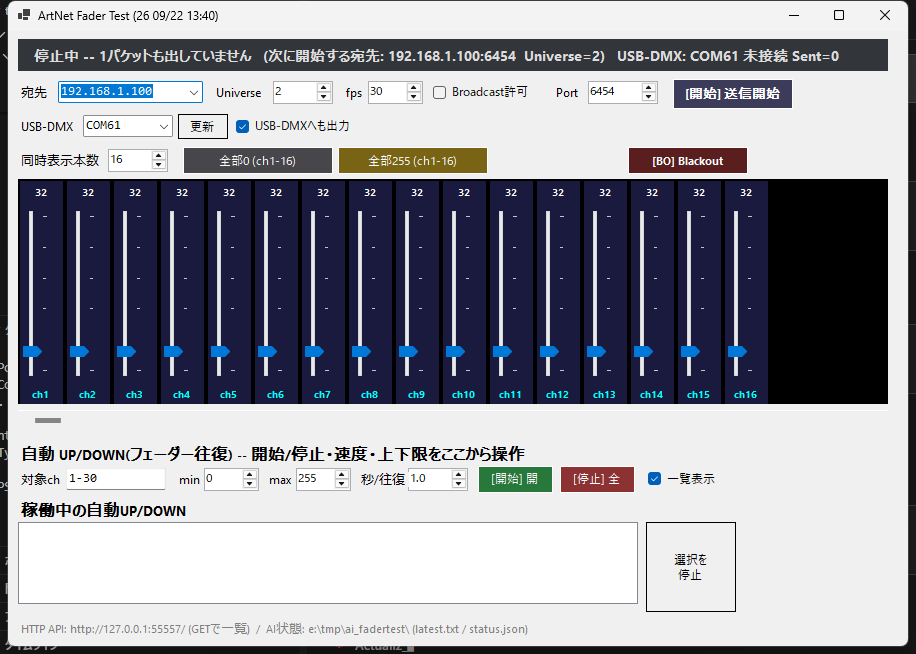
実際の操作画面(IPアドレス等は例示値)
/start)を押すまで、Art-Net の信号は 1 つも出ません。Art-Net は、照明の制御信号 DMX を LAN(イーサネット / Wi-Fi)に乗せて送る業界標準の規格です。本来はミキサーやプログラマーなどの「照明卓」がこの信号を送り出しますが、卓が手元に無い、あるいは卓を用意するほどでもない簡単な確認をしたいときに、本ソフトが代わりに Art-Net を送信します。受け手側(照明機器そのもの、または LjStudio などの受信ソフト・各種モニターツール)が信号を正しく受け取れているかを、手軽に試験するために作りました。
チャンネルは 1 本ずつだけでなく複数本をまとめて操作でき、指定した範囲を自動で往復させる機能もあります。GUI で行える操作は HTTP API からもすべて行え、GUI と HTTP API は常に同じ状態を共有します。
| 項目 | 内容 |
|---|---|
| 動作環境 | Windows 10 / 11(64bit) |
| ネットワーク | 送信先の機器・ソフトと同じ LAN に接続されていること(宛先をループバックのままにする場合は不要) |
| 送信するもの | Art-Net(既定 UDP ポート 6454。ポートは画面から変更可)/ 1 ユニバース分(512ch) |
| USB-DMX 出力 | ENTTEC DMX USB Pro 互換の USB-DMX 機器へ、Art-Net と同時に(あるいは片方だけ)出力可能 |
| 照明・機器への影響 | [開始] を押すまでは何も送信されません。 押した後は、画面に表示されている値がそのまま送信先の機器に反映されます |
本ソフトは「LightJockey 道具一式 一発インストール手順」でまとめて配布されるツール群の 1 つです。単体配布は行っていません。
LjFullVerUP_latest.zip を落とします。C:\SetupAll を新しく作り、zip の中身を全部そこへ「すべて展開」します。Install-FullVerUP.cmd を右クリック →「管理者として実行」します。ウィンドウの最上段いっぱいに、いま送信中かどうかを色で大きく表示します。ここを見るだけで「出ているか/止まっているか」が一目で分かります(ボタンの色の違いだけに頼らない設計です)。
| 状態 | 表示 |
|---|---|
| 停止中(グレー) | 次に [開始] を押した場合の宛先・ポート・Universe を表示 |
| 送信中(緑) | 実際の宛先・ポート・Universe・fps・送信済みパケット数を表示 |
| USB-DMX 使用時 | バナー末尾に USB-DMX: COM5 接続中 Sent=123 のように追記 |
| エラー発生時 | バナー末尾に [!] エラー内容 を赤字ではなく末尾追記で表示 |
| 項目 | 内容 |
|---|---|
| 宛先 | 送信先の IP アドレス。手入力もできますし、▼ から過去に使った IP(最大 10 件、最近使った順)を選べます。自分の PC の IP は緑色+「★自分」の印が付き、一目で見分けられます(2026-09-22 追加)。 |
| Universe | 送信する Art-Net のユニバース番号(0〜32767) |
| fps | 1 秒あたりの送信回数(1〜44) |
| Broadcast許可 | 255 で終わる宛先(一斉送信)を送るときだけチェックします。チェックしないと 255 終わりの宛先は拒否されます。 |
| Port | 送信先の UDP ポート番号(既定 6454)。同じ PC の中に受け手が 2 つ以上あると、127.0.0.1 宛の信号は先に受け取った 1 つにしか届きません。 受け手ごとにポートを変えれば、複数の受信ソフトを同時に試せます。 |
| [開始] 送信開始 | 押すたびに送信の開始/停止を切り替えます。送信中は「[停止] 送信停止」に表示が変わります。 |
宛先・Universe・fps・Broadcast許可は、送信を開始した後でもその場で変更できます。
| 項目 | 内容 |
|---|---|
| USB-DMX(COMポート欄) | ENTTEC DMX USB Pro 互換の USB-DMX 機器を挿している COM ポート番号(例 COM5)。手入力も可能です。 |
| 更新 | あとから挿し直した機器を検出し直します。 |
| USB-DMXへも出力 | チェックすると、Art-Net と同時に(あるいは Art-Net を使わず USB-DMX だけでも)512ch を USB-DMX 機器へ出力します。チェックしただけでは出力されません。 [開始] を押している間だけ実際に出力されます。 |
| 項目 | 内容 |
|---|---|
| 同時表示本数 | 画面に並べるフェーダーの本数(1〜512)。実際に並ぶ本数はウィンドウの幅にも左右されます。 |
| フェーダー本体 | 縦のスライダーをマウスでドラッグして 0〜255 を設定します。上に値、下にチャンネル番号(ch1 など)を表示します。 |
| 横スクロールバー | 512ch 全部を並べるのではなく、「窓」を横にずらして見るチャンネル範囲を切り替える方式です(市販の DMX 送出ツールと同じ考え方)。スクロールしても画面外になったチャンネルの値は消えません。 |
| 全部0 / 全部255 | いま画面に表示中のフェーダーだけを一括で 0(消灯)または 255(フル点灯相当)にします。ボタンの文字に対象範囲(例 全部255 (ch190-199))が常に表示され、スクロールするたびに更新されます。512ch 全部が対象ではありません。 |
| [BO] Blackout | 512ch 全部を 0 にし、稼働中の自動 UP/DOWN もすべて停止します。送信の開始/停止そのものは変えません(送信中なら「全ch0」を送り続けます)。 |
| 項目 | 内容 |
|---|---|
| 対象ch | 自動で動かすチャンネル番号。カンマ区切り(1,2,3,4)や範囲指定(1-8)、その組み合わせ(1-8,12,20-24)で指定できます。同じ欄に指定した複数チャンネルは常に同じ動き(同位相)で往復します(RGBW の 4ch を 1 本のフェーダーとしてまとめて動かす、といった使い方を想定)。 |
| min / max | 往復させる値の下限・上限(0〜255)。 |
| 秒/往復 | 1 往復(上げて下げる)にかかる秒数。数値が小さいほど速く往復します。 |
| [開始] 開始 | 入力した内容で新しい自動 UP/DOWN を 1 つ追加します。複数の組を同時に走らせられます。 |
| [停止] 全停止 | 稼働中の自動 UP/DOWN をすべて停止します。 |
| 一覧表示 | 下の「稼働中の自動UP/DOWN」一覧の表示/非表示を切り替えます(常に出しておく必要が無いときに畳めます)。 |
| 稼働中の自動UP/DOWN 一覧 | いま動いている組を、対象ch・上下限・周期・現在値つきで一覧表示します。1 行選んで「選択を停止」を押すと、その組だけを止められます。 |
127.0.0.1 のままで構いません。相手側の受信ポートが 6454 以外の場合は「Port」も合わせます。GUI を一切使わず、HTTP でも全操作ができます。既定ポートは 55557 です。GET /status で現在の状態(送信中か・宛先・Universe・fps・先頭 16ch の値・自動UP/DOWN一覧)が確認できます。
| メソッド | パス | 内容 |
|---|---|---|
| GET | /status | 現在の状態一覧を取得 |
| POST | /start / /stop | 送信の開始/停止 |
| POST | /dest?ip=&port=&universe=&fps=&allowBroadcast=0|1 | 宛先/ポート/Universe/fps を設定(指定した項目だけ変更) |
| POST | /usbdmx?port=COM5&enabled=0|1 | USB-DMX の出力先ポート/使用可否を設定 |
| POST | /set?ch=1,2,3,4&val=200,150,80,255 | 複数ch同時設定。範囲指定 ch=1-8&val=255 も可 |
| POST | /set_all?val=0 | 512ch 全部を同じ値に |
| POST | /blackout | 全ch 0 + 自動UP/DOWN全停止(送信の on/off 自体は変えない) |
| POST | /automove/start?ch=1,2,3,4&min=0&max=255&period=4 | 自動UP/DOWN開始(period=1往復の秒数) |
| POST | /automove/stop[?id=|?ch=] | 個別停止(id または ch 指定)/無指定で全停止 |
| GET | /automove/list | 自動UP/DOWN一覧(現在値つき) |
curl -X POST -d "" "http://127.0.0.1:55557/dest?ip=127.0.0.1&universe=0&fps=30"
curl -X POST -d "" "http://127.0.0.1:55557/set?ch=1,2,3,4&val=255,128,0,64"
curl -X POST -d "" "http://127.0.0.1:55557/start"
curl "http://127.0.0.1:55557/status"
curl -X POST -d "" "http://127.0.0.1:55557/stop"
POST は本文が空でも -d "" を付けてください(付けないと 411 Length Required になります)。
127.0.0.1 のままだと、別の PC には届きません。127.0.0.1 宛の信号は先に受け取った 1 つにしか届きません。「Port」を受け手ごとに分けて、それぞれの受信ソフト側の待受ポートに合わせてください。127.0.0.1)以外のときだけ出る確認です。全チャンネルの一括フル点灯は、ムービングライトなどのモーターや電球に負荷をかける可能性があるための安全策です。問題なければ「はい」を選んでください。http://127.0.0.1:55557/)だけで全操作が完結します(4-1 参照)。また現在の状態は e:\tmp\ai_fadertest\latest.txt / status.json にも自動で書き出されます。| プロトコル | Art-Net(UDP、既定ポート 6454。送信先ポートは画面から変更可)/ 1 ユニバース=512ch |
| USB-DMX | ENTTEC DMX USB Pro 互換シリアル出力。専用ライタースレッドで送るため、USB 未接続や無応答でも Art-Net 側の送信は止まらない |
| 自動 UP/DOWN の波形 | 三角波(min→max→min を直線的に往復)。同じ組に入れたチャンネルは常に同位相 |
| 送信の on/off | プロセス内メモリのみで保持。config.json には一切保存しない(起動直後は必ず「停止中」) |
| 設定ファイル | 実行フォルダの config.json(宛先・Universe・fps・宛先IP履歴・フェーダー512ch分の値・自動UP/DOWNの入力欄・USB-DMX設定・ウィンドウ位置サイズ等) |
| HTTP API | 既定ポート 55557。127.0.0.1 にのみ bind(外部公開なし) |
| AI向け状態出力 | e:\tmp\ai_fadertest\latest.txt / status.json / README_AI.txt(約1秒おきに更新) |
| ビルド日時 | タイトルバーに表示(例:ArtNet Fader Test (26 09/22 14:30)) |