はじめに
この紙はUSB-DMX の箱(Martin Universal USB-DMX2 型)を LightJockey で 使っている・使ったことがあるスタッフ向けです。お客様には見せません。
いま手元のPC(r5)で、この箱を LightJockey が認識できない不具合を調べています。 ところが同じ箱が Windows 10 の PC では動いているという情報があり、 それが正しければPCの側の環境の違いが原因ということになります。
そこで、実際に動いている Windows 10 の PC の環境を記録して送ってもらえれば、 動かない PC と比べて違いを一発で見つけられます。
★お願いしたいのはこれだけです。
ダウンロードした一式の中の cmd をダブルクリックして、
できたテキストファイルを送り返してもらう。それで終わりです。
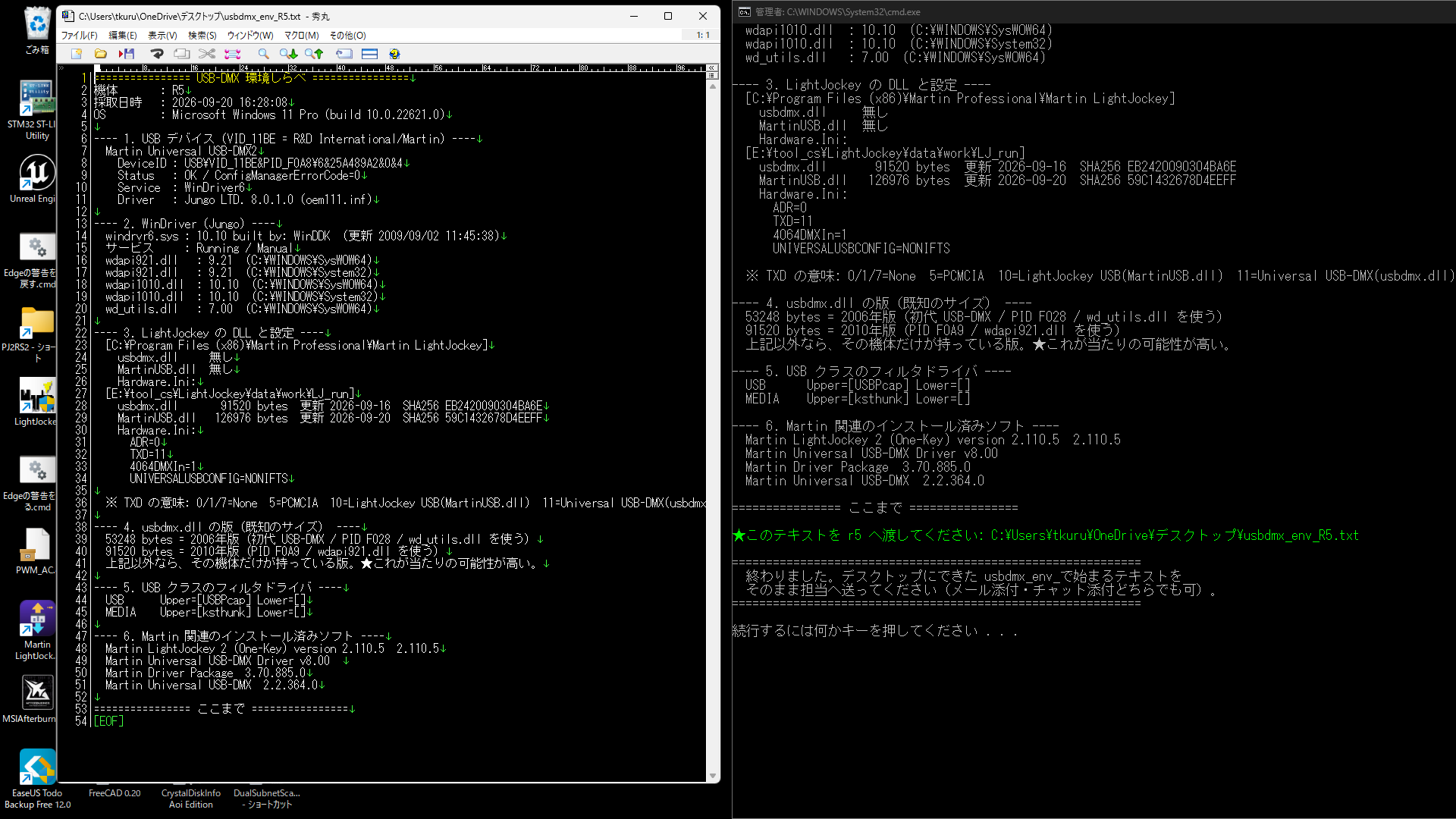
★実施例(2026-09-20・R5=不具合が出ている当のPC)。
問題の起きている r5 自身でも試しに実行し、エラーなく完了することを確認済みです。
「終わりました。デスクトップにできた…」まで文字化けせず進み、
usbdmx_env_R5.txt が正しく作成されました。
安心して実行してください。クリックで拡大できます。
1.ダウンロード
下のボタンから一式(zip・数KB)を取得してください。
2.使い方(これだけ)
- ダウンロードした zip を右クリック →「すべて展開」(★中身だけ引きずり出さないでください)
- 展開してできたフォルダの中の 1_確認する(これをダブルクリック).cmd をダブルクリック
- 黒い画面が出て、少し文字が流れたら自動で終わります(数秒です)
- デスクトップにできた usbdmx_env_<この機体の名前>.txt を、そのまま担当へ送り返してください(メール添付・チャット添付どちらでも可)
★何も変更しません。 今のPCの状態を読み取って書き出すだけです。
LightJockey は起動しませんし、設定を書き換えることも一切ありません。
作業中の内容が消えたり、動いていたものが止まったりする心配はありません。
3.なぜこれが必要か(参考)
USB-DMX の箱を LightJockey に認識させるには、箱そのもの・USBドライバ・ LightJockeyが使う部品(DLL)・LightJockeyの設定の4つがすべて噛み合う必要があります。 今回、動かないPC(r5)側では次のことを1つずつ確かめました。
| 確かめたこと | 結果 |
|---|---|
| 箱がPCから見えているか | 見えている(正常) |
| 箱に付属のドライバが正しく入っているか | 正しく入っている |
| ライセンス(使用許諾のチェック)が通っているか | 通っている |
| 箱側の出力/入力の設定 | 変えても症状は同じ |
つまり箱にもドライバにも異常が見当たらないのに、 LightJockey 本体が「見つからない」と言い張る状態です。 ここまで来ると、残る手がかりは「動いているPCと動かないPCの環境の違い」しかありません。
★具体的に何を比べたいか。
LightJockeyが使っている部品(
usbdmx.dll)のサイズや日付、
Windows内部のUSB仕組み(WinDriver)の版、LightJockey自体の版——
この3つがいちばん怪しいと見ています。動いているPCの値さえ分かれば、
動かないPC側をそれに合わせるだけで直る可能性があります。
送っていただくテキストは、この3つを含む機体の情報を読み取っただけのものです。 専門的な内容ですが、中身を読む必要はありません。そのまま送っていただければ こちらで比較します。
4.入っているファイル
| ファイル | 何をするか |
|---|---|
| 1_確認する(これをダブルクリック).cmd | これ1つで終わります。環境を読み取って、デスクトップに結果を書き出す |
| lj_usbdmx_compare.ps1 | 実際に読み取る中身(cmdの相棒。同じ場所に置いてください) |
| 0_はじめに_これを読む.txt | いちばん短い手順(この紙が開けないとき用) |
5.困ったとき
- ダブルクリックしても何も起きない/すぐ閉じる —— 右クリック →「管理者として実行」で試してください
- 「実行ポリシー」の警告が出る —— cmdの方をダブルクリックしてください(自動で回避します)。 .ps1 を直接ダブルクリックした場合に出ることがあります
- 落としたファイルが動かない —— ネットから落とすと Windows が「ダウンロード印」を付けて止めることがあります。 cmd は最初にこの印を自分で外しますので、まずそれを実行してください
- 文字が化ける —— ファイルをメモ帳などで開いて保存し直さないでください(文字の種類が変わって動かなくなります)