PIPO タッチパネル再生機 取扱説明 — Linux と Windows の 2 重起動
中に Linux(新しい再生機 LjTouch) と Windows 10(従来の LightJockey+LJ Manager) の 2 つが入っていて、どちらも新宿のデータで自動で立ち上がる。 起動のたびに前回選んだ方で起動する。Linux は社内の USB-DMX も中国製も使える。Windows は中国製だけ(1 章)。
1. 機材と接続
| 項目 | 内容 |
|---|---|
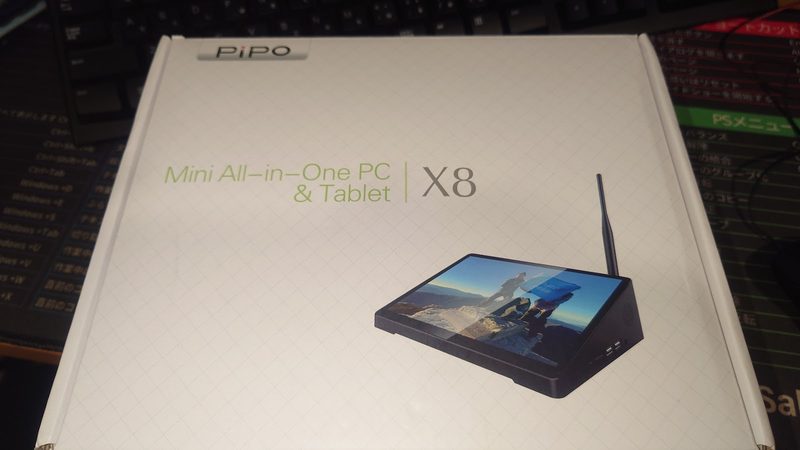
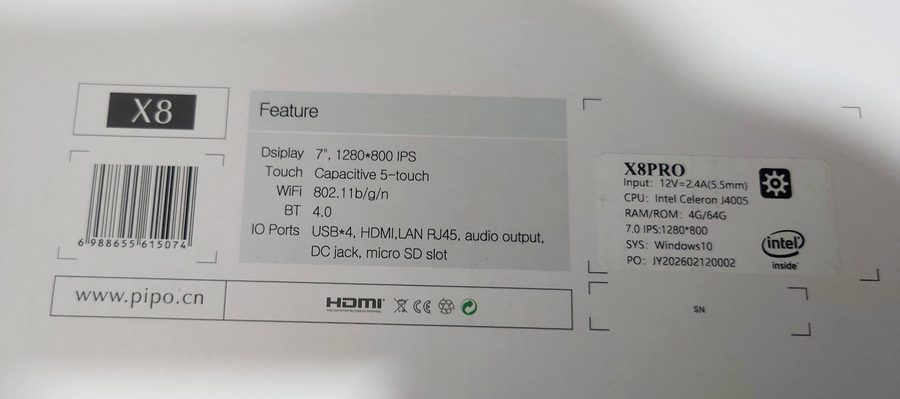
| 本体 | PIPO X8 Pro(Intel Celeron J4005・2 コア/メモリ 4GB/内蔵 64GB) |
| 画面 | 7 インチ・1280×800・静電容量式タッチ(5 点)。横向きで使う |
| 電源 | DC 12V 2.4A(付属の AC アダプタ) |
| 照明への出口(Linux) | 社内の USB-DMX(ESP32 製・ENTTEC Pro 互換)と中国製の USB-DMX(Martin 互換)のどちらも使える。中国製は本体に出口 A・B の 2 ポートがあり、いまは A・B の両方へ同じデータ(ユニバース 0=リンク 1)を出す(別のデータを出す対応は、下の「これからの予定」)。自動で見つけるのでどの USB 口でもよい |
| 照明への出口(Windows) | 中国製の USB-DMX(Martin USB-DMX 互換・出力のみ)。旧 LightJockey はこちらだけに出せる |
| その他の口 | USB ×4・HDMI・LAN(RJ45)・音声出力。LAN と HDMI はつながなくても動く |
| キーボード | ふだんは不要。Windows を選ぶときと保守のときだけ USB キーボードを挿す |
- 中国製の USB-DMX: データがユニバース 1 も使うときは、出口 B にユニバース 1 を出す(1 ユニバースのデータなら A・B とも同じ)。
- 社内の USB-DMX-PRO: 1 台で 1 ユニバース。2 ユニバース出すには 2 個挿す(2 個目がユニバース 1)。
- PRO と中国製を同時に挿したとき: 同じデータを両方に出す。
- USB で出すのは最大 2 ユニバースまで(中国製を併用しても)。
- 4 ユニバースは Art-Net で出す(計画中。方式はこれから決める)。
つなぐ順番
- USB-DMX を PIPO の USB 口に挿し、DMX ケーブルを灯体側へ。
- (あれば)LAN ケーブル。
- 最後に 電源アダプタ。
Linux では、電源を入れたあとに挿しても 3 秒ほどで自動で見つける(抜き挿しからの復帰も同じ)。Windows の旧 LightJockey は起動のときにしか探さないので、中国製を先に挿してから電源を入れる(電源を入れたあとに挿したときは、電源を入れ直す)。
2. 電源を入れる・切る
- 電源ボタンを押す。
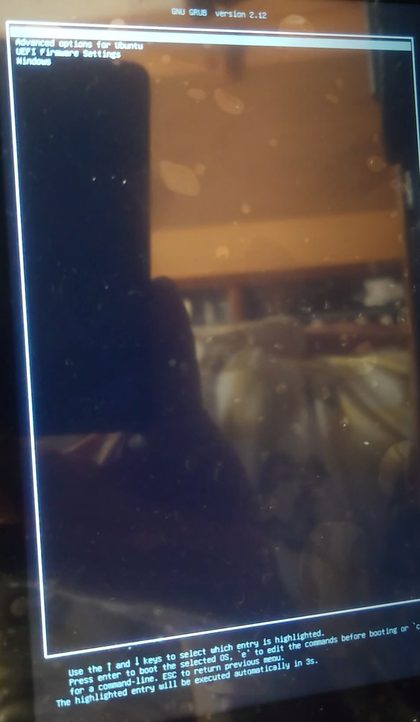
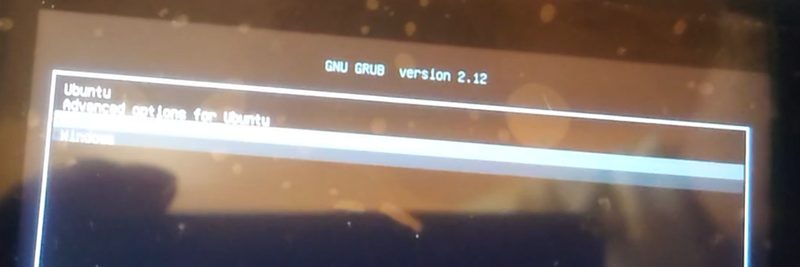
- 起動メニューが出る(文字が縦向きで見えるが正常。パネルの本来の向きのため)。5 秒待てば前回選んだ方(Linux か Windows)で起動する。切り替えるときは ↓↑ で選んで Enter(キーボードが要る)。Windows からは、デスクトップの「次は Linux で起動」でキーボードなしに Linux へ切り替えられる(4 章)。
- 約 1 分でタッチパネルの画面が全画面で出る。キーボードもマウスも要らない。

| 起動の内訳(Linux の場合・実測 2026-10-07) | 時間 |
|---|---|
| 電源投入〜起動メニュー(機械の起動) | 約 16 秒 |
| 起動メニュー(待ち 5 秒を含む) | 約 14 秒 |
| Linux の起動 | 約 12 秒 |
| タッチパネルが出るまで(合計) | 約 1 分 |
電源を切る
- 電源ボタンを短く 1 回押す → Linux が終了の操作(power-off)と同じように正しく終了して電源が切れる(2026-10-07 実機で確認)。
- 電源ボタンは押したときの反応が分かりにくい。1 回押したら、画面が消えるまで(入れるときは画面が出るまで)数秒待つ。反応がないからと続けて押さない。
- 切れないときだけ、電源ボタンの長押しで強制的に切る(データは書いていないので壊れにくいが、常用しない)。
- 電源を入れるときは、電源ボタンを 2〜3 秒長めに押す。短く押しただけでは起動しないことがある(切るときは短く 1 回でよい。2026-10-07 実機で確認)。
- 切ったあと、もう一度電源ボタンを(長めに)押せば、最初と同じく自動で起動し、約 1 分でタッチパネルの画面が出る(2026-10-07 実機で確認)。
3. タッチパネルの使い方
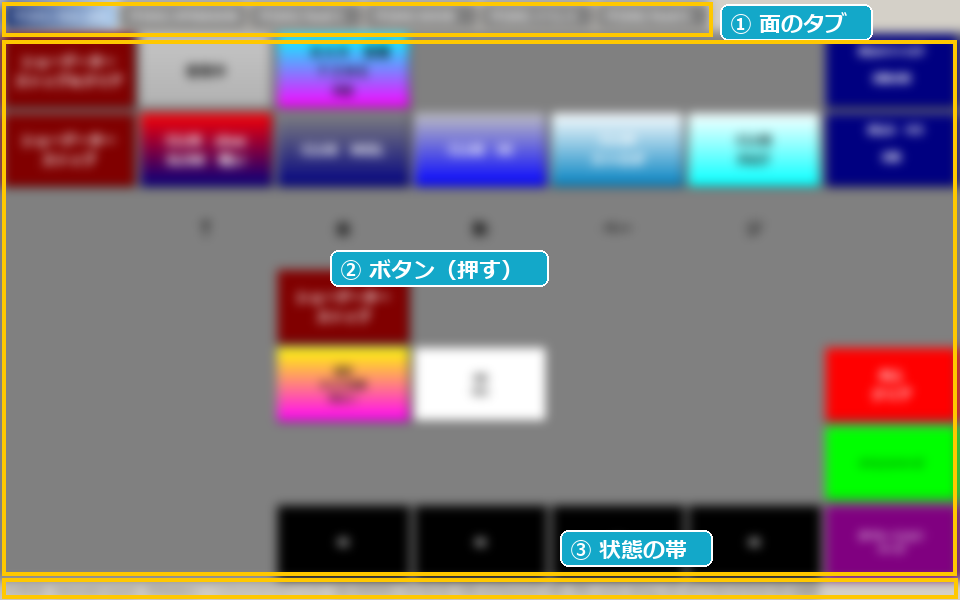
| 場所 | 使い方 |
|---|---|
| ① 面のタブ | 押すとその面(ページ)に切り替わる。全部で 6 面。面の中の「○○ページ」ボタンでも切り替わる。トグルの入り切りは面を替えても残る |
| ② ボタン | 押して離したときに働く。何も書いていない枠は押せない(面の地と同じ灰色) |
| ③ 状態の帯 | 左から 時刻/並べ方/ボタンの数/最後に押したボタン/再生の状態(Running=再生中・Idle=止まっている)/USB-DMX の状態(接続・未接続)/いま入っているデータの版(USB で更新したときの番号) |
ボタンの種類
| ボタン | 押すと |
|---|---|
| 曲・営業の場面(色のついたボタン) | その場面(キュー)や曲(キューリスト)を頭から出す |
| 「○○ページ」 | 別の面へ切り替える |
| 「ショーデーター ストップ」 | 再生を止める(光は最後の状態のまま) |
| 「ストップ&クリア」 | 再生を止めて、出していた光も消す |
| 「ALL クリア」 | まとめて止めて消す(中身は「ストップ&クリア」と同じ動き) |
| 「割込み … 自動」 | 元のデータに中身が入っていないので、押しても何も起きない(元の機械でも同じ) |
6 つの面
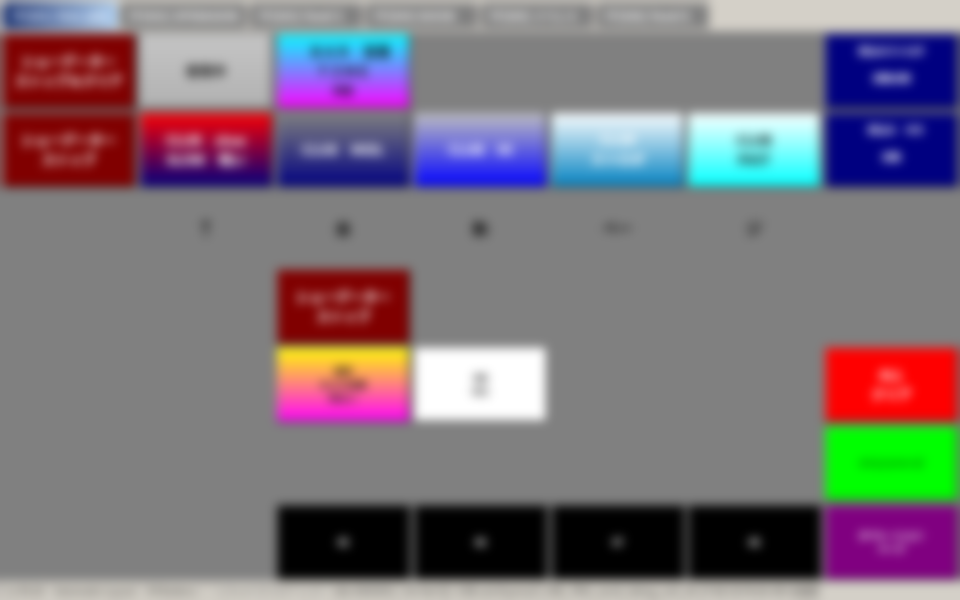
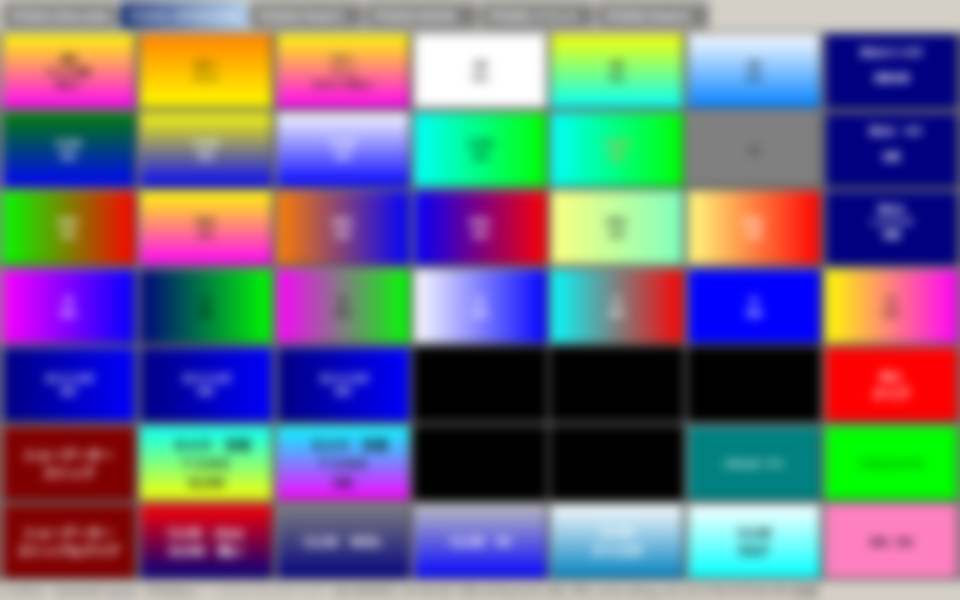
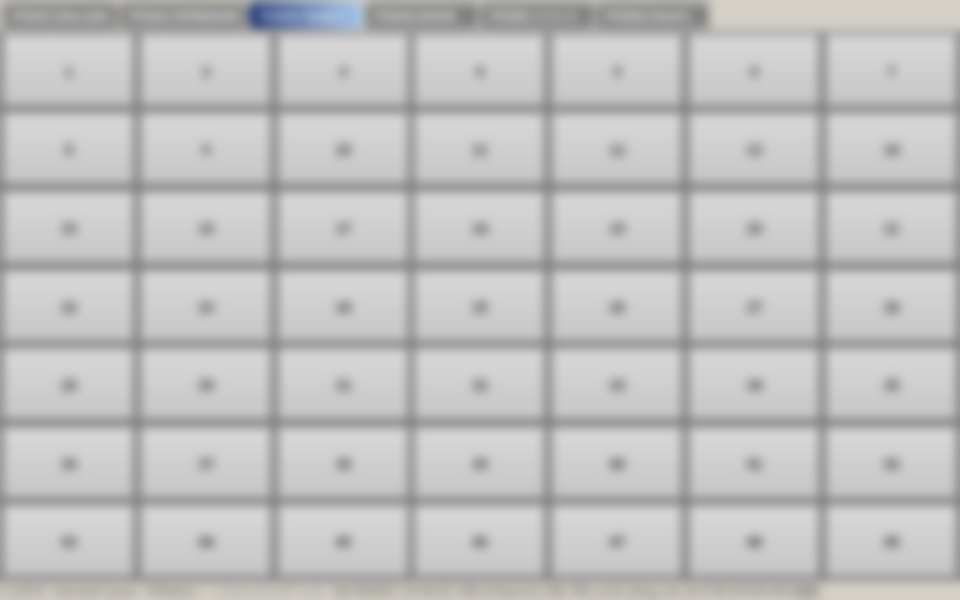
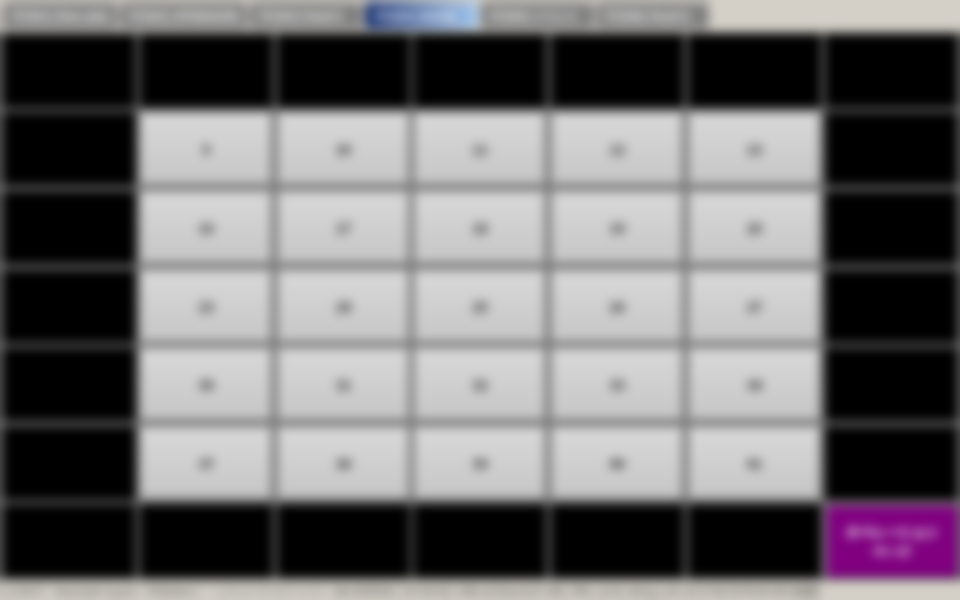
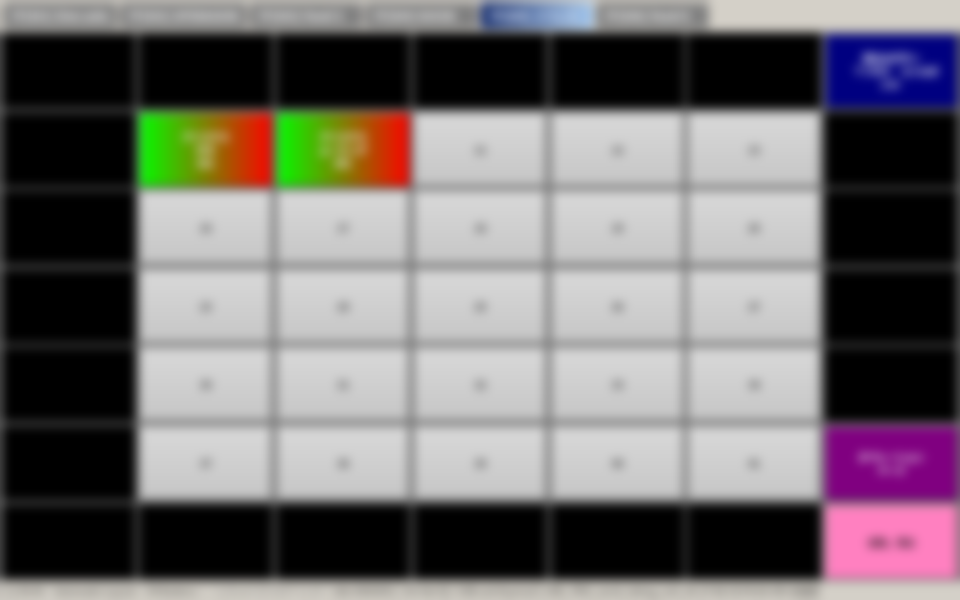
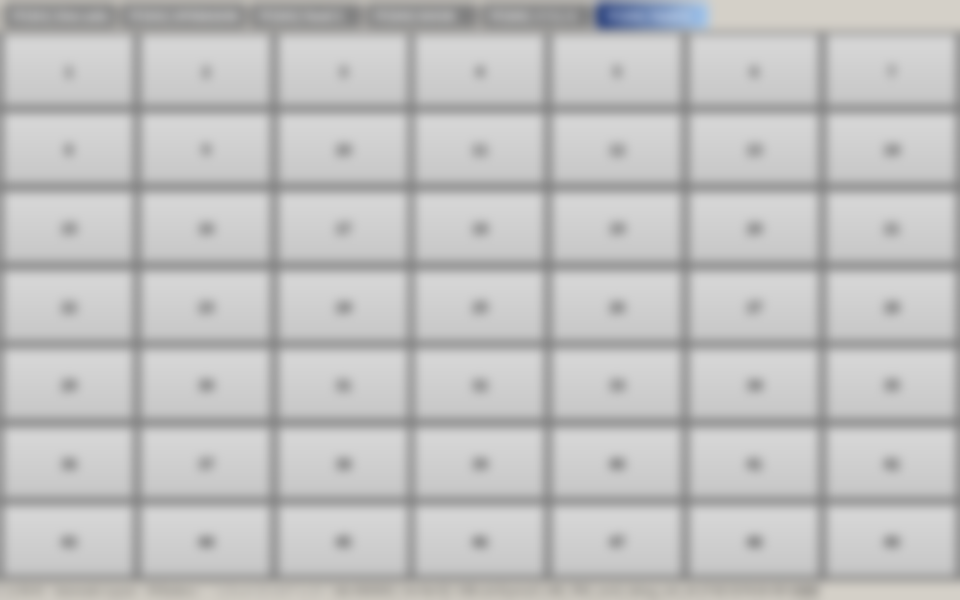
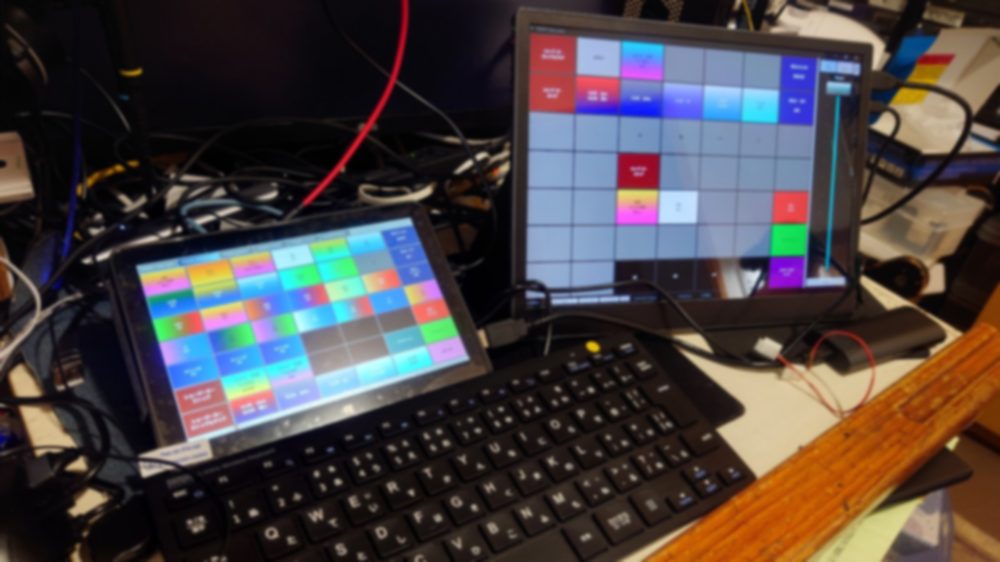
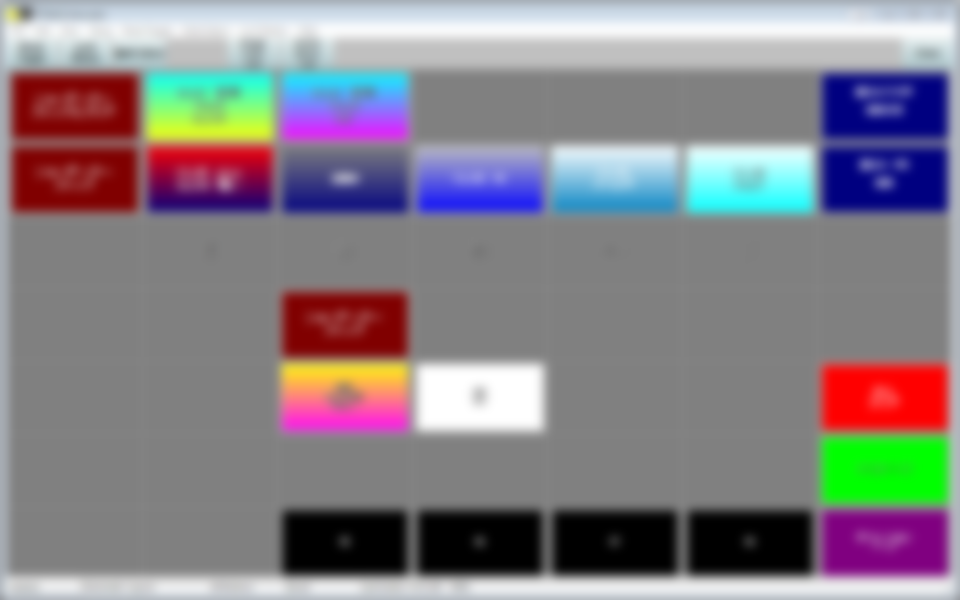
画面の写真は PIPO の表示そのものを読み取ったもの(2026-10-07)。ボタンの文字は現場の運用の文言のためぼかしてある。実機では読める。
データを更新する(USB メモリ)
ボタンの中身(ショーのデータ)は、Windows の LightJockey か LjStudio で直し、USB メモリで入れ替える。この機械の中では直さない(直した物と機械の中の物が食い違わないように)。ネットワークは要らない。
USB メモリにデータを保存する(Windows のパソコンで)
- USB メモリを Windows のパソコンに挿し、エクスプローラーでドライブを右クリック →「名前の変更」で、名前(ボリューム名)を
LJTOUCHにする(半角英大文字)。この名前の USB だけを、PIPO はデータの更新と見なす。形式は FAT32 か exFAT(買ったままの USB メモリでよい)。 - 書き出しの道具でデータを保存する。いまは社内の担当が行う(Windows の PowerShell で
ljtouch_usb_export.ps1 -Library <データのフォルダ> -Dest <USB のドライブ>)。道具は書き出す前に中身を検査し、問題があれば止まる。 - USB に
LjTouchDataというフォルダができる。中は「データの一覧(manifest.json・版の番号と全ファイルの大きさ・検査用の値)」と、データのフォルダ。LjTouch が読むファイルだけが入る(試したデータで 277 個・約 3.6MB)。 - 終わったら「安全な取り外し」をしてから抜く。
版の番号は書き出した日時(例 20261007-191953=10 月 7 日 19 時 19 分 53 秒)。同じ USB に書き出し直すと、前の LjTouchData は新しいものに置き換わる。
PIPO に入れる
- PIPO で再生を止める(「ショーデーター ストップ」など。③ の帯が Idle)。
- USB メモリを PIPO の空いている USB 口に挿す(USB-DMX と同時でもよい)。
- 数秒で、面の下の方に緑の帯「データを更新しました 版 …」が 30 秒出る。USB は読むだけで、挿したままでも抜いてもよい。
- ③ の帯の右の「データ 版番号」が、書き出した番号に変わったことを確かめる(帯が消えたあとも、いつでも見られる)。
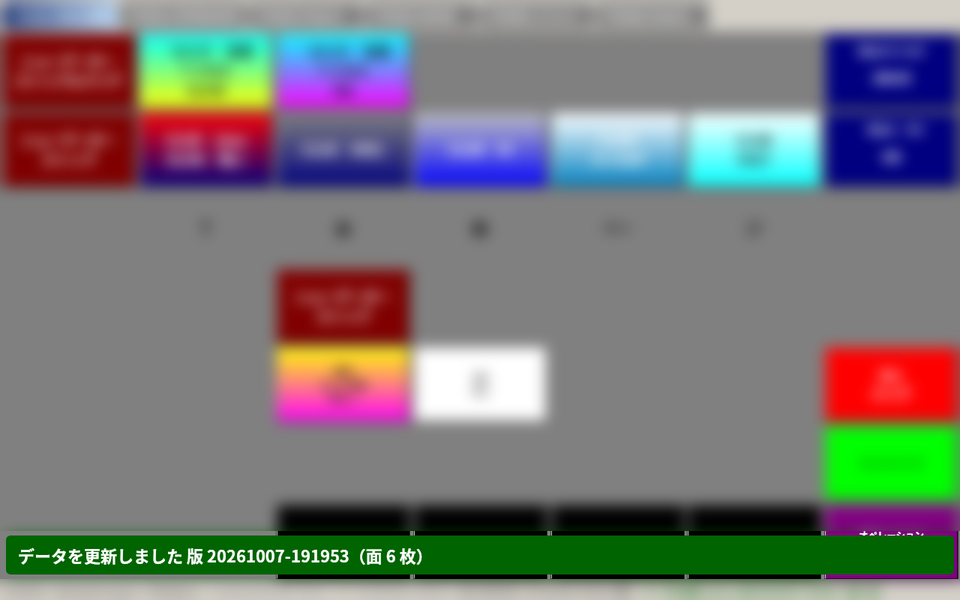
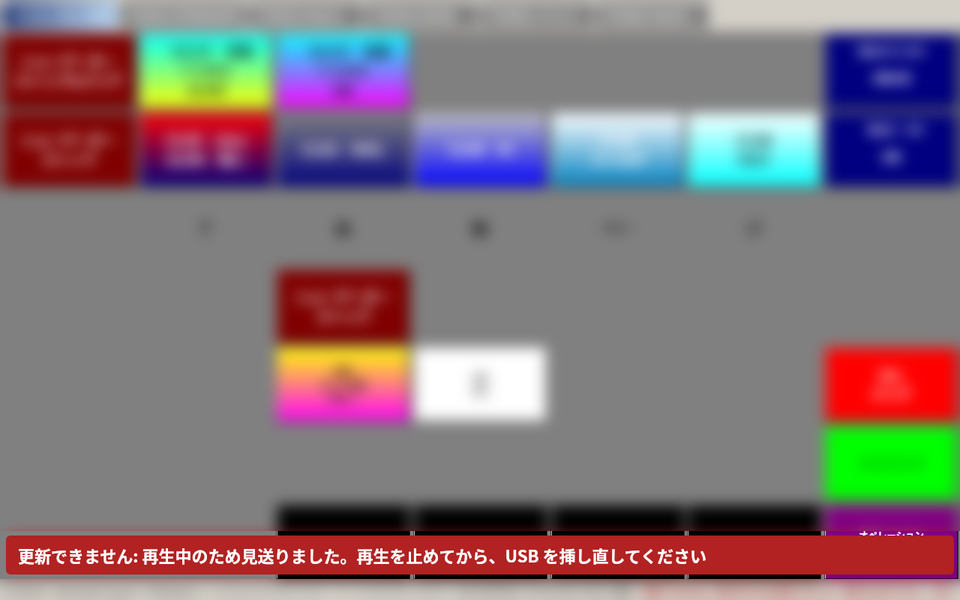

画面は PIPO の表示そのもの(画面のメモリ)を読み取ったもの(2026-10-07 19:39)。本物の USB メモリで、挿してから更新が終わるまで約 3 秒だった。
- 中身は丸ごと入れ替わる(面・ボタン・キュー・器具のパッチ=アドレスもすべて新しいデータになる)。一部だけ足すことはできない。
- 再生を止めてから挿す。再生中に挿すと最大 3 分待ち、それでも再生中なら赤い帯で見送る(何も変えない)。繰り返す演目は止まらないので、必ず止めてから。止めて USB を挿し直せば入る。
- 入れ替えるとトグルの入り切り・再生の位置は初めに戻る。出していた光はそのまま残ることがあるので、必要なら「ストップ&クリア」。表示中の面は、同じ番号の面があればそのまま。
- 器具のアドレスや数が変わったデータは、灯体側のアドレスと DMX の配線も合わせる。データがユニバース 1(リンク 2)を使っていると、中国製の出口 B と 2 個目の USB-DMX-PRO はユニバース 1 を出すように切り替わる(1 ユニバースのデータなら A・B とも同じ)。※2 ユニバースの出し分けは実機での確認がまだ。
- データの名前(フォルダ名)は今と同じにする。別の名前のデータは機械に入るだけで、画面には出ない(切り替えは保守担当)。
- 前のデータは機械の中に 3 つ前まで控えが残る(戻すのは保守担当)。同じ版の USB をもう一度挿しても何も起きない(帯も出ない)。
- USB の中身が壊れている・足りないときは、検査で落ちて何も変えない(赤い帯)。書き出し直した USB で入れ直す。
4. 右端のフェーダー(DMX In・2 段 16 本)
画面の幅が 1600 ドット以上の機体(ノート PC など)では、ボタン面の右にフェーダーが 2 段で出ます。PIPO の画面は幅が足りないので出ません。指でなぞる・キーボードで動かす・下の「PUSH」を押す、のどれでも操作できます。
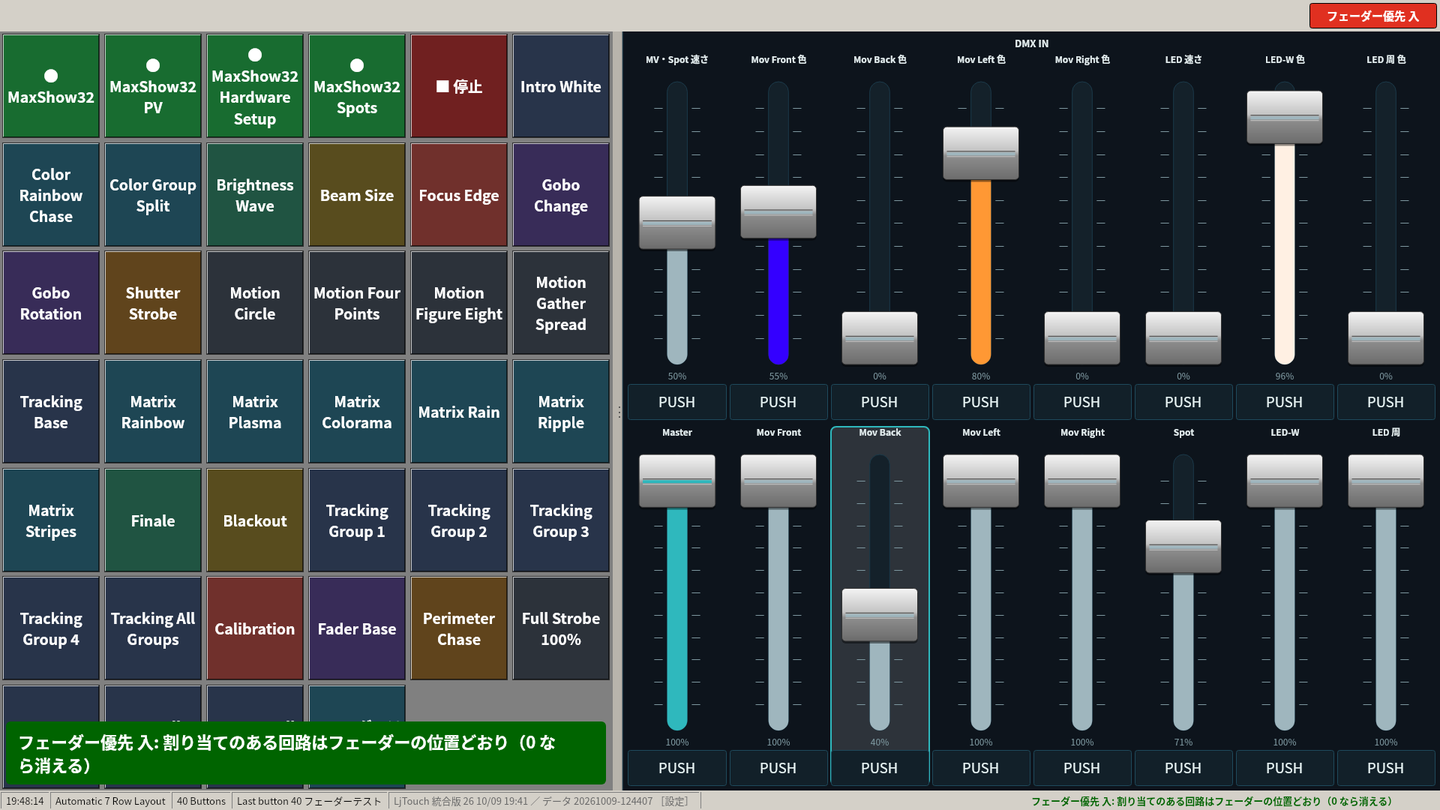
下の段(いつも効く)
| フェーダー | 働き |
|---|---|
| Master | 全体の明るさ |
| Mov Front・Mov Back・Mov Left・Mov Right | ムービングの組ごとの明るさ(前・奥・左・右) |
| Spot | スポット 16 台の明るさ |
| LED-W・LED 周 | LED の壁・周りの LED の明るさ |
- 触っていないフェーダーは「全開(絞らない)」で、つまみは一番上にあります。下げるとその組が暗くなり、一番下で消えます。
- シーンの明るさを「絞る」ものです。シーンで消えている灯体は、フェーダーを上げても点きません。
上の段(フェーダー優先が「入」のときだけ効く)
上の帯の右の「フェーダー優先」を押して「入」(赤)にすると効きます。「切」のときは薄く表示され、何もしません。
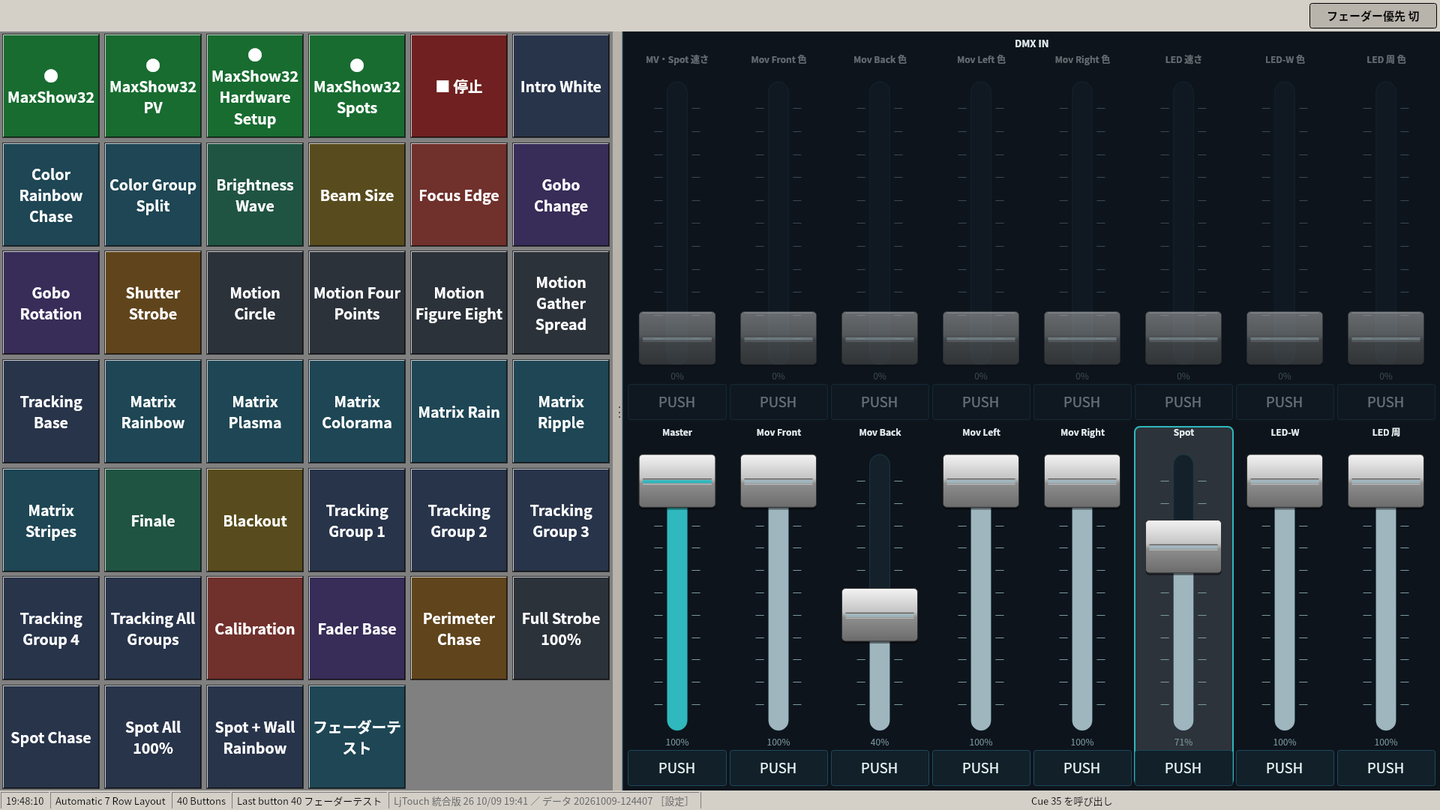
| フェーダー | 働き |
|---|---|
| MV・Spot 速さ | ムービングとスポットの演出が流れる速さ |
| Mov Front 色〜Mov Right 色 | ムービングの組ごとの色 |
| LED 速さ | LED の演出が流れる速さ |
| LED-W 色・LED 周 色 | LED の色 |
- 速さ: 一番下で 4 倍ゆっくり、真ん中で等速、一番上で 4 倍速。演出の Cue がフェードしながら流れる速さが変わります。触っていないときはプログラムどおりの速さです。
- 色: 一番上が白。そこから下へ、色温度(白 → 電球色 → 琥珀)、色相を一周(赤 → 橙 → 黄 → 緑 → シアン → 青 → 紫 → マゼンタ → 赤)、一番下で赤・緑・青すべて 0。触っていないときはシーンの色のままです。フェーダーの塗りが、いま選んでいる色になります。
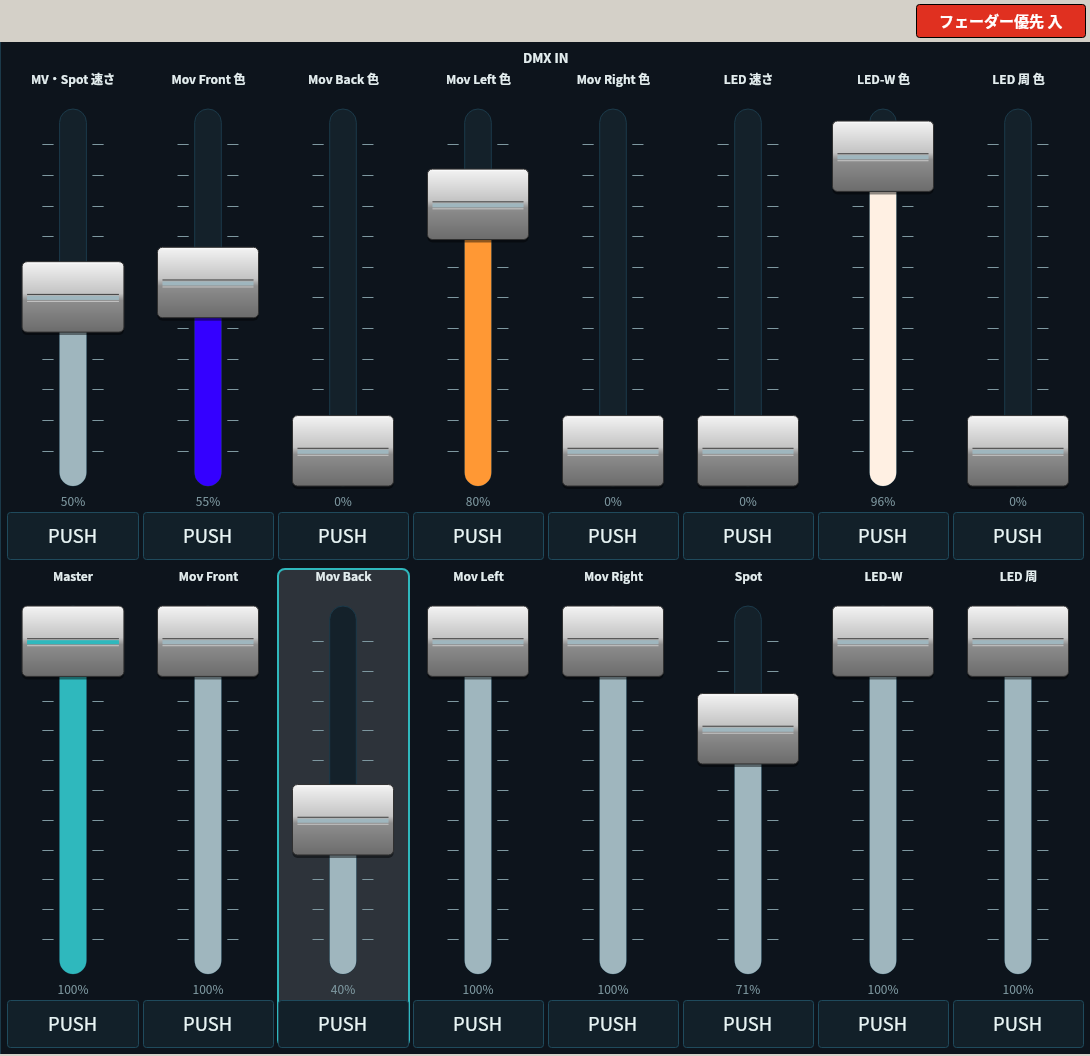
PUSH ボタン(どのフェーダーの下にもある)
- 押している間だけ 100%。離すと元に戻ります。
- 0.3 秒以上の長押しで 100% のまま固定(表示が「LOCK」)。
- LOCK 中に短く押すと、押している間だけ 0%。LOCK 中に長押しすると 0% で固定して LOCK が外れます。
- つまみを動かすと LOCK は外れます。
キーボードで動かす
| キー | 動き |
|---|---|
| Tab / → | 次のフェーダーを選ぶ |
| Shift+Tab / ← | 前のフェーダーを選ぶ |
| Alt+Tab | 同じ列の上の段・下の段を行き来する |
| ↑ / ↓ | 2% ずつ(押し続けると続けて動く) |
| PageUp / PageDown | 10% ずつ |
| Home / End | 一番上 / 一番下 |
| Space | 選んでいるフェーダーの PUSH と同じ |
| Esc | 選ぶのをやめる |
覚えていること・いないこと
- フェーダーの位置は、データ(ライブラリ)ごとに機体が覚えています。電源を切っても、次に起動したとき同じ位置に戻ります。
- フェーダー優先の入切と PUSH の LOCK は覚えません(起動のたびに「切」から)。
保守担当向け: 上の段の割り当て(どの番号のフェーダーが、どの組の色・速さか)は、データの中のファイル LjStudio.dmxin.json に書いてあります。USB メモリでデータを入れ替えると、割り当ても一緒に替わります。下の段の割り当ては LightJockey と同じ DmxIn.Cfg です。
5. Windows(旧 LightJockey)を使うとき
Windows 10 には、従来の LightJockey(旧 LJ 2.7)と LJ Manager が入っていて、新宿のデータで自動で立ち上がる。DMX は中国製の USB-DMX(Martin 互換)から出る。
- 中国製の USB-DMX を挿しておく(社内の USB-DMX では出ない)。
- 前回 Linux で使っていたときは、起動メニュー(縦向きの文字)が出ている 5 秒のうちに ↓ で「Windows」を選んで Enter(USB キーボードが要る)。前回も Windows なら何もしなくてよい。
- Windows が自動でログイン(
ljだけ)→ LightJockey が新宿のデータで起動 → LJ Manager が起動し、タッチパネルの 1 面目が画面いっぱいに出る。電源を入れてから 2 分前後かかる。 - タッチパネルのボタンを押すと、旧 LightJockey が照明を出す。
- 終わったら Windows のメニューから「シャットダウン」。次に電源を入れると、また Windows で起動する。
- 中国製の USB-DMX はいつも同じ差し口に挿す(印を付けておく)。差し口を変えると、Windows が新しい口に別のドライバーを当てることがある。自動修復の仕組み(起動時・挿したとき・5 分ごと)が直すが、旧 LightJockey は起動時にしか USB-DMX を探さないので、差し口を変えたら電源を入れ直す。
- Linux に切り替えるときは、Windows のデスクトップの「次は Linux で起動」を押す(キーボード不要。再起動して Linux になり、次からも Linux で起動する)。起動メニューで「Ubuntu」を選んでもよい。
- 画面の表示倍率は 100% にしてある(旧 LightJockey と LJ Manager は 100% 前提で作られているため。125% だとタッチパネルのボタンが画面からはみ出した)。
- タッチパネルは終了しても保存しない設定にしてある。窓を動かしたりボタンを押したままにしても、次の起動では必ず同じ大きさ・同じ中身で開く。
- Windows の自動更新は止めてある(現場で勝手に更新して起動が遅れないように)。ログインできるのは
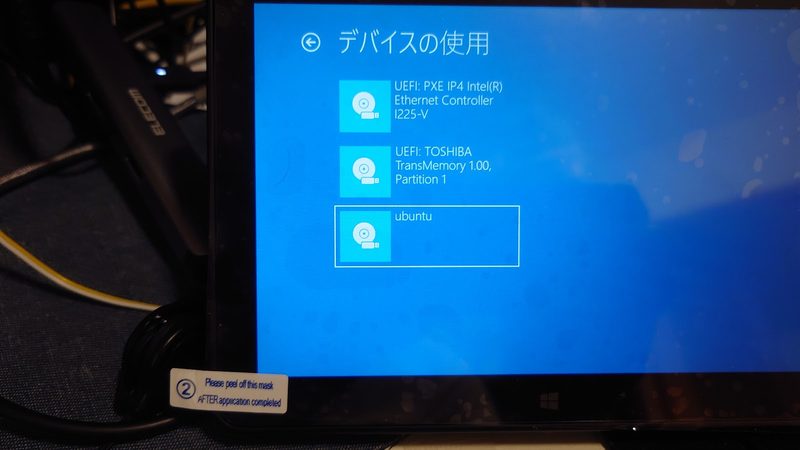
ljだけにした。 - Windows の「回復」画面の「デバイスの使用」から起動先を選ぶ方法は、この機械では効かない(5 章)。起動先は起動メニューで選ぶ。
6. 困ったとき
| こんなとき | こうする |
|---|---|
| 光が出ない | ① 今の OS に合った USB-DMX か(Linux=社内の USB-DMX でも中国製でもよい、Windows=中国製だけ)。② どれかのボタンを押したか(電源を入れた直後は出ない)。③ Linux なら ③ の帯が「接続」か(中国製は「Martin 接続」と出る)。出ていなければ USB-DMX を挿し直して 3 秒ほど待つ。それでも出なければ電源を入れ直し、ボタンをもう一度。④ DMX ケーブルと灯体のアドレス |
| タッチパネルが出ず、黒い画面に文字だけ | Linux の画面に戻っている。キーボードで ljtouch と打って Enter、または電源を入れ直す |
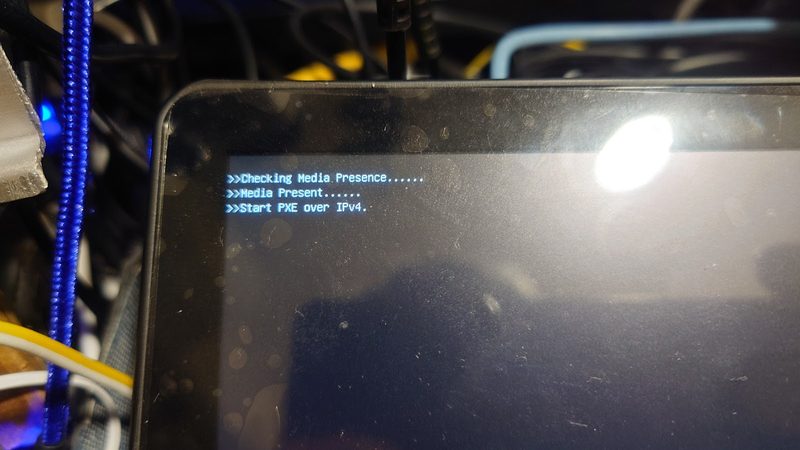
起動に 1 分以上かかる・Start PXE over IPv4 と出て止まる | ネットワークからの起動を待っている(下の写真)。BIOS で止めてあるが、出たら LAN ケーブルを抜いて電源を入れ直す |
| 思った方(Linux/Windows)で起動しない | 前回選んだ方で起動する決まり。起動メニューで選び直す(次からはそちらで起動)。起動メニュー自体が出ないときは BIOS の起動順が変わった——保守担当へ(6 章) |
| Windows でタッチパネルがなかなか出ない | LightJockey → LJ Manager → タッチパネルの順に出るので、電源を入れてから 2 分前後かかる。待つ |
| 画面がちらつく | 長時間の高負荷で熱くなると出ることがあった。通気をよくする(背面・側面をふさがない) |
| 画面の時刻が 9 時間ずれる | 2026-10-07 に直した(時間帯の設定が世界時のままだった) |
| 画面の左下で黒い □ が点滅する | 2026-10-07 に直した(裏の文字画面のカーソルが透けていた) |
7. 保守担当向けメモ
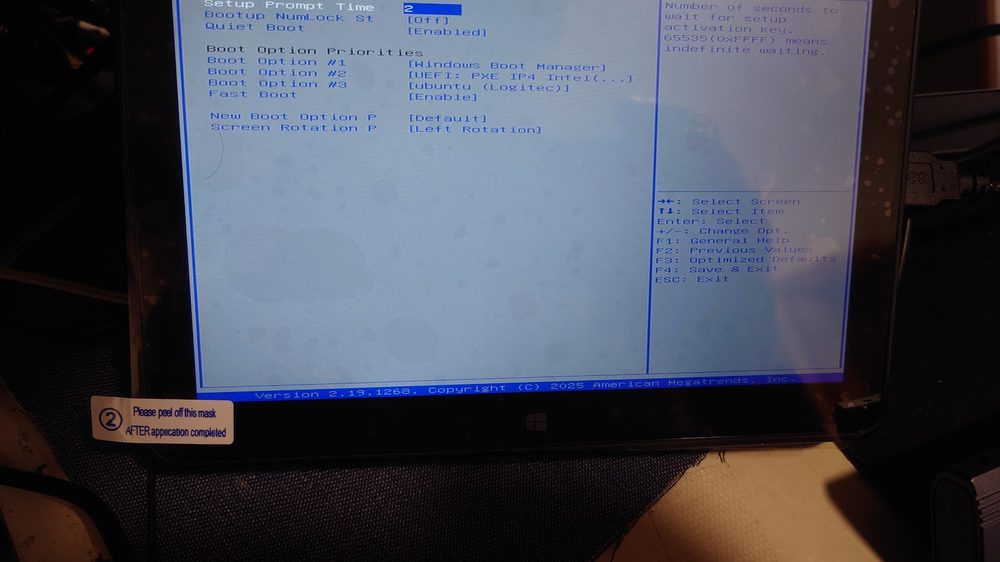
- この機械は BIOS の起動順だけで起動先を決める。Windows からの「次の 1 回だけ別の所から起動」は無視する。
- 今の設定: 起動順の 1 番=Windows Boot Manager(中身を差し替えてあり、ここから起動メニューが出る)/Network Stack=Disabled(ネットワーク起動を待たない)。
- 内蔵ディスクの中: Windows 10 約 42GB と Linux 約 15GB。外付けディスクは不要(抜いたままでよい)。
- Linux の USB-DMX: 社内の ESP32 製(ENTTEC Pro 互換)は名前(
/dev/serial/by-id)で探して開く。中国製 Martin 互換(USB ID11BE:F0A8)は LjTouch が usbfs で直接開く(Linux 用の公式ドライバーが無いため)。どちらも 3 秒おきに探し、抜けたら閉じて、挿し直せばまた開く。中国製をljが開けるように/etc/udev/rules.d/99-martin-usbdmx.rulesが要る(リポジトリのtools\pipo\99-martin-usbdmx.rules)。1 フレームは 532 バイト(64 バイトごとに開始位置 2 バイト+DMX 62 バイト)で、64 バイトずつ別の転送で送る(1 回でまとめて送ると最後の塊 ch497〜512 しか出なかった)。いまはリンク 1(ユニバース 0)を箱の 2 つの口(コード上は出口 1・2=USB の転送先 0x02・0x04。本体の A・B との対応は未確認)の両方へ同じデータで送る。 - タッチパネルの自動起動は、Linux の
~/ljtouch/ljtouch_autostart.sh on | off | statusで入れ外しできる。止めたあとに出し直すのはljtouch。キーボードの Ctrl+C で止めると、止まったままになる(保守用)。 - 起動メニュー(GRUB)は「最後に選んだ方で起動」(
GRUB_DEFAULT=saved・GRUB_SAVEDEFAULT=true。手書きの Windows 項目にもsavedefault)。次の 1 回の起動先は Linux からsudo grub-set-default "Windows"などで変えられる。 - Windows から Linux への切り替え: デスクトップの「次は Linux で起動」→ 管理者のタスク
PIPO_BootLinux→C:\ProgramData\PIPO_admin\pipo_boot_next.ps1が EFI 領域の\EFI\pipo\pipoenvにpipo_next=Ubuntuを書いて再起動。起動メニュー側は Linux の/etc/grub.d/01_pipo_nextがそれを読んで既定にし、印を消す。Linux から Windows へはsudo grub-set-default Windowsして再起動。 - Windows: スタートアップのショートカットで LightJockey を起動。起動ライブラリは
Startup.iniのStart=User0240\(利用者の VirtualStore 側が効く)。LJ Manager はデータの「一緒に起動」で起動し、LJMUser.iniのOpenLastTouchPanel=1で 1 面目を開く。タッチパネル 6 面の窓は 0,0・1280×800、AutoSavePanelOnExit=0。変える前の設定の控えはC:\ProgramData\PIPO_admin\。 - USB メモリでのデータ更新: ラベル
LJTOUCHの USB を挿すと、udev(/etc/udev/rules.d/90-ljtouch-usb-import.rules)→ systemd(ljtouch-usb-import@.service)→/usr/local/sbin/ljtouch_usb_mount_import.shが読み取り専用でマウントし、ljの権限で~/ljtouch/ljtouch_usb_import.shを走らせて外す。全ファイルの大きさと sha1 を検査しながら~/ljdata/<名前>.newへ写し、通ったら一瞬で入れ替え(renameat2)、古い方は~/ljdata/_BAK/<名前>_<旧版>(最新 3 つ)。LjTouch へはreload命令で読み直させる。記録は~/ljtouch_import.log・journalctl -u 'ljtouch-usb-import@*'。入れ外しはtools/pipo/pipo_usb_import_setup.sh install | remove | status。書き出しは Windows のtools/linux/ljtouch_usb_export.ps1。 - ネットワークで入る手順・アドレス・更新の配り方は社内の記録にある(このページには書かない)。
まだ確かめていないこと
- 指でのタッチの当たり(横向きに回した画面の上で、押した所が正しく反応するか)。
- HDMI の外部画面への表示(今のタッチパネルは本体の画面だけに出る)。
- 曲つきの場面の音(この機械の Linux では音は出さず、内部の時計で進む)。
- 複数ユニバース(1 章の囲み: 中国製の 2 ユニバース、PRO の 2 個挿し、PRO と中国製の同時挿し)。ソフトには入れたが、実機での確認はこれから。
- 4 ユニバースの Art-Net 出力は計画中。方式(相手の機器・ネットワーク)はこれから決める。
- 将来は Linux だけでよくなる見込み(Windows 10 は不要になる見込み)。ランニング検査の結果待ちで、確定するまで Windows 側は残す。
関連記事
- LjStudio の Linux 版再生機「LjTouch」ができるまで(2026-10-07) — この機械の再生ソフトができた経緯と、2 重起動の奮闘記
- Linux 再生機構想(2026-08-17)