 公開準備中
公開準備中
使い方ガイド(5 分 45 秒・音声つき・字幕あり)
- 何のためのアプリか・画面の見方
- サブネットを調べてサーバーを見つけ、一覧から開く・URL を直接開く
- 列の数・16 枚・倍率・サイドバーを隠す・読み込み直し
- MAC→URL と設定の保存(画面で説明)・AI から使う
同じネットワークにある機器の Web 画面を自動で探し、最大 16 枚まで並べて見る社内アプリ / 版 2026-10-17 / スタッフ限定・社外に出さないこと
資料: このページの PDF 版 / 編集用 Word 版
公開準備中
動画では LAN の機器を映していません。--local-only で起動し、このパソコンの中(127.0.0.1)で動かした見本ページ(照明卓・DMX モニター・温度ロガー・舞台カメラ・電源タップの「見本」)だけを表示しています。操作はすべて HTTP の窓口(127.0.0.1)から行い、マウスは使っていません。音声: VOICEVOX:No.7
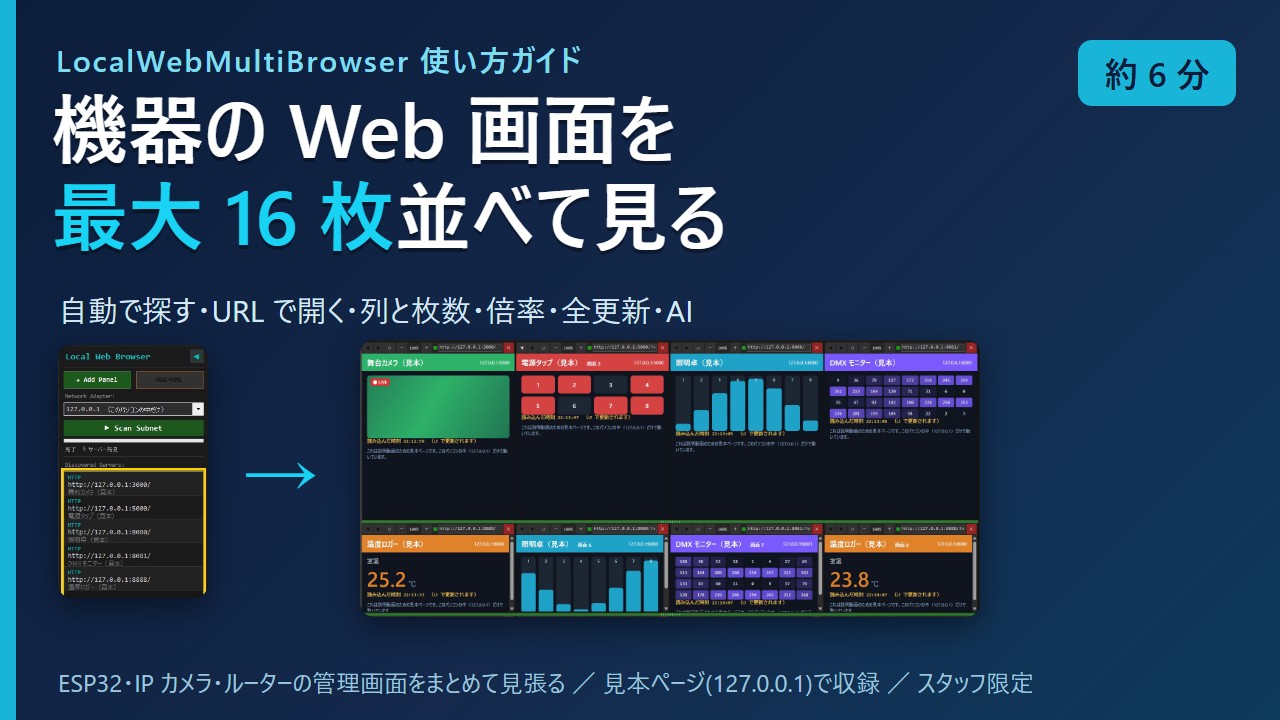
ESP32 の設定画面、IP カメラ、ルーターの管理画面など、同じネットワークにある機器の Web 画面を、1 つの窓にまとめて最大 16 枚並べて見るブラウザです(中身は Microsoft Edge と同じ WebView2)。
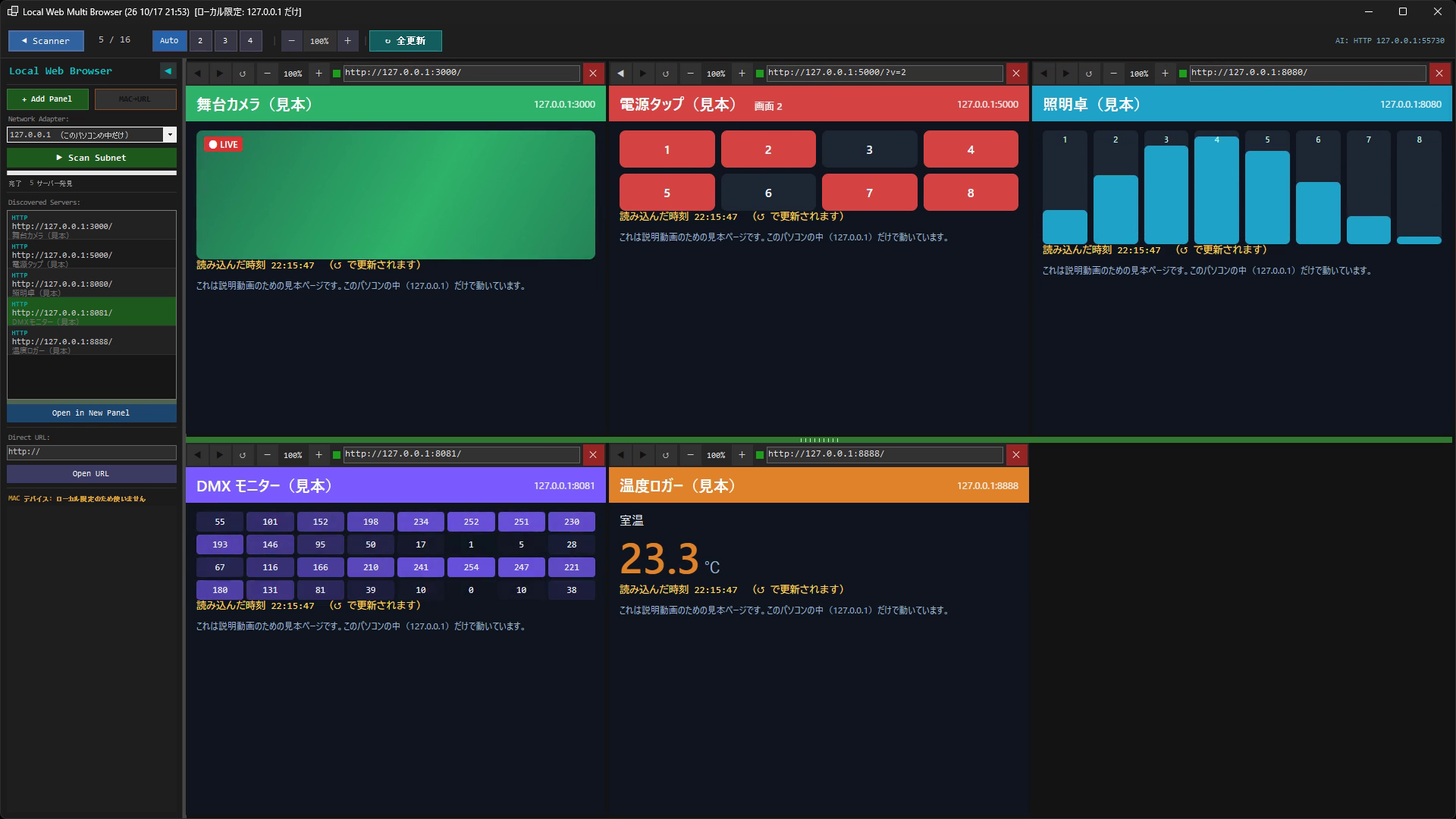
スタートメニューの「LocalWebMultiBrowser」を開きます。
local_web_multi_browser_config.json(exe と同じフォルダ)に自動で覚えます。mac_devices.json(機器の一覧)と router.json(ルーターの宛先とパスワード)です(8 章)。| 引数 | 動き |
|---|---|
--local-only | このパソコンの中(127.0.0.1)だけを相手にする。探す NIC は 127.0.0.1 だけ、MAC→URL(ルーターへの問い合わせ)は使わない、127.0.0.1 / localhost 以外の URL は開かない。窓の題に「ローカル限定」と出る。閲覧の記録(WebView2 の作業フォルダ)もふだんの物と分ける |
--config <ファイル> | 設定ファイルを別の場所にする(ふだんの設定を変えずに試すとき) |
--no-http | AI 用の HTTP の窓口(10 章)を開かない |
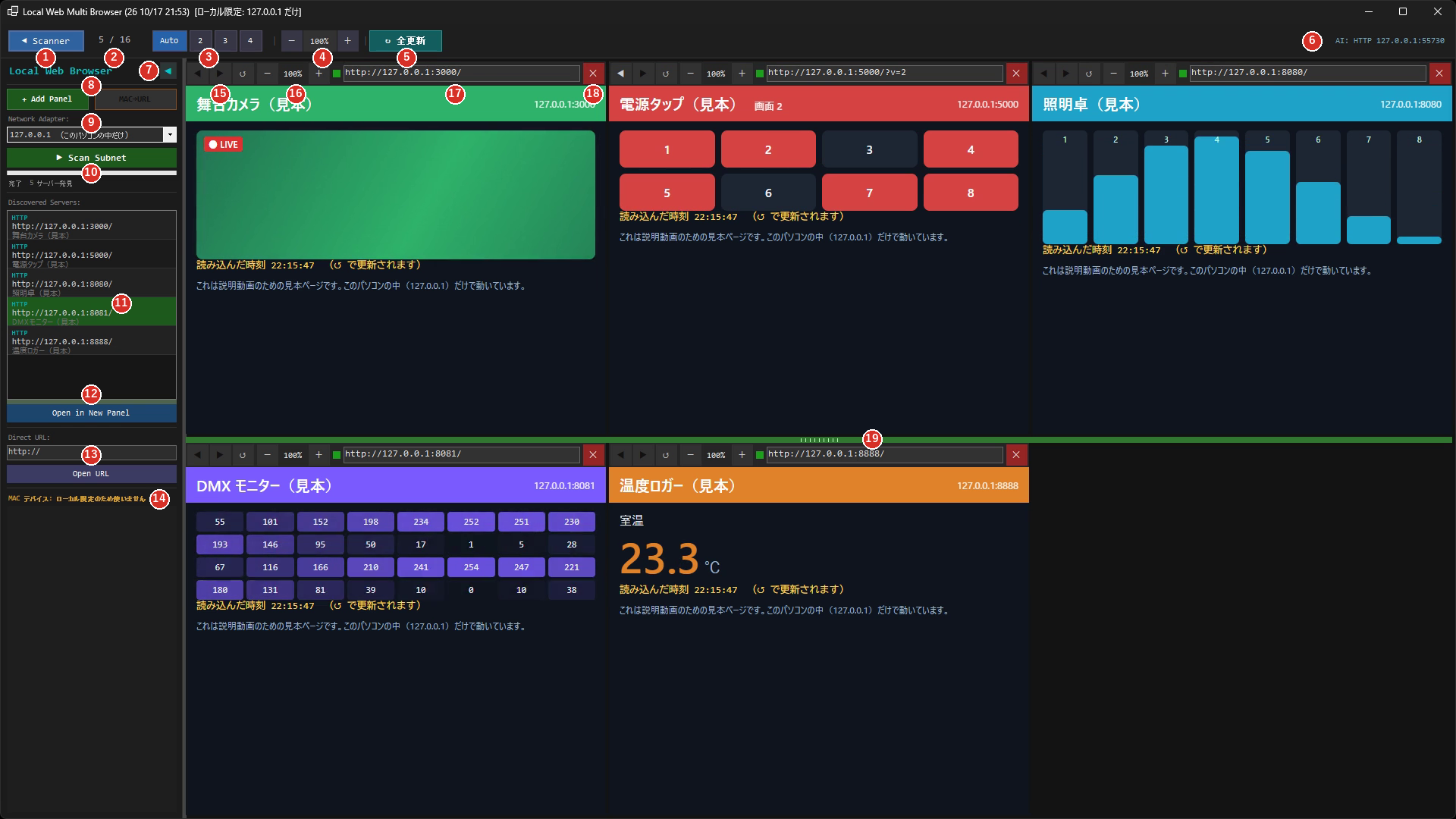
| 番号 | 部品 | 役目 |
|---|---|---|
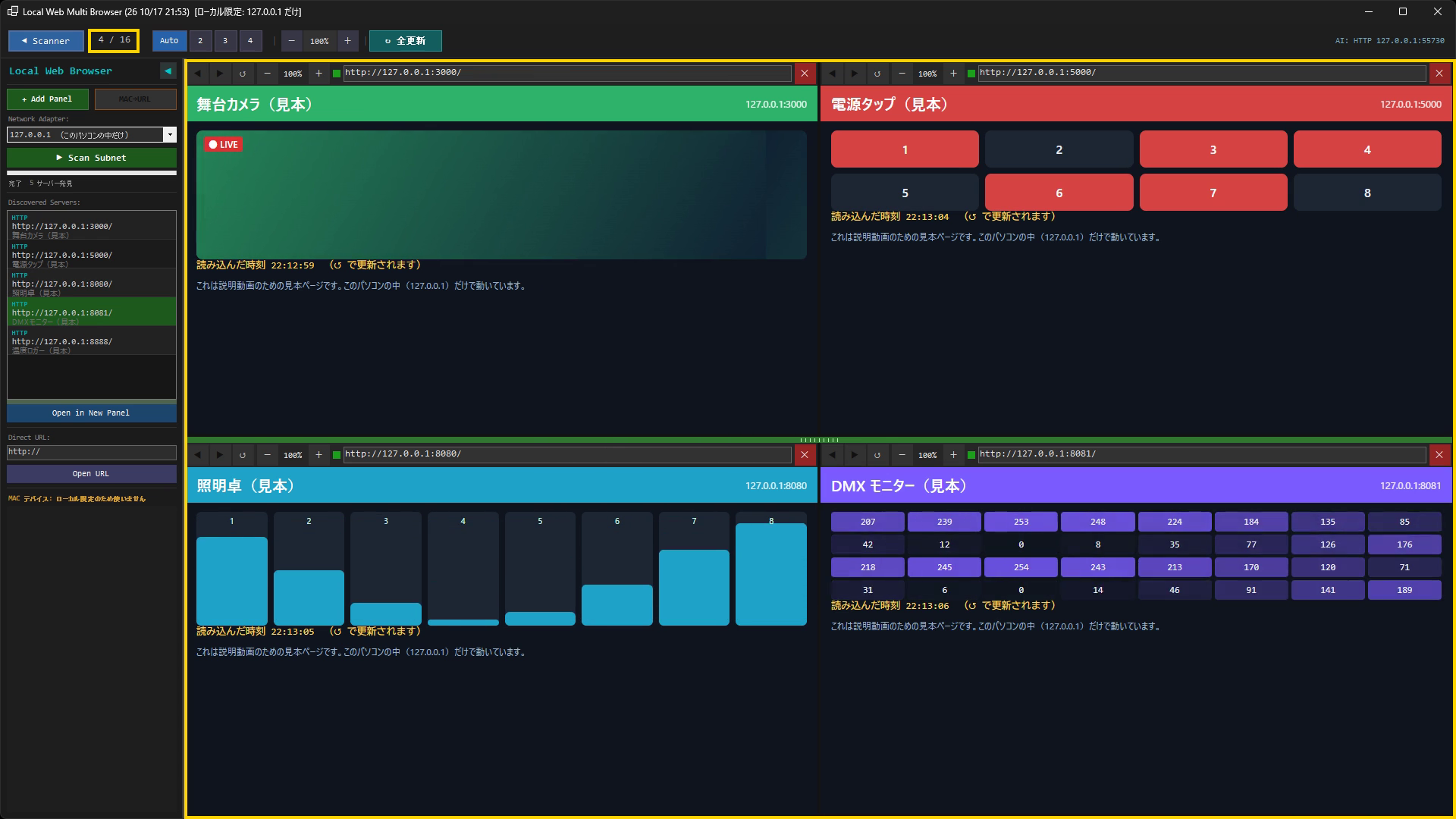
| 1 | ◀ Scanner / ▶ Scanner | 左のサイドバーを隠す / 出す |
| 2 | 枚数 | いまのパネル数 / 上限 16 |
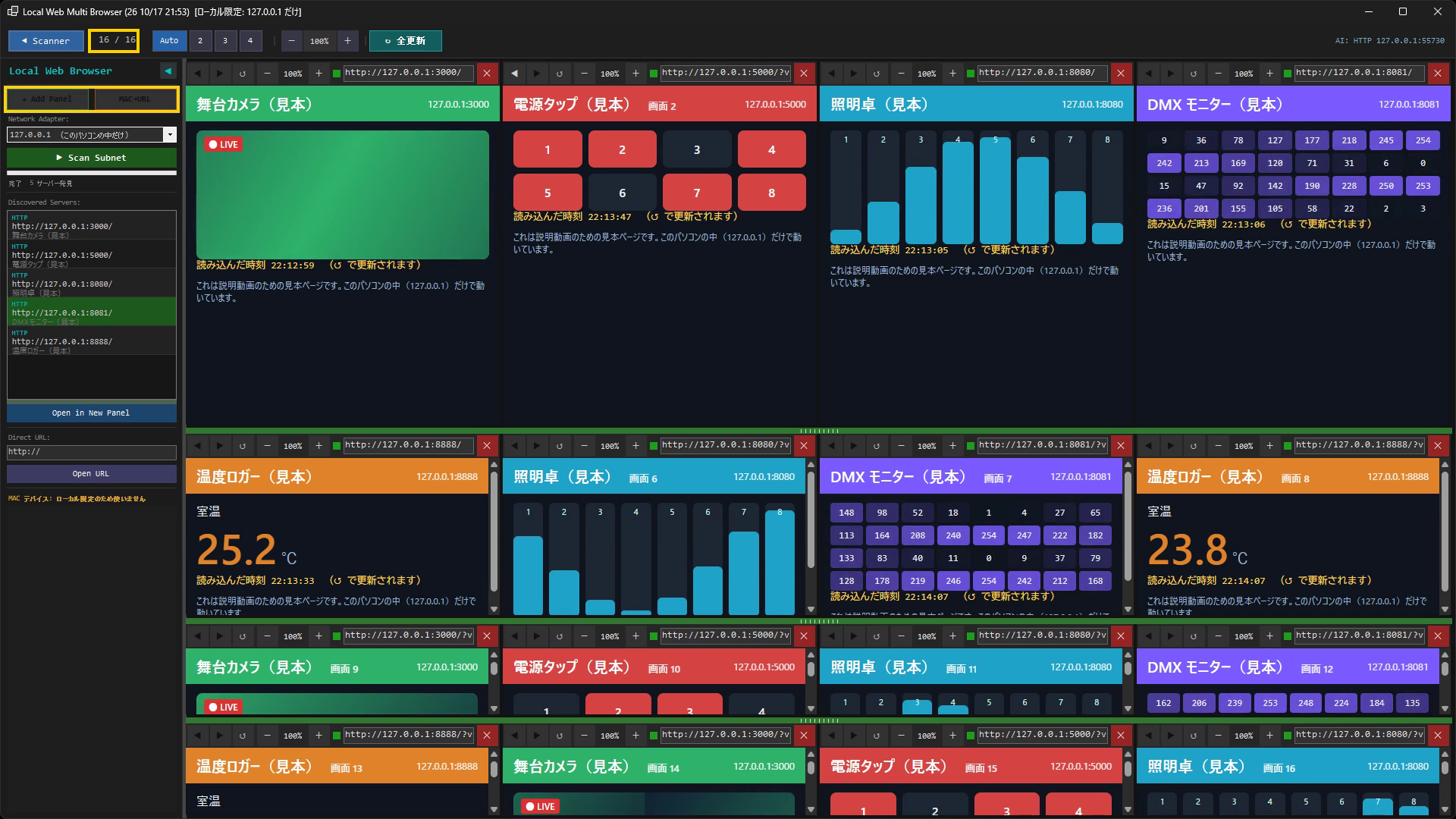
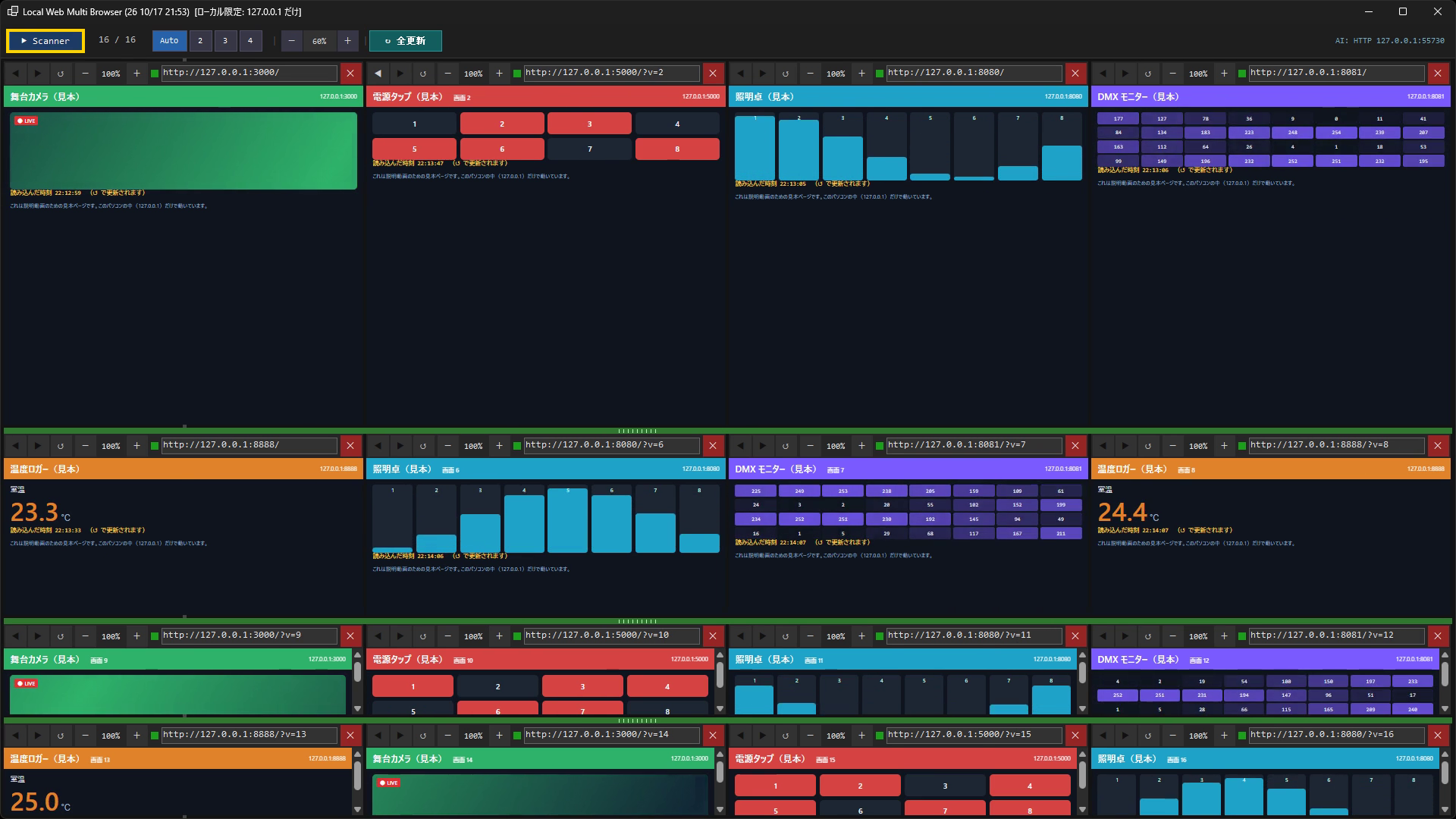
| 3 | Auto / 2 / 3 / 4 | 列の数。Auto は枚数に合わせて自動(4 枚なら 2 列、9 枚なら 3 列、16 枚なら 4 列) |
| 4 | - 100% + | 全部のパネルの倍率(10%〜400%)。数字を押すと 100% に戻る |
| 5 | ↻ 全更新 | 全部のパネルを一度に読み込み直す(スクロール位置は保つ) |
| 6 | AI: HTTP 127.0.0.1:55730 | AI 用の HTTP の窓口の番号(10 章) |
| 7 | ◀(サイドバー右上) | サイドバーを丸ごと隠して表示を広げる(出すのは 1) |
| 8 | + Add Panel / MAC→URL | 空のパネルを足す(16 枚で押せなくなる) / MAC→URL(8 章) |
| 9 | Network Adapter | 探す NIC(その NIC のサブネットを調べる) |
| 10 | ▶ Scan Subnet | 調べ始める(調べている間は ■ Stop)。下の細い棒と文字が進み具合 |
| 11 | Discovered Servers | 見つかったサーバー。上の行が HTTP / HTTPS と URL、下の行がページの題。IP → ポートの順に並ぶ |
| 12 | Open in New Panel | 一覧で選んだ行を開く(行のダブルクリックでも同じ)。上の緑の帯は一覧の高さを変える取っ手 |
| 13 | Direct URL / Open URL | URL を入れて開く(Enter でも同じ) |
| 14 | MAC デバイス | MAC→URL で調べた機器と今の IP(8 章) |
| 15 | ◀ ▶ ↺ | そのパネルの戻る・進む・再読み込み |
| 16 | - 100% + | そのパネルだけの倍率 |
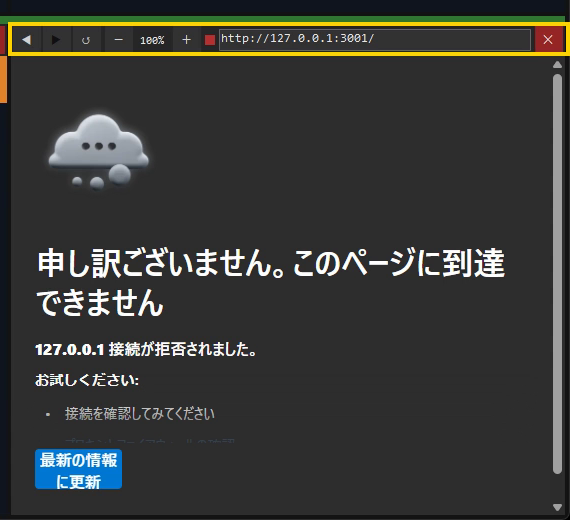
| 17 | 点と URL 欄 | 点の色が読み込みの状態(緑=読めた・黄=読み込み中・赤=失敗)。URL 欄に入れて Enter でそのパネルで開く |
| 18 | ✕ | そのパネルを閉じる(後ろのパネルが詰めて並び直す) |
| 19 | 行の間の緑の帯 | マウスで上下に動かすと行の高さが変わる(4 行まで) |
| 項目 | 値 |
|---|---|
| 調べるポート | HTTP: 80・8080・8081・8888・3000・5000・3001 / HTTPS: 443・8443 |
| 同時に調べる数 | 12(ESP32 など小さい機器や混んだ 2.4 GHz の網に負担をかけないため) |
| 待ち時間 | 接続 0.7 秒・ページの取得 2.5 秒 |
機器の多い網では、終わるまで数分かかることがあります。途中で止めるときは ■ Stop。HTTPS は証明書を確かめずに繋ぎます(機器の自己署名の証明書でも開けるように)。
--local-only(このパソコンの中だけ)で撮ったものです。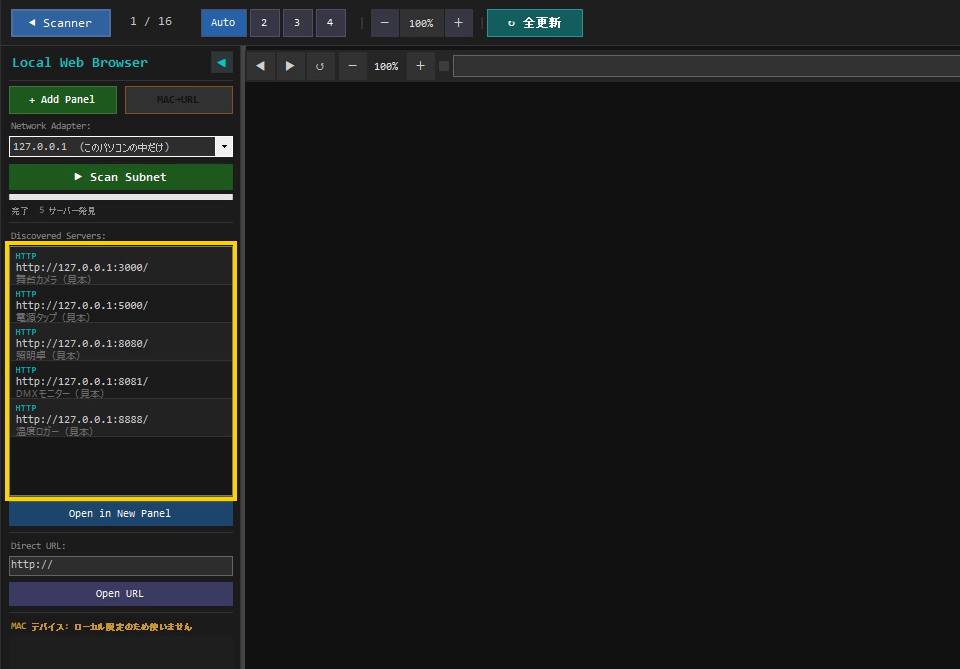
http:// を省くと付けて開きます。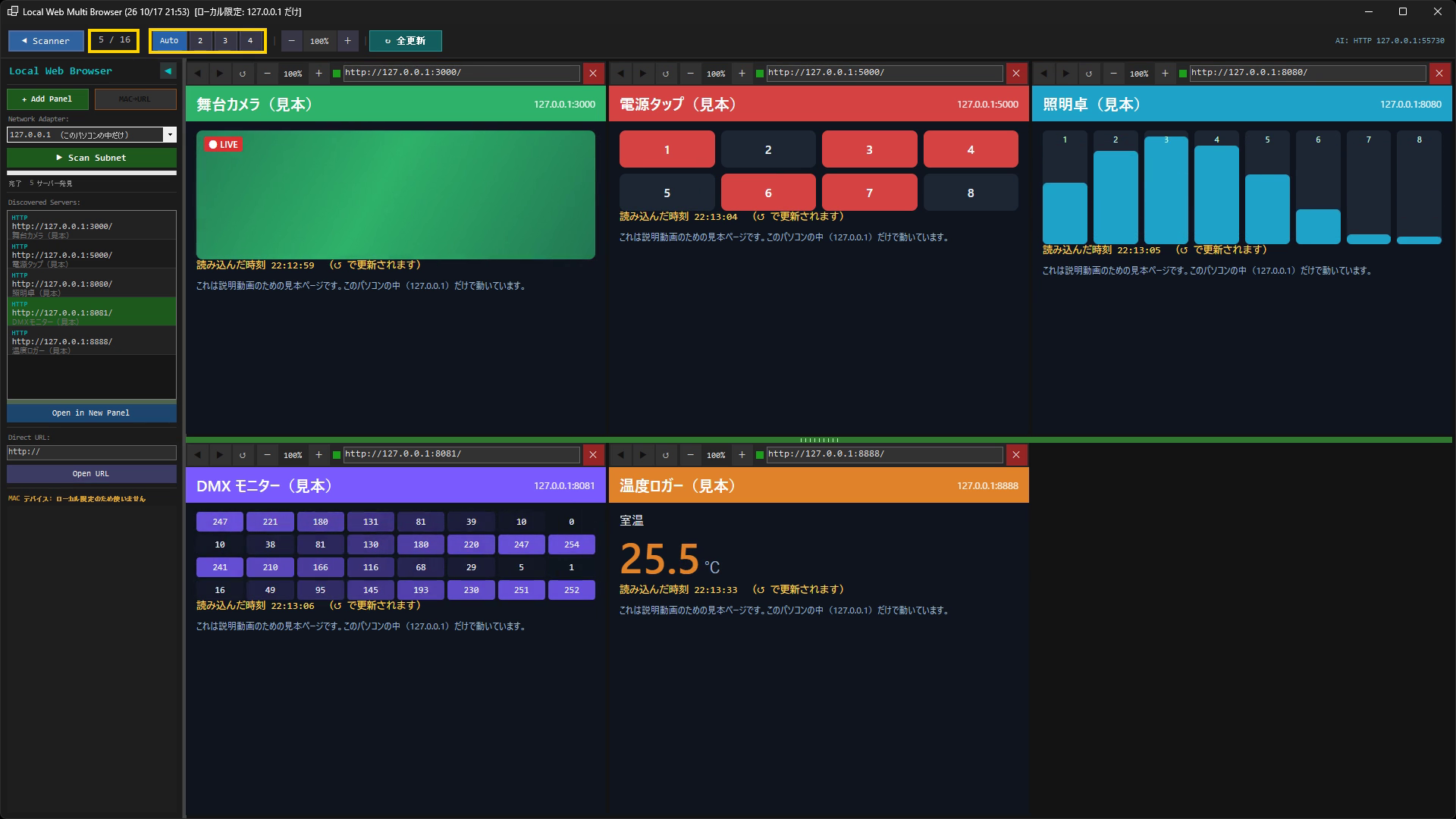
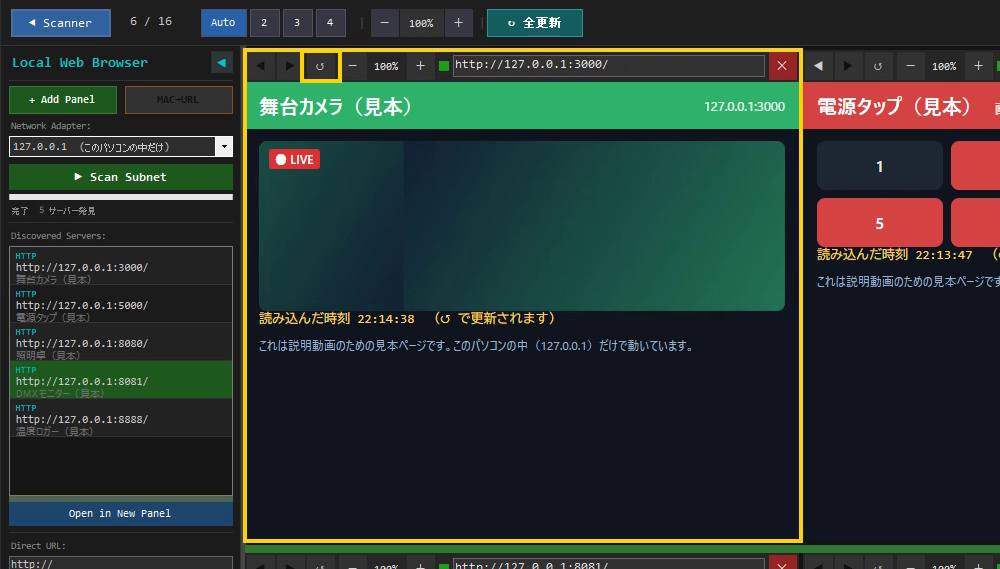
DHCP で IP が変わる機器を、MAC アドレスで決まった位置のパネルに開く機能です。TP-Link のルーターの DHCP の一覧から今の IP を調べます(ARP は使わない)。
mac_devices.json に機器を書きます(初めて押したときに見本ができる)。[
{ "mac": "AA:BB:CC:DD:EE:01", "label": "ESP32-1", "url_path": "/live" },
{ "mac": "AA:BB:CC:DD:EE:02", "label": "ESP32-2", "url_path": "/" }
]router.json にルーターの宛先とパスワードを書きます。{ "host": "<ルーターの IP>", "password": "xxxxxx" }router.json にはルーターのパスワードが入るので、このフォルダを人に渡すときは気をつけてください。動画とこのガイドの画面では使っていません(--local-only では押せません)。| 症状 | 見るところ・直しかた |
|---|---|
| Scan でサーバーが出ない | NIC がその機器の網か。機器の Web が上のポート以外(例 8000・8090)なら Direct URL で開く |
| パネルが開かない・点が赤い | その URL に別のブラウザで繋がるか。機器が起きれば 10 秒ごとの読み込み直しで戻る |
| パネルが真っ白/真っ暗のまま | そのパネルの ↺。直らなければ ✕ で閉じて開き直す(まれに中の Edge の表示が止まることがある) |
| WebView2 の初期化に失敗と出る | Microsoft Edge WebView2 Runtime を入れる |
| MAC→URL が失敗 | router.json のパスワード。ルーターの管理画面に別のブラウザで入れるか |
| 開くと前と違う並び | 設定ファイル(2 章)。--config で別のファイルを指定していないか |
| 「ローカル限定」と出て開けない | --local-only で起動している。ふだんのショートカット(引数なし)から開き直す |
LocalWebMultiBrowser は、AI(Claude Code など)が HTTP の窓口から読み取り・操作できます(2026-10-17 追加)。動画の操作もすべてこの方法で行っています。127.0.0.1 の 55730 番だけで受けます(使用中なら 55731〜55735。実際の番号はツールバー右端と status.json の httpPort。認証なし)。
| パス | 内容 |
|---|---|
GET / | 窓口の一覧 |
GET /status | パネルごとの URL・題・読み込みの状態(ok / loading / error / none)、枚数、列(設定と実際の列×行)、倍率、サイドバー、NIC、スキャンの進み具合と見つかった一覧、ローカル限定か |
GET /results | 見つかったサーバーの一覧(i は 1 から) |
/scan?ports=8080,8081 /scan_stop | Scan Subnet / Stop。ports を付けるとそのポートだけ(4 章の 9 つの中から) |
/nic?ip= | 探す NIC を IP で選ぶ |
/select?i= /open_result?i=&panel= | 一覧の i 行目を選ぶ / 開く |
/open?url=&panel=1-16 | URL を開く。panel を付けるとそのパネルで、付けなければ空きパネル(無ければ追加)で |
/add?url= /close?panel= /clear /count?n=0-16 | パネルを足す・閉じる・全部閉じる・枚数をそろえる(多ければ後ろから閉じる) |
/cols?n=0|2|3|4 | 列の数(0 = Auto) |
/reload?panel= | 読み込み直し。panel を省くと全部(↻ 全更新) |
/back?panel= /forward?panel= | 戻る・進む |
/zoom?val=10-400 /scanner?visible=0|1 | 全部の倍率(%)・サイドバーの表示 |
MAC→URL(ルーターへの問い合わせ)は、この窓口からはできません(画面のボタンで人が行う)。--local-only で起動しているときは、127.0.0.1 / localhost 以外の URL を開く命令を断ります。/・/status・/results 以外は POST です。curl では本文が空でも -d "" を付けます。
curl -s http://127.0.0.1:55730/status
curl -s -X POST -d "" "http://127.0.0.1:55730/scan"
curl -s -X POST -d "" "http://127.0.0.1:55730/open_result?i=1"
curl -s -X POST -d "" "http://127.0.0.1:55730/open?url=http%3A%2F%2F127.0.0.1%3A8080%2F&panel=2"
curl -s -X POST -d "" "http://127.0.0.1:55730/cols?n=3"
curl -s -X POST -d "" "http://127.0.0.1:55730/reload"
URL は url= の中でエンコードしてください(: / ? &)。失敗は {"ok":false,"error":"…"}(400/404/405/409)で返り、画面に小窓は出ません。成功は {"ok":true,"did":"…","status":{…}}。
e:\tmp\ai_localweb\ に書き出します(2 秒ごとに確かめ、中身が変わったときだけ書く)。AI はこれを読むだけで、どのパネルに何が出ていて読めているかが分かります。
latest.txt — 枚数・列・倍率・NIC・スキャン結果・パネルごとの状態と URL・題status.json — GET /status と同じ内容(httpPort を含む)README_AI.txt — 読み方止まっているときや再ビルドは、AI が tools/restart_app.ps1 -AppName LocalWebMultiBrowser で強制停止 → ビルド → 起動できます(開発担当の作業です)。
LocalWebMultiBrowser 2026-10-17 / スタッフ限定。図と動画の画面は --local-only で起動し、このパソコンの中(127.0.0.1)で動かした見本ページだけを開いて撮ったものです(図は動画から切り出し)。概要は同じフォルダの README.md・USER_GUIDE.md。