LjStudio:旧 LJ Manager のタッチパネルを見た目どおりに再現・起動時に副画面へ
2026-10-07 / LjStudio 版 2026-10-07_0821 / 社内スタッフ向け
現場で使われていた旧 LJ Manager のタッチパネル(6 面)を、純正の画面と並べて比べ、LjStudio の見た目とボタンの動きをそろえた。
あわせて、PC を起動するとタッチパネルが副画面いっぱいに自動で出る状態を、開発機で再起動して確認した。
1. 何をしたか
- 純正 LJ 2.7 + LJ Manager 1.5.2 で現場のデータを開き、6 面を撮影して LjStudio と並べた。
- 純正の LJ Manager は、起動すると最後に使ったタッチパネル(1 面目)を自動で開く設定になっていた。LjStudio でも同じ起動の姿を作った。
2. LjStudio で直したこと
| 項目 | 直す前 | 直した後 |
|---|---|---|
| ボタンの色 | 約 3 分の 2 のボタンは純正ではグラデーションなのに、単色で描いていた | 純正と同じ向きのグラデーション(縦は上から、横は左から) |
| 何も無い枠 | 白いボタンに見えていた | 純正と同じく、面の地に溶けて見えない |
| 停止のボタン | 「停止」が効かず、「停止して消す」は止めるだけだった | 「停止」と「停止して光も消す」を区別して実行 |
| まとめて実行するボタン | 効かなかった | LJ Manager の「Action」(操作の並び)を読み、順に実行 |
| 途中で切れた文字 | □ に × の印で表示 | 純正と同じ「・」で表示 |
| 副画面で最大化した窓 | 次に起動すると主画面いっぱいに出ていた | 覚えた画面で最大化する |
面の切り替えボタン(別のページへ移るボタン)は、もともと LjStudio で動いていた。
3. 見比べ
写真はボタンの文字を読めないようにぼかしてある(現場の運用の文言のため)。色の並びだけを比べてほしい。
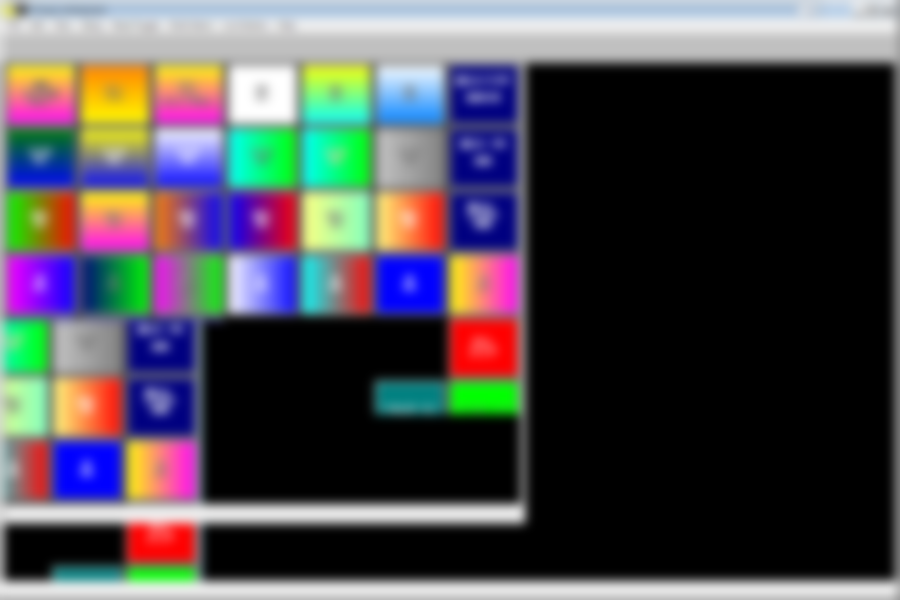
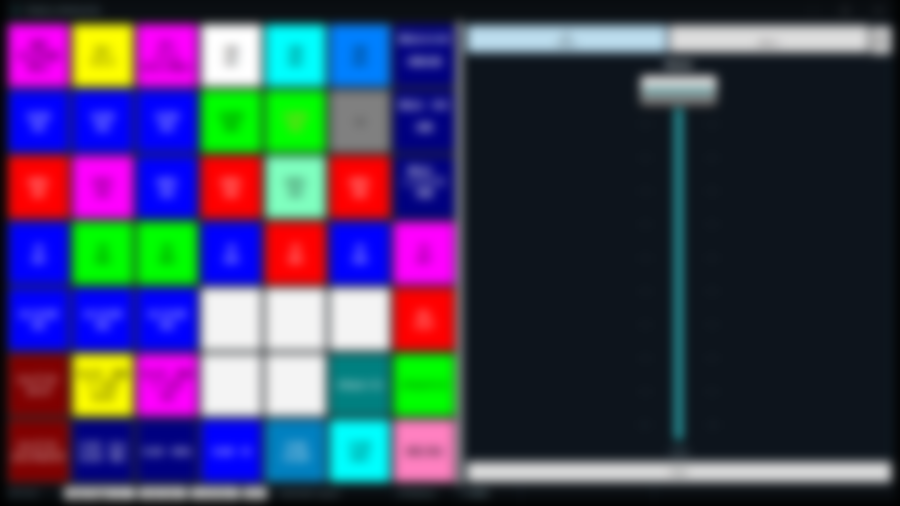
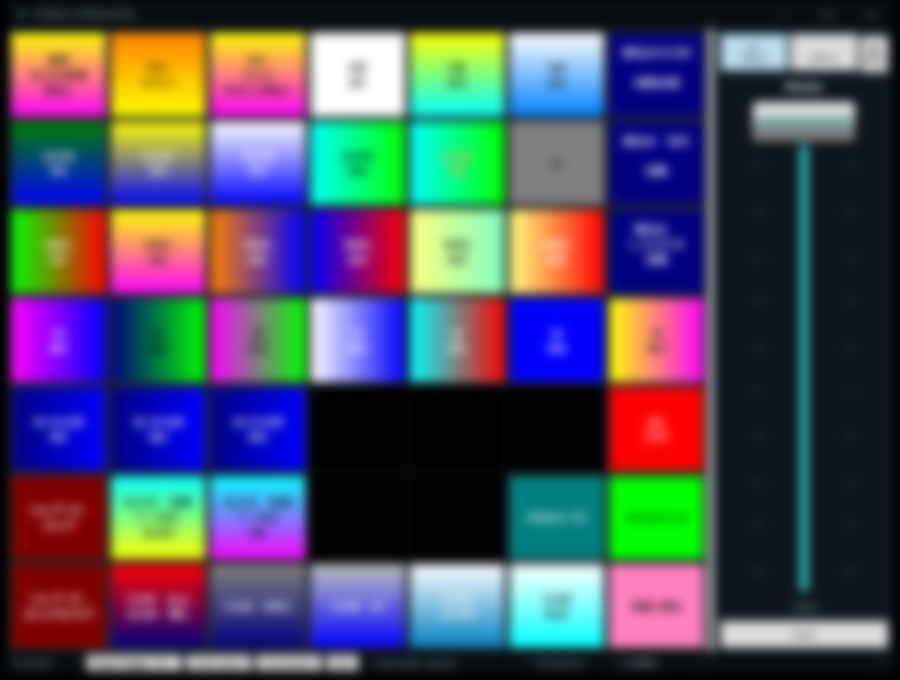
純正の写真は窓を広げて撮ったため、右と下が崩れている(純正は広げた窓を描き直さない)。
4. 起動するとタッチパネルが副画面に出る
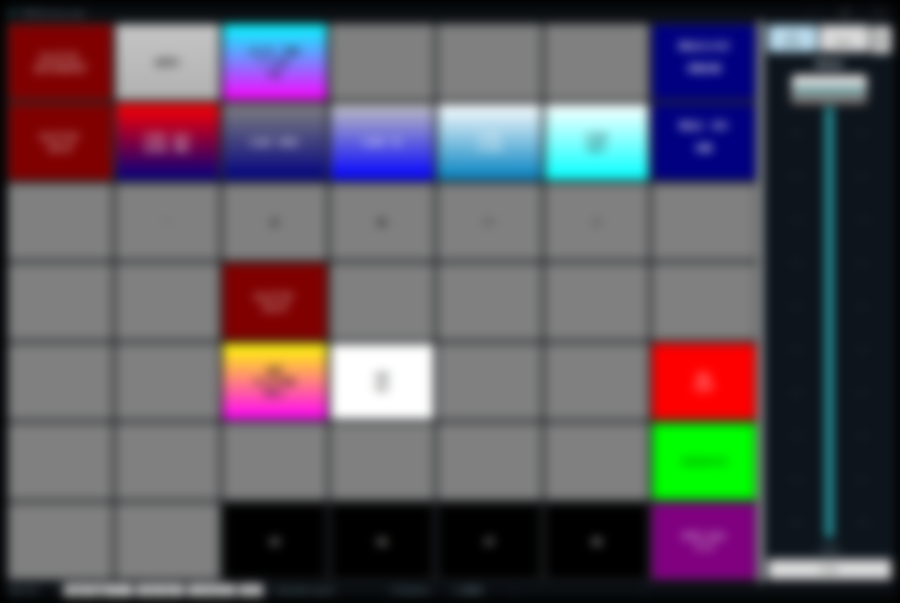
設定のしかた(LjStudio 版 2026-10-07_0821 以降):
- メニュー System で「Windows 起動時に自動で起動(LjStudio)」にチェックを入れる。
- 使うライブラリを開き、タッチパネルを開く。
- タッチパネルの窓を副画面へ動かして最大化する。メイン画面など他の窓は主画面に置く。
- LjStudio を普通に閉じる。窓の並びはライブラリごとに覚えるので、次の起動から同じ姿で開く。
窓がそろうまで起動から十数秒かかる。タッチパネルを閉じたまま LjStudio を終えると、次の起動ではタッチパネルは出ない(覚えた並びどおり)。
5. 注意
- 副画面に触れて主画面が反応するときは、Windows の「タブレット PC 設定 → セットアップ」で、タッチがどの画面に効くかを合わせる。
- 押された状態で保存されたボタンの一部は、純正と見た目が少し違うことがある(純正の規則を調べている途中)。