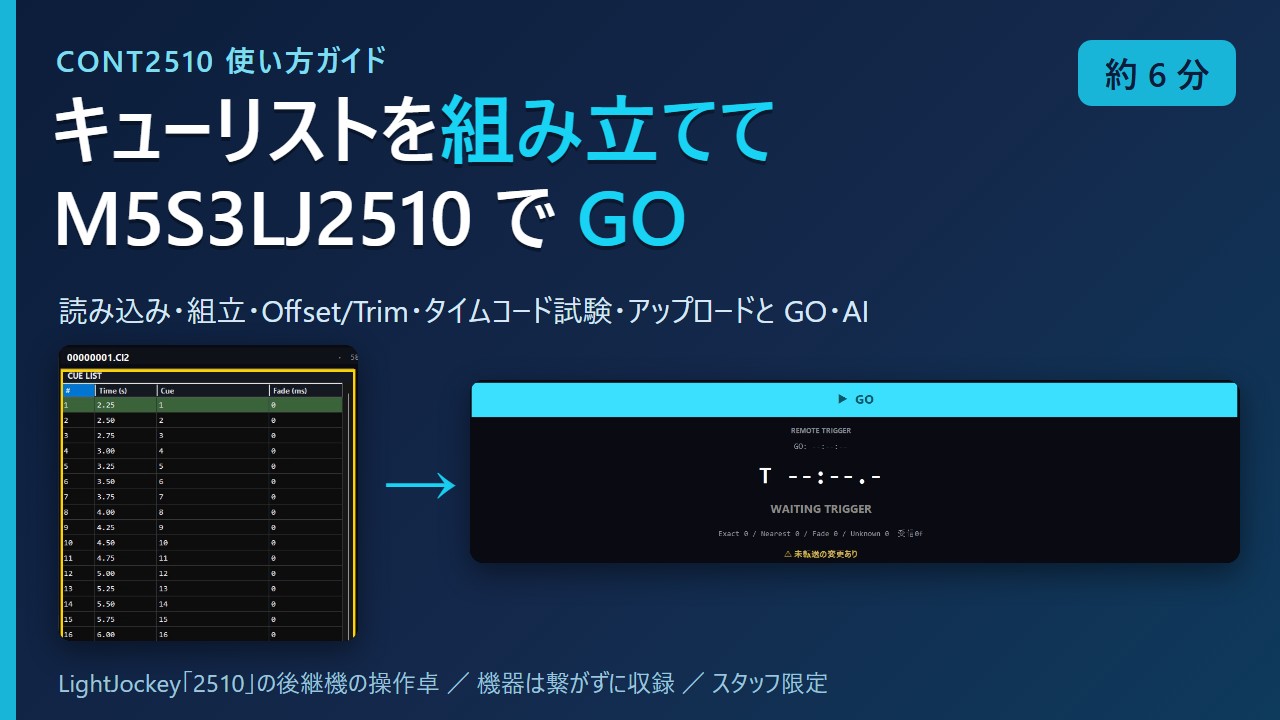
 公開準備中
公開準備中
使い方ガイド(6 分 01 秒・音声つき・字幕あり)
- 何のためのアプリか・画面の見方
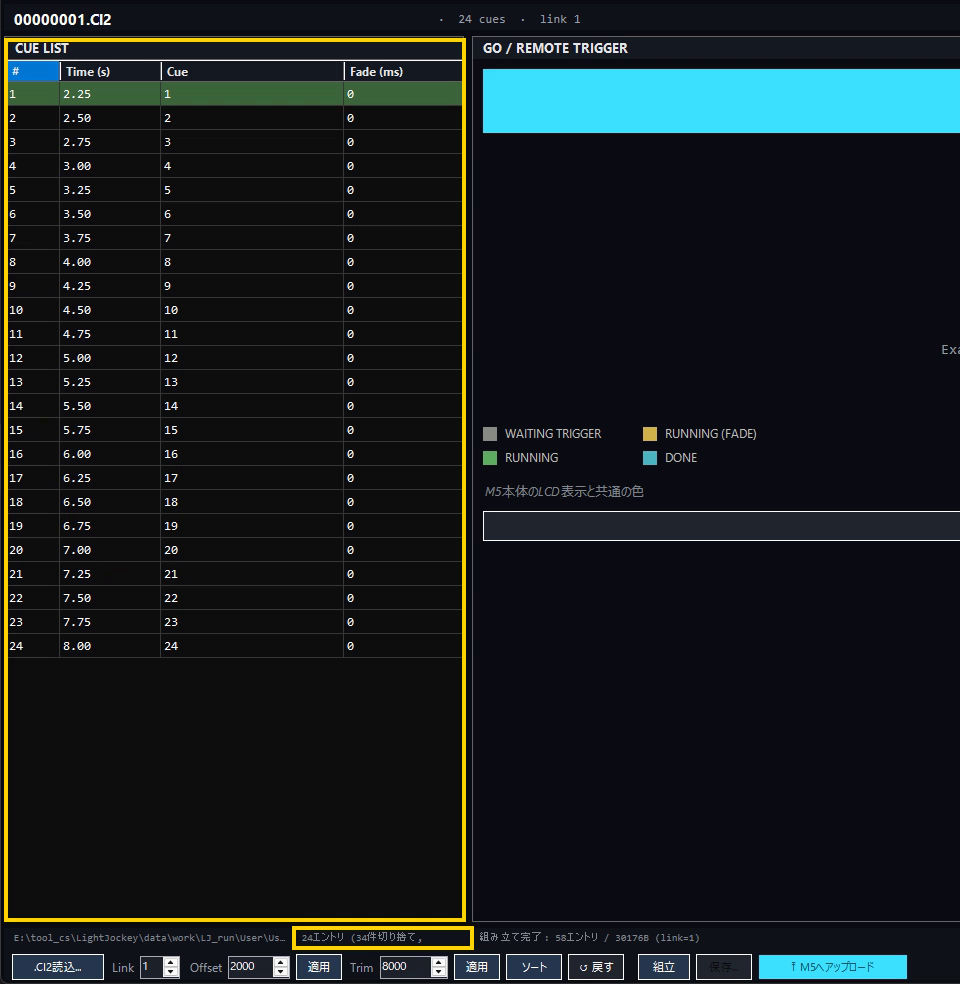
- キューリストの読み込みと組立 → 編集(Offset 2 秒・Trim 8 秒・ソート・戻す)
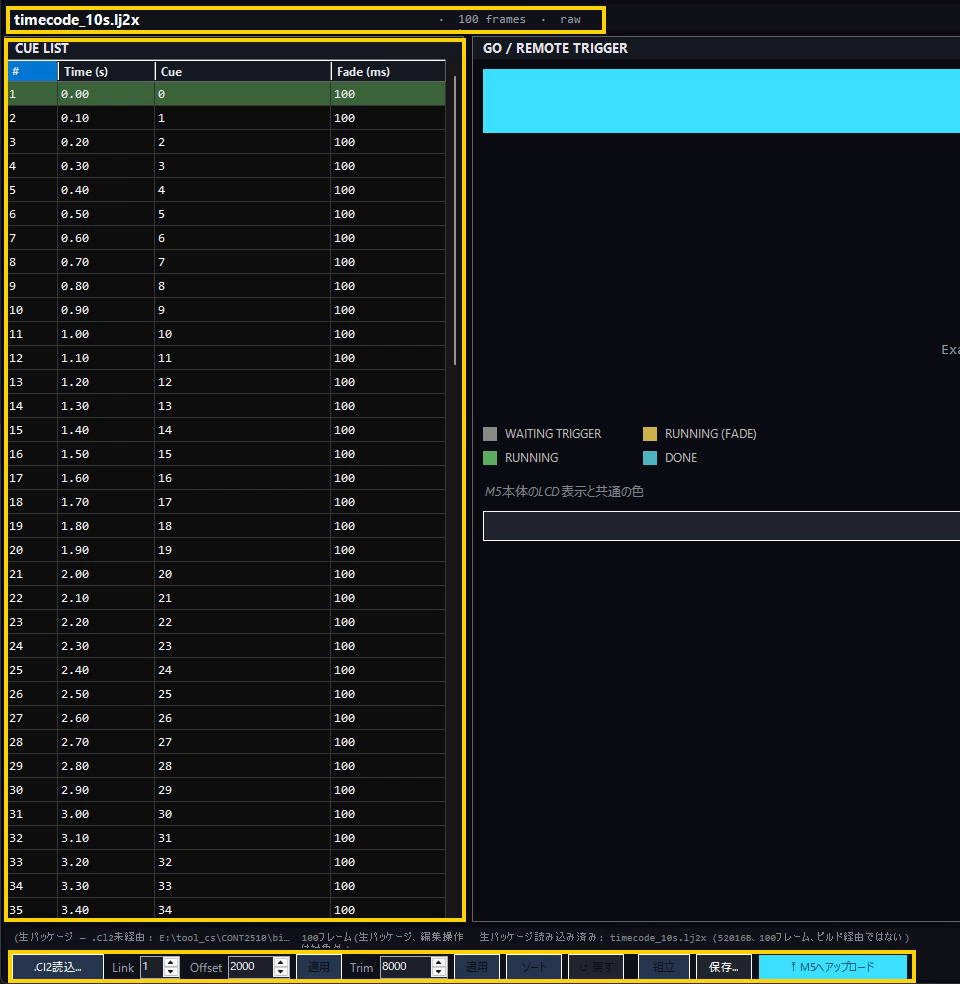
- タイムコード試験データの読み込み
- M5 へのアップロードと GO・状態の表示(画面で説明)・AI から使う
LightJockey「2510」の後継機 M5S3LJ2510 を PC から操作する社内の操作卓 / 版 2026-10-17 / スタッフ限定・社外に出さないこと
資料: このページの PDF 版 / 編集用 Word 版
公開準備中
動画では M5S3LJ2510 を繋いでいません。読み込み・編集・組立は実際に動かし、M5 へのアップロードと GO は画面で説明しています。照明には何も出していません。読み込んだのは検証用の試験パターン(58 キューを 0.25 秒おきに順に呼ぶもの)と、アプリに同梱のタイムコード試験データです。操作はすべて HTTP の窓口(127.0.0.1)から行い、マウスは使っていません。音声: VOICEVOX:No.7
Martin LightJockey の生産終了ハードウェア「2510」の後継として社内で作った機器 M5S3LJ2510(M5Stack CoreS3 + DMX ユニット)を操作する、専用の操作卓です。
.Cl2)を読み込む: 時刻・キュー番号・フェードの表になります。.lj2x)にします。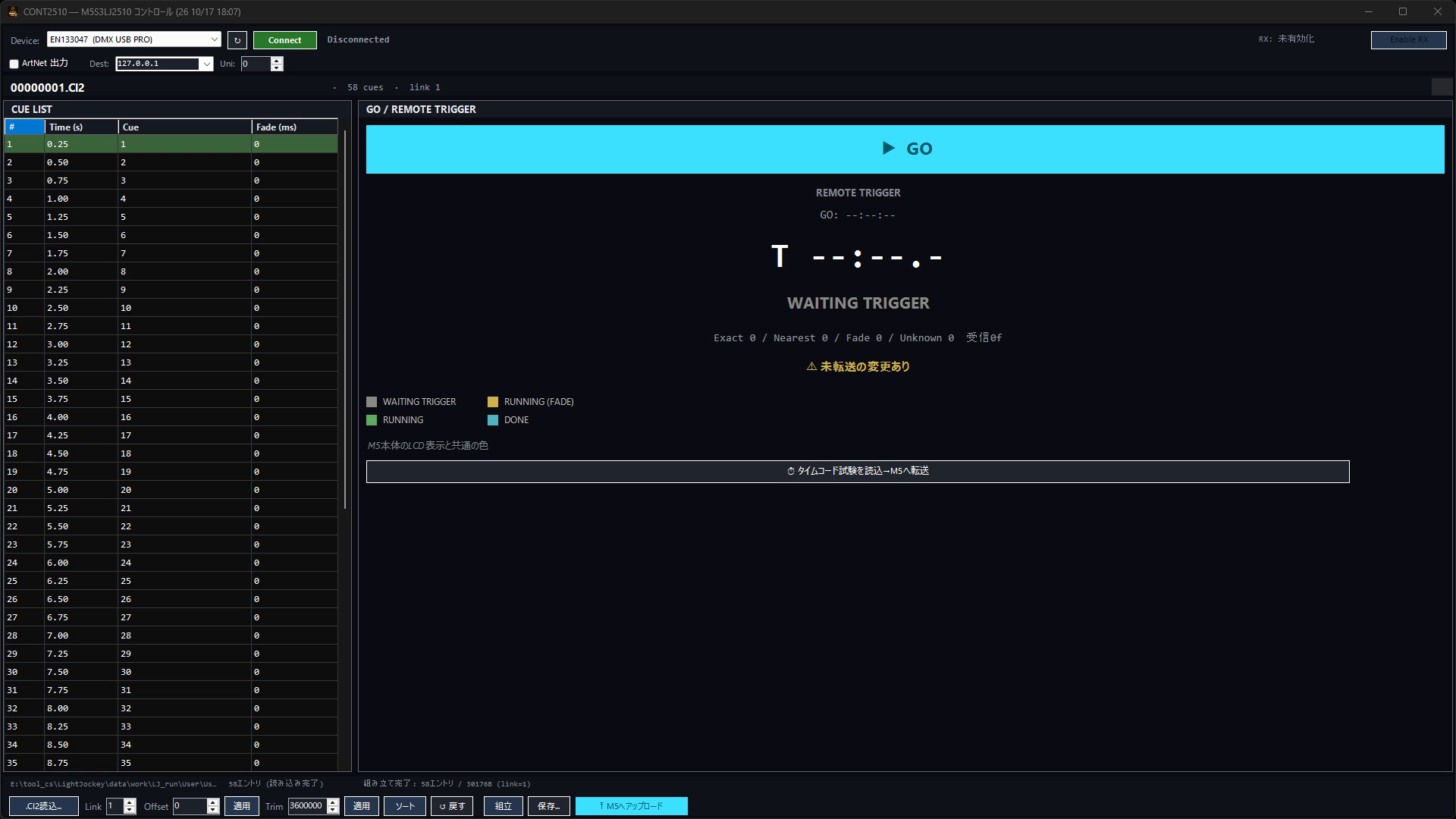
スタートメニューの「CONT2510」を開きます。
config.json(exe と同じフォルダ)に覚えます。窓が画面の外になる場合は、画面の中央に開きます。cont2510.log(exe と同じフォルダ。起動のたびに作り直し)に残ります。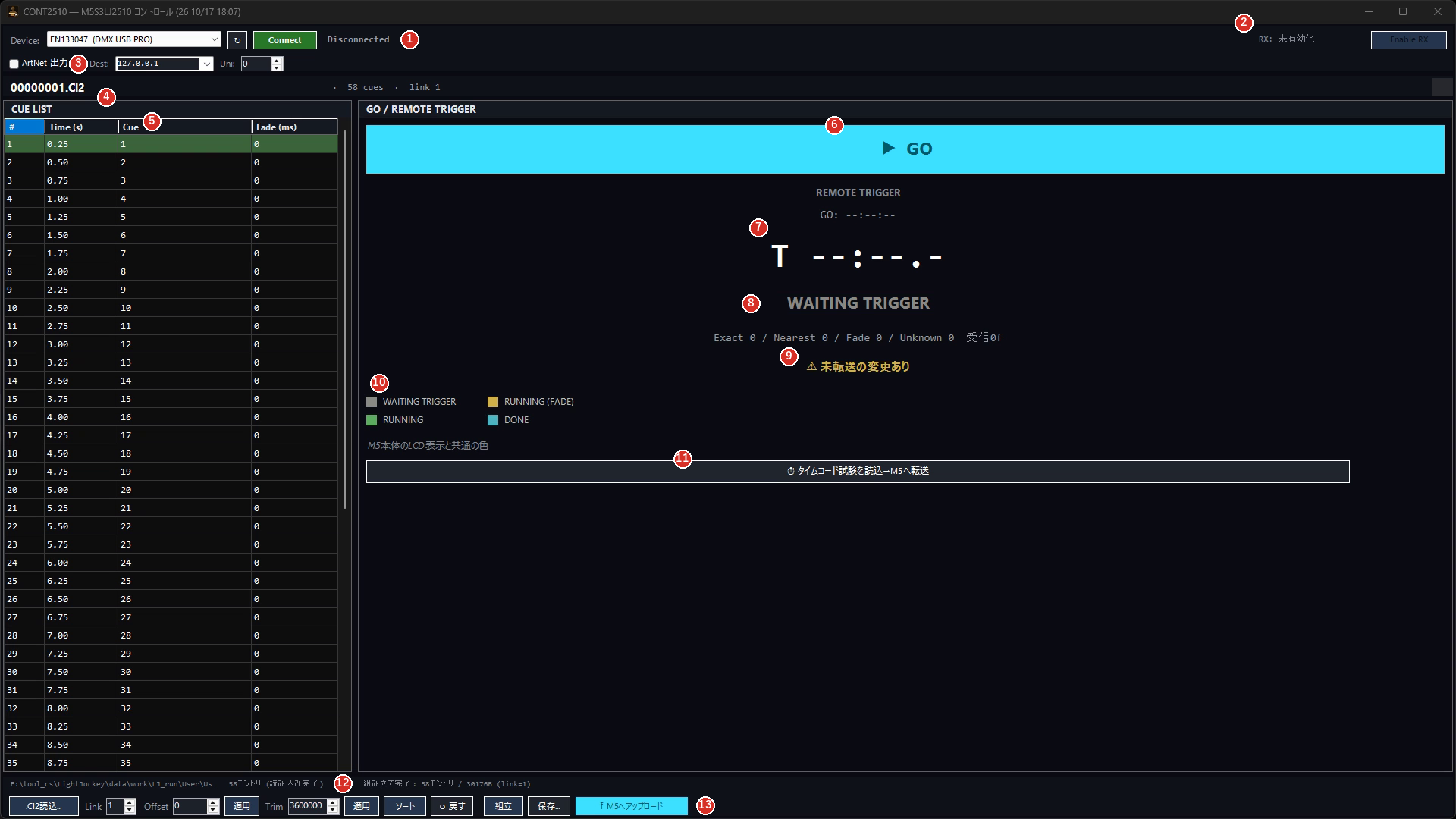
| 番号 | 部品 | 役目 |
|---|---|---|
| 1 | Device / ↻ / Connect | 機器を選んで繋ぐ。一覧には本物の DMX USB Pro(FTDI)と COM ポートが並ぶ。M5S3LJ2510 は COM ポートで出る。繋がると右に「Connected」と機器の版(FW)が出る |
| 2 | RX の状態 / Enable RX | M5 が出す DMX の受信を入れる。受信照合に必要。アップロードより後に入れる(7 章)。繋ぐまでは押せない |
| 3 | ArtNet 出力 / Dest / Uni | 受けた DMX(照合と同じデータ)を Art-Net(UDP 6454)で送り直す。宛先の既定は 127.0.0.1(この PC の中) |
| 4 | ショーの帯 | 読み込んだファイル名、キューの数、リンク番号(生パッケージなら frames と raw package) |
| 5 | CUE LIST | #・時刻(秒)・キュー番号・フェード(ミリ秒)。GO 後は今のキューが緑、次のキューが青で付いていく |
| 6 | ▶ GO | M5 へ再生開始の合図(REMOTE TRIGGER)を送る。繋ぐまでは押せない |
| 7 | GO の時刻・経過時間 | GO した時刻と、GO からの経過(分:秒.1/10) |
| 8 | 状態 | WAITING TRIGGER(灰)/ RUNNING(緑)/ RUNNING (FADE)(琥珀)/ DONE(シアン)。色は M5 本体の液晶と同じ |
| 9 | 照合の数・SD の状態 | Exact(一致)/ Nearest(いちばん近い)/ Fade(フェード中)/ Unknown(不明)と受けたフレーム数。その下が「✓ SD一致」(緑)か「⚠ 未転送の変更あり」(琥珀) |
| 10 | 状態の色の見本 | 4 つの状態の色 |
| 11 | タイムコード試験を読込→M5へ転送 | 同梱の試験データを読み込み、繋がっていれば M5 へ送る(6 章) |
| 12 | 状態の行 | 左から、読み込んだファイル・編集の状態・組立(とアップロード)の状態 |
| 13 | 道具の帯 | .Cl2読込 / Link(1〜4)/ Offset と適用 / Trim と適用 / ソート / ↺ 戻す / 組立 / 保存 / M5へアップロード |
<ライブラリ>\CueLists\xxx.Cl2 の置き方が前提です(親の親フォルダをライブラリとして、キューのファイルを探す)。.lj2x)にします。「組み立て完了: 58エントリ / 30176B (link=1)」のように出ます。解決できなかったキューがあれば「未解決 N 件」と出ます。.lj2x をファイルに書き出せます。

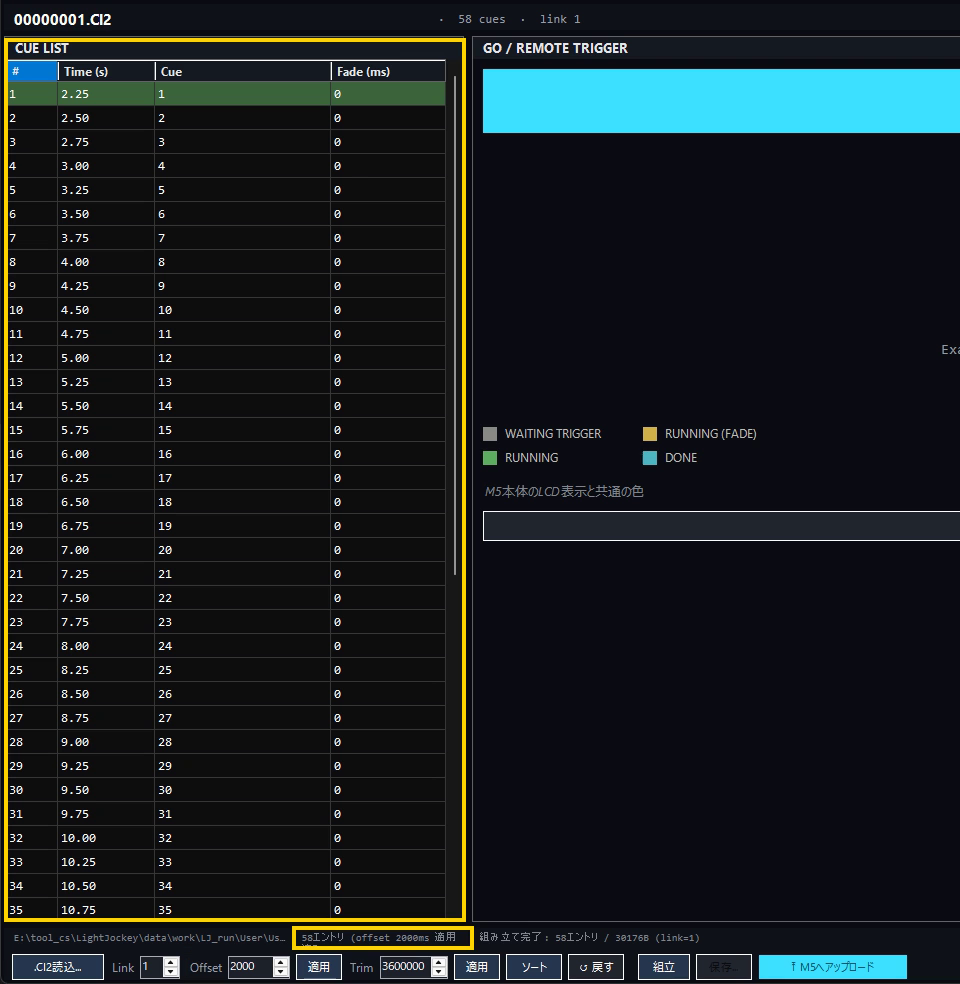
読み込んだ表は、M5 へ送る前に手直しできます。編集は PC の中だけで、機器には何も送りません。編集すると組立の結果は捨てられるので、送る前にもう一度「組立」を押します。
| 道具 | 動き |
|---|---|
| Offset + 適用 | 全エントリの時刻を指定ミリ秒ずらす(負の値で前へ) |
| Trim + 適用 | 指定ミリ秒を超えるエントリを切り捨てる |
| ソート | 時刻順に並べ直す |
| ↺ 戻す | 編集を捨てて、読み込み直後の状態に戻す(ファイルは読み直さない) |
「⏱ タイムコード試験を読込→M5へ転送」は、アプリに同梱の試験データ(TestData\timecode_10s.lj2x、0.1 秒おき 100 フレーム)を読み込み、繋がっていれば、そのまま M5 へ送ります。M5 はこの試験データを見つけると液晶が「TIMECODE TEST」の画面に切り替わり、再生の時刻を数字で確かめられます(DMX の棒グラフ表示は 1 秒に 1 回しか更新されないため、速いパターンの確認はこちらが向いています)。
これは組み立て済みのパッケージ(生パッケージ)なので、編集の道具は使えません。元のキューリストに戻すには、もう一度読み込みます。
| 状態 | いつ |
|---|---|
| WAITING TRIGGER(灰) | GO 前・切断後 |
| RUNNING(緑) | GO 後、再生中 |
| RUNNING (FADE)(琥珀) | 受けた DMX が 2 つのキューの間(フェードの途中)と照合されたとき |
| DONE(シアン) | 最後のキューの時刻から 0.5 秒を過ぎたとき |
経過時間が大きく出て、キューリストは今のキュー(緑)・次のキュー(青)に付いていきます。受信があれば照合の結果で、無ければ GO からの経過時間で位置を決めます。
| 症状 | 見るところ・直しかた |
|---|---|
| Connect しても繋がらない | ほかのアプリ(DmxUsbProIF・シリアルモニターなど)が同じ COM を開いていないか。USB を挿し直したら ↻ |
| 読み込めない | <ライブラリ>\CueLists\xxx.Cl2 の置き方か。Cue 発火のエントリが 1 件も無いキューリストは読めない |
| 組立で「解決できたエントリが 0 件」・未解決がある | ライブラリのキューのファイル(.cue/.seq)が揃っているか。リンク番号が合っているか |
| アップロードが失敗する | RX を入れてから送っていないか(切断して繋ぎ直し、RX を入れずに送る) |
| GO・アップロードが押せない | 繋がっているか。アップロードは組立の後 |
| 状態が RUNNING のまま照合が 0 | RX が入っているか。M5 の DMX 出力が受信側に戻っているか |
| 受け側に余計な Art-Net が届く | ArtNet 出力の宛先が 255.255.255.255(全体)になっていないか |
CONT2510 は、AI(Claude Code など)が HTTP の窓口から読み取り・操作できます。動画の操作もすべてこの方法で行っています。127.0.0.1 の 55556 番だけで受けます(認証なし)。状態ファイル(e:\tmp\ai_cont2510\)はまだありません。状態は /status で読みます。
| パス | 内容 |
|---|---|
/status | 接続・FW・RX・読み込んだファイル・エントリ数・SD の状態(最後のアップロード)・状態(chip)・照合の数・GO からの経過。2026-10-17 から組立の結果(packageBytes packageStatus)・編集の状態(editStatus)・リンク・生パッケージ(rawPackagePath rawFrameCount)も返す |
/devices /refresh | 機器の一覧(refresh は取り直し) |
/connect?device=COM74 /disconnect | 繋ぐ(device は一覧の先頭の文字列)/切る |
/rx_enable | 受信を入れる(アップロードの後) |
/load?path=…&link=1 | キューリスト(.Cl2)を読み込む |
/load_raw_package?path=… | 組み立て済みの .lj2x をそのまま読み込む(タイムコード試験など) |
/build | 組立 |
/offset?ms=2000 /trim?ms=8000 /sort /reset | 編集(画面の Offset・Trim の適用・ソート・戻すと同じ。PC の中だけ。2026-10-17 追加) |
/upload | M5 へアップロードを始める(すぐ返る。終わったかは /status の uploadedSnapshot・packageStatus で確かめる) |
/go | GO(再生開始の合図) |
curl -s http://127.0.0.1:55556/status
curl -s -X POST -d "" "http://127.0.0.1:55556/load?path=D:\Show\MyLibrary\CueLists\00000001.Cl2&link=1"
curl -s -X POST -d "" "http://127.0.0.1:55556/offset?ms=2000"
curl -s -X POST -d "" http://127.0.0.1:55556/build
主な失敗(未接続・未読み込み・ファイルが無いなど)は {"error":"…"} で返り、画面にエラーの小窓は出ません。path の日本語や記号は URL エンコードしてください。
/upload と /go は M5 の中身を書き換え、照明を動かします。AI に頼むときも、繋いでいる M5 が試験用か本番か、照明に繋がっているかを先に伝えてください。止まっているときや再ビルドは、AI が tools/restart_app.ps1 -AppName CONT2510 で強制停止 → ビルド → 起動できます(開発担当の作業です)。
CONT2510 2026-10-17 / スタッフ限定。図と動画の画面は、M5S3LJ2510 を繋がずに PC の中だけで撮った画面です(図は動画の録画から切り出したもの。黄色い枠は動画の目印)。以前の中間報告(中間報告_2510制御_2026-08-16.html)も同じフォルダにあります。