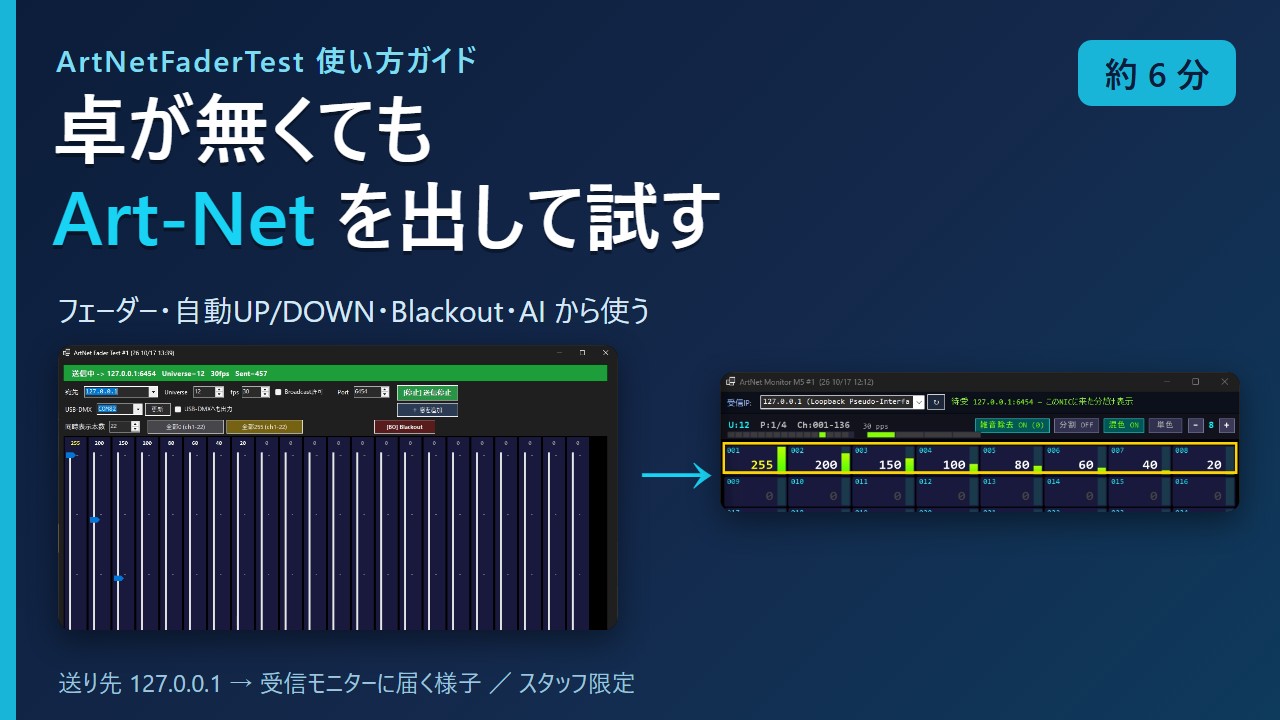
 公開準備中
公開準備中
使い方ガイド(5 分 42 秒・音声つき・字幕あり)
- 何のためのツールか・画面の見方
- 値を入れる → 送信開始 → 受信モニター(ArtNetMonitorM5)に届く
- 自動 UP/DOWN・Blackout・送信停止
- USB-DMX と窓の追加・AI から使う
照明卓のフェーダーの代わりに Art-Net を送り出す試験ツール / 版 2026-10-17(ビルド 26 10/17 13:39・Windows のダーク表示に対応)/ スタッフ限定・社外に出さないこと
公開準備中
動画は同じパソコンの中(送り先 127.0.0.1・Universe 12)だけで送っています。操作はすべて HTTP の窓口から行い、マウスは使っていません。音声: VOICEVOX:No.7
資料: このページの PDF 版 / 編集用 Word 版
Art-Net は、照明の制御信号 DMX を LAN に乗せて送る規格です。ふつうは照明卓が送りますが、卓が無い・卓を出すほどでもない確認のときに、このツールが卓の代わりに Art-Net を送ります。受け手(照明機器、LjStudio の受信、各種モニター)が正しく受け取れているかを試すためのものです。
/start)を押すまで、1 パケットも出ません。窓を閉じても「送信中だったか」は覚えないので、次に開いたときは必ず停止中から始まります。
スタートメニューの「ArtNetFaderTest」を開きます。下の図は、左が ArtNetFaderTest、右が受信を表示する ArtNetMonitorM5(受信 IP 127.0.0.1・Universe 12)です。図の黄色い枠は、説明のために付けた印で、アプリの画面にはありません。
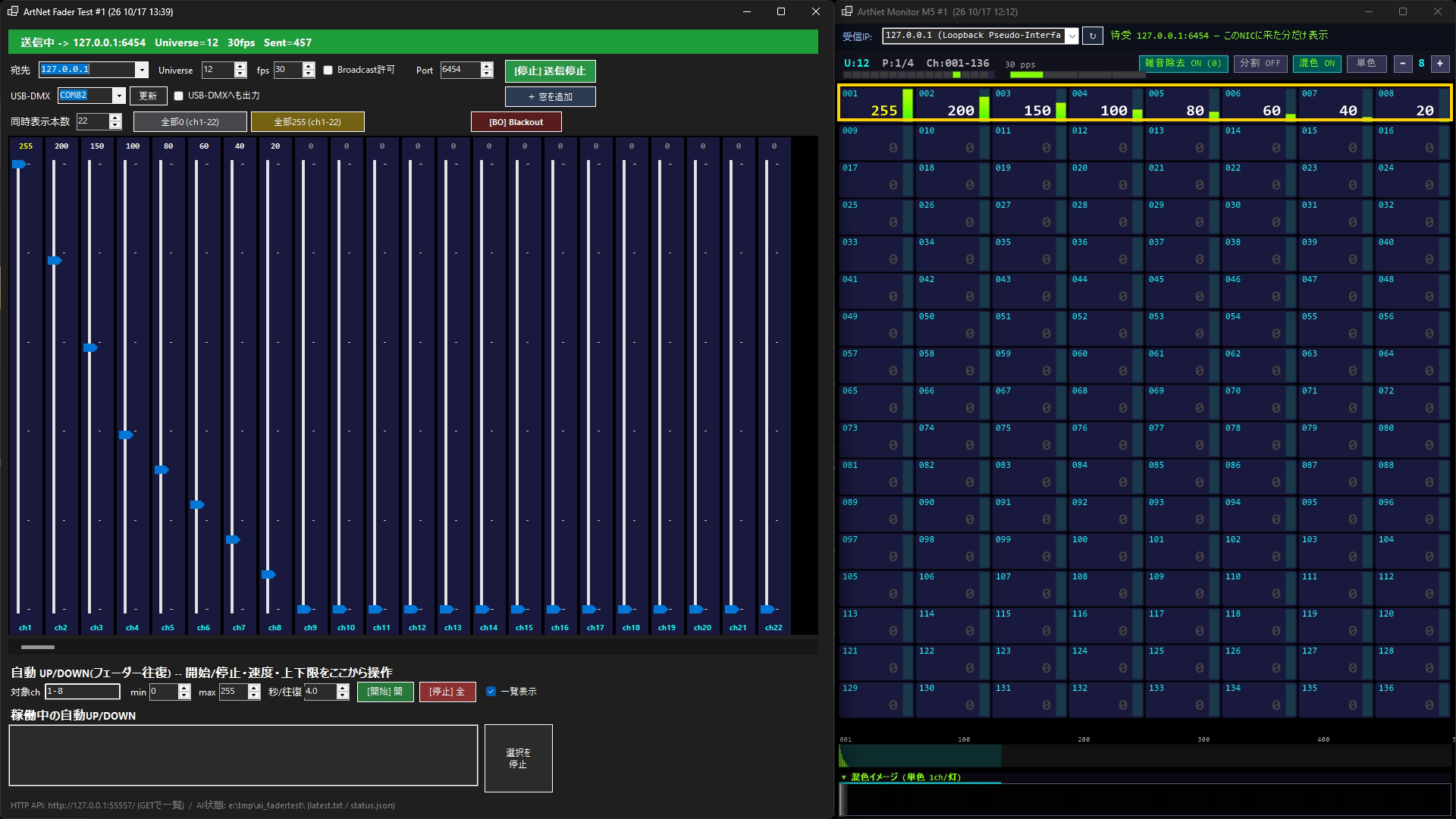

| 部品 | 役目 |
|---|---|
| いちばん上の帯 | いま送っているか。緑=送信中(宛先・Universe・fps・送った数 Sent)/ 灰色=停止中(次に開始したときの宛先)。USB-DMX を使うときは末尾に USB-DMX: COM5 接続中 Sent=… のように出る |
| 宛先 | 送り先の IP。手で打つか、▼ で過去に使った IP(最近の 10 件)から選ぶ。この PC 自身の IP には「★自分」の印が付く |
| Universe | 送るユニバース番号(0〜32767)。受け手の設定と合わせる |
| fps | 1 秒あたりの送信回数(1〜44。既定 30) |
| Broadcast許可 | 255 で終わる宛先を送るときだけ入れる |
| Port | 送り先の UDP ポート(既定 6454)。同じ PC に受け手が 2 つ以上あると、127.0.0.1 宛ては先に待っている 1 つにしか届かない。そのときは受け手ごとにポートを分ける |
| [開始] 送信開始 | 押すたびに開始/停止。送信中は「[停止] 送信停止」になる。宛先・Universe・fps は送信中でも変えられる |
| 同時表示本数 | 画面に並べるフェーダーの本数(1〜512。窓の幅に入る分まで) |
| 全部0 / 全部255 | いま表示しているフェーダーの範囲だけを 0 / 255 にする。範囲はボタンの文字に出る(例 全部255 (ch1-22)) |
| [BO] Blackout | 512ch 全部を 0 にし、自動 UP/DOWN を全部止める(5 章) |
| フェーダーの列 | 上に値、下に ch 番号。マウスで上下させる。下の横スクロールバーで表示する ch の範囲をずらす。表示していない ch の値も消えずに残る |
| 自動 UP/DOWN の段 | 4 章 |
| いちばん下の行 | HTTP の窓口と AI 状態ファイルの場所(8 章) |
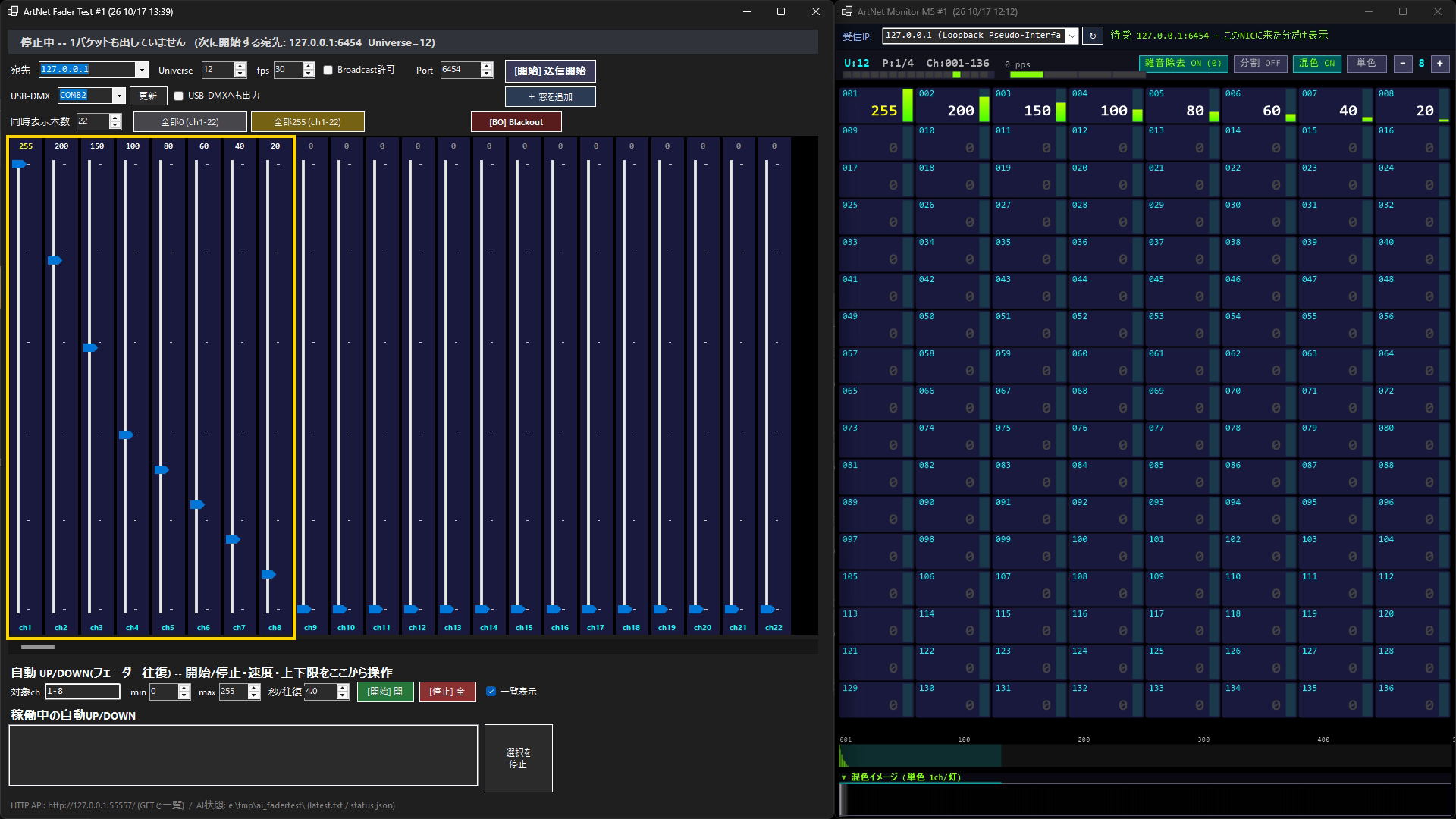
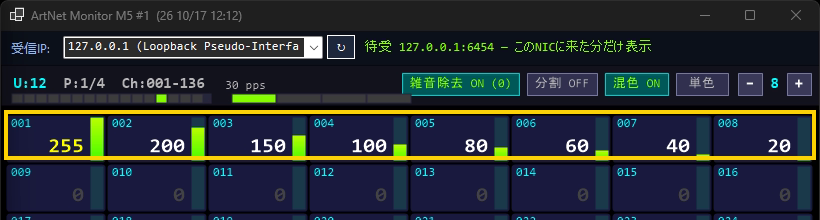
1 秒に fps の回数だけ、毎回 512ch 分をまとめて送ります(値が変わらなくても送り続けます)。
指定した ch を、下限〜上限の間で自動で往復させます。同じ組に入れた ch はそろって同じ動きをします(RGBW の 4ch を 1 本のフェーダーのように動かす、など)。
| 欄 | 入れるもの |
|---|---|
| 対象ch | 1,2,3,4(カンマ区切り)・1-8(範囲)・1-8,12,20-24(混ぜてもよい)。表示していない ch も指定できる |
| min / max | 往復の下限・上限(0〜255) |
| 秒/往復 | 上げて下げる 1 往復の秒数(0.5〜60)。小さいほど速い |
| [開始] 開始 / [停止] 全停止 | 組を 1 つ足す / 全部止める |
| 一覧表示 | 下の「稼働中の自動UP/DOWN」一覧を出す/隠す |
| 選択を停止 | 一覧で選んだ組だけ止める |
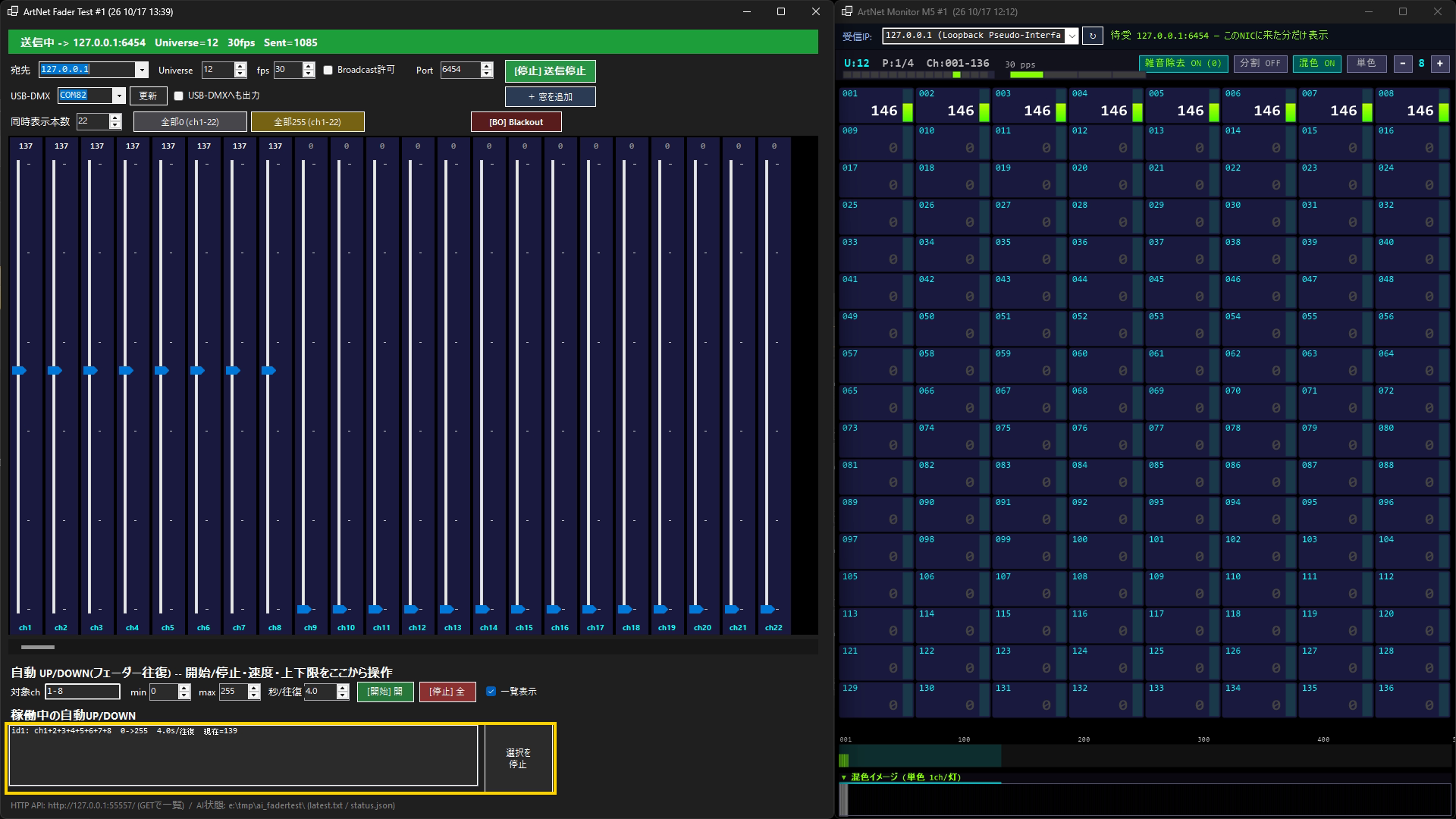
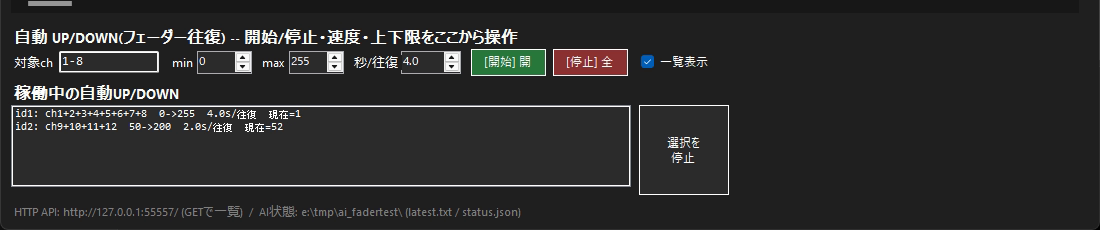
止めると、止めたときの値がそのまま残ります。動いている ch をフェーダーで触っても、次の送信で自動 UP/DOWN の値に戻ります(止めてから触る)。
[BO] Blackout は、512ch 全部を 0 にし、自動 UP/DOWN を全部止めます。送信の入り切りは変えません。送信中なら「全部 0」を送り続けます(受け手は 0 になる)。
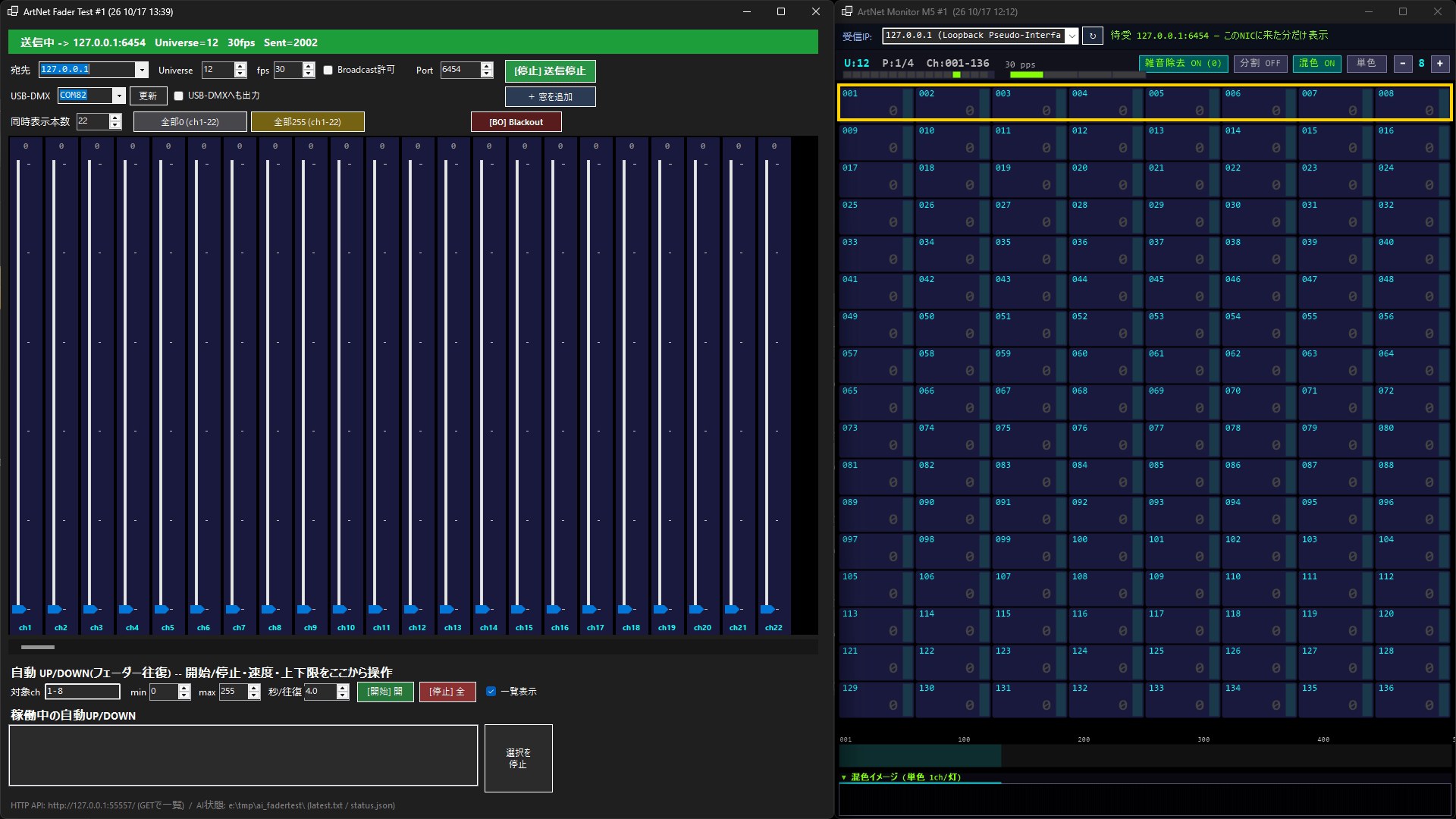
送信そのものを止めるのは [停止] 送信停止(HTTP では /stop)です。止めると帯が灰色に戻ります。

#番号 で区別)。| 症状 | 見るところ・直しかた |
|---|---|
| [開始] を押したのに受け手が反応しない | 帯が緑か。宛先 IP・Port・Universe が受け手と合っているか(帯に出ている)。宛先が 127.0.0.1 のままだと他の PC には届かない。同じ PC に受け手が 2 つ以上あると先の 1 つにしか届かない → Port を分ける。他の PC へ送るときは同じ LAN・同じサブネットか |
| 宛先に 255 で終わる住所を入れるとエラー | 「Broadcast許可」に印を入れる(現場では本当に必要なときだけ) |
| 「全部255」で確認が出た | 宛先が 127.x 以外のときの安全確認。問題なければ「はい」 |
| フェーダーを触っても値が戻る | その ch に自動 UP/DOWN が動いている。一覧で止める |
| USB-DMX が「開けません」 | COM ポート番号を確認(「更新」)。他の窓やアプリが同じポートを開いていないか |
| 次に開いたら停止中になっていた | 正しい動き(送信中かどうかは覚えない決まり)。値・宛先は覚えているので [開始] を押せばよい |
ArtNetFaderTest は、AI(Claude Code など)が読み取って操作できます。画面でできることは、全部 HTTP でもできます。動画の操作もすべてこの方法で行っています。
1 秒ごとに書き出します。1 枚目の窓は e:\tmp\ai_fadertest\、2 枚目からは e:\tmp\ai_fadertest_2\、_3 … です。
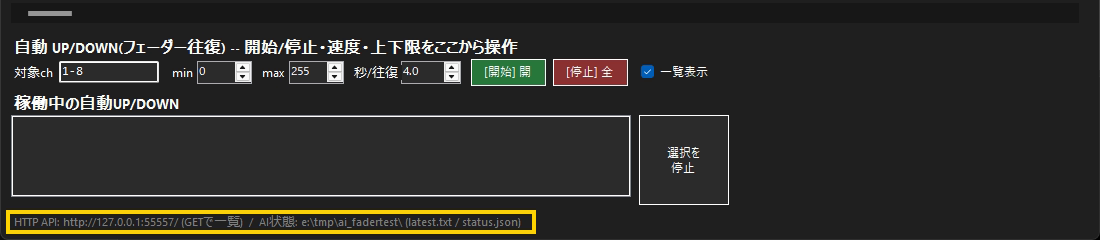
| ファイル | 内容 |
|---|---|
latest.txt | 人と AI が読む要約。送信中か・宛先・Universe・fps・Port・USB-DMX の状態・ch1-16 の値・自動 UP/DOWN・送った数 |
status.json | 同じ内容の構造化データ(instance に窓の番号) |
README_AI.txt | AI 向けの説明 |
1 枚目の窓は http://127.0.0.1:55557/、2 枚目は 55558、3 枚目は 55559 … と 1 つずつずれます。この PC の中からだけ使えます。
| パス | 内容 |
|---|---|
GET /status | 送信中か・宛先・Universe・fps・USB-DMX・ch1-16・自動 UP/DOWN の一覧 |
POST /start /stop | 送信の開始 / 停止 |
POST /dest?ip=&port=&universe=&fps=&allowBroadcast=0|1 | 宛先・Port・Universe・fps(指定した項目だけ変わる)。255 で終わる宛先は allowBroadcast=1 が無いと 400 |
POST /usbdmx?port=COM5&enabled=0|1 | USB-DMX のポートと使う/使わない |
POST /set?ch=1,2,3,4&val=255,180,120,60 | 複数 ch をまとめて。ch=1-8&val=200 のような範囲も可(val が 1 個なら全部同じ値) |
POST /set_all?val=0 | 512ch 全部を同じ値に(画面の「全部0/255」と違い、表示範囲に関係なく全部) |
POST /blackout | 全 ch 0 + 自動 UP/DOWN 全停止(送信の入り切りは変えない) |
POST /automove/start?ch=1-8&min=0&max=255&period=4 | 自動 UP/DOWN を 1 組足す(period は 1 往復の秒数)。戻り値に id |
POST /automove/stop(?id= または ?ch=) | 指定した組だけ / 指定なしなら全部止める |
GET /automove/list | 動いている組の一覧(いまの値つき) |
curl -X POST -d "" "http://127.0.0.1:55557/dest?ip=127.0.0.1&universe=12&fps=30"
curl -X POST -d "" "http://127.0.0.1:55557/set?ch=1,2,3,4&val=255,180,120,60"
curl -X POST -d "" "http://127.0.0.1:55557/start"
curl -X POST -d "" "http://127.0.0.1:55557/automove/start?ch=1-8&min=0&max=255&period=4"
curl "http://127.0.0.1:55557/status"
curl -X POST -d "" "http://127.0.0.1:55557/blackout"
curl -X POST -d "" "http://127.0.0.1:55557/stop"
-d "" を付けてください。Windows の curl で本文なしの POST を送ると「411 Length Required」で断られます。AI に任せるときも、宛先が実機(127.0.0.1 以外)・USB-DMX を使うときは、人が宛先と値を確かめてから送らせてください。止まっているときや再ビルドは、開発担当が tools/restart_app.ps1 -AppName ArtNetFaderTest で強制停止 → ビルド → 起動できます。
ArtNetFaderTest 2026-10-17 / スタッフ限定。図と動画の画面は、127.0.0.1 の中だけで試験した画面です(USB-DMX へは出していません)。以前の取扱説明書(取扱説明書_ArtNetFaderTest.html)も残してあります。